

Se stai cercando di creare etichette personalizzate, non cercare oltre Microsoft Word. Sia per uso personale che professionale, Word offre un set completo di funzionalità per la creazione di etichette postali personalizzate. Ecco come farlo.
Creazione di etichette personalizzate in Word
Se consideri da quanto tempo è in circolazione Word, non sorprende che l'applicazione si sia evoluta nel passato creando solo documenti semplici. Non solo fornisce gli strumenti per creare buste personalizzate, ma è anche equipaggiato per creare etichette personalizzate da abbinare.
Vai avanti e apri un documento Word vuoto e vai alla scheda “Mailings”.
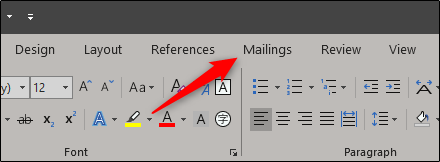
Quindi, fai clic sul pulsante “Etichette”.

Nella finestra Buste ed etichette che si apre, ti troverai già nella scheda “Etichette”. Digitare le informazioni desiderate sull'etichetta nella casella “Indirizzo”. Se hai precedentemente creato una busta e salvato il tuo indirizzo di ritorno, puoi spuntare la casella accanto a “Usa indirizzo di ritorno” e trasferirà le informazioni per te.
Nella sezione “Stampa”, puoi specificare che desideri stampare una pagina intera della stessa etichetta. In alternativa, è possibile selezionare l'opzione “Etichetta singola” e specificare le righe e le colonne se si desidera stampare un numero specifico di etichette.
La sezione “Etichetta” fornisce una descrizione della selezione dell'etichetta corrente. Per modificarlo, devi selezionare “Opzioni”. Andiamo avanti e facciamolo.

Nella finestra Opzioni etichetta, puoi dire a Word come stamperai le etichette e il marchio dell'etichetta. In “Numero prodotto”, è possibile selezionare il tipo di etichetta dall'elenco fornito. Noterai che le specifiche delle etichette appariranno in “Informazioni sull'etichetta”. Le informazioni visualizzate qui sono relative al numero di prodotto selezionato. Se non riesci a trovare quello che stai cercando, puoi selezionare “Nuova etichetta” e digitare i dettagli esatti di ciò che ti serve.
Quando sei soddisfatto della tua configurazione, fai clic su “OK”.

Assicurati di avere le etichette caricate nel vassoio appropriato nella stampante, quindi fai clic su “Stampa”.

Creazione di una singola pagina di etichette diverse
Ora supponiamo che tu voglia stampare un sacco di etichette su una singola pagina, ma stampare informazioni diverse su ciascuna etichetta. Nessun problema: Word ti ha coperto.
Apri un nuovo documento di Word, vai alla scheda “Lettere”, quindi fai clic sul pulsante “Etichette”.

Nella finestra Buste ed etichette, fai clic sul pulsante “Opzioni” in basso.

Nella finestra Opzioni etichetta che si apre, selezionare uno stile appropriato dall'elenco “Numero prodotto”. In questo esempio, utilizzeremo l'opzione “30 per pagina”. Fai clic su “OK” dopo aver effettuato la selezione.

Nella finestra Buste ed etichette, fai clic sul pulsante “Nuovo documento”.

Apparirà un nuovo documento di Word, che mostra un modello di etichetta vuoto.

Ora, digita le informazioni che desideri in ciascuna etichetta e stampale quando hai finito!
