

Le app per iPhone e iPad devono ottenere la tua autorizzazione per inviare notifiche, ma è comunque facile finire con un telefono rumoroso che non smetterà di ronzare. Ecco come ottenere solo le notifiche che ti interessano.
Come disabilitare le notifiche di un'app
Per disabilitare le notifiche di un'app, apri l'app Impostazioni e tocca la categoria “Notifiche”.

Nella sezione “Stile di notifica”, vedrai un elenco di ogni singola app attualmente installata in grado di mostrare le notifiche. Sotto ogni app, vedrai il tipo di notifica che sono in grado di visualizzare. Se un'app non può mostrare le notifiche (o le hai già disattivate per quell'app), visualizzerai invece la parola “Off”.
Tocca un'app nell'elenco per modificarne le impostazioni di notifica.

Disattiva l'interruttore “Consenti notifiche” dell'app per disabilitare tutte le notifiche per l'app.
Tocca l'opzione “<Notifiche” nella parte superiore dello schermo per tornare indietro e ripeti questo processo per disabilitare le notifiche per tutte le app che desideri.
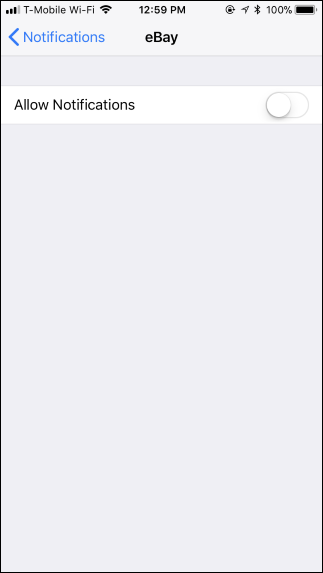
Puoi disabilitare anche tipi specifici di notifiche per le app. Ad esempio, forse desideri ricevere messaggi di notifica da un'app, ma non desideri suoni udibili. O forse vuoi vedere un badge sull'icona dell'app ma non vuoi che vengano visualizzati banner di notifica.
Per modificare il modo in cui un'app mostra le notifiche, modifica le opzioni nella schermata Notifiche anziché disattivare completamente le notifiche. Ad esempio, disabilitare il dispositivo di scorrimento “Suoni” se si desidera disabilitare i suoni o disabilitare tutte le opzioni in “Avvisi” se non si desidera visualizzare alcun messaggio di notifica.

RELAZIONATO: Come ricevere notifiche solo per le e-mail che ti interessano sul tuo iPhone
Alcune app offrono ancora più opzioni. Ad esempio, l'app Mail fornisce alcune utili funzioni per ricevere notifiche solo per le email a cui tieni, ignorando la maggior parte delle email che ricevi. Pertanto, è possibile contrassegnare alcuni contatti come “VIP” dall'app Mail e quindi abilitare le notifiche per i VIP, disabilitando altre notifiche e-mail da Impostazioni> Notifiche> Posta. Puoi anche abilitare le notifiche via email solo per thread di conversazione specifici se stai aspettando una risposta a qualcosa.

RELAZIONATO: Come nascondere le notifiche sensibili dalla schermata di blocco del tuo iPhone
Se desideri solo disabilitare le notifiche per motivi di privacy, puoi attivare l'opzione “Mostra anteprime” per tutte le app o solo un'app dalle impostazioni Notifiche. Ciò impedisce a chiunque abbia accesso al telefono di curiosare sul contenuto delle notifiche senza prima sbloccare il telefono.
Come smettere di fastidiosi messaggi e telefonate
RELAZIONATO: Come evitare che il tuo iPhone si oscuri due volte quando ricevi messaggi di testo
Per impostazione predefinita, il tuo iPhone ti avvisa due volte ogni volta che ricevi un SMS o iMessage. Accende lo schermo, mostra la notifica e emette un suono ogni due minuti a distanza di pochi minuti ogni volta che ricevi un messaggio. Questa funzione è progettata per portare il messaggio alla tua attenzione, nel caso lo avessi perso la prima volta.
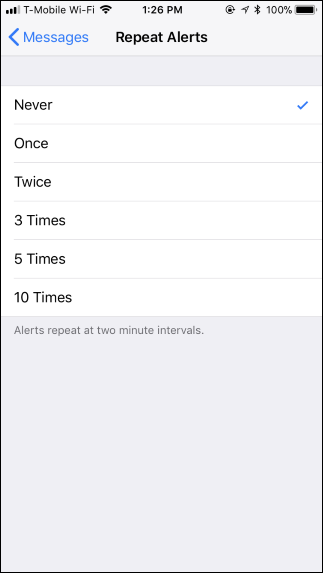
Se lo trovi fastidioso, puoi disabilitare le notifiche ripetute da Impostazioni> Notifiche> Messaggi. Tocca “Ripeti avvisi” nella parte inferiore dello schermo e impostalo sull'opzione “Mai”. Puoi anche farti avvisare ancora più volte, se lo desideri.
RELAZIONATO: Come bloccare automaticamente le chiamate spam su un iPhone
Se ti chiamano telefonate indesiderate o messaggi di spam, puoi usare un'app per filtrare telefonate e messaggi di testo come Hiya. Questi bloccano le chiamate e i messaggi in arrivo da truffatori noti.
Per configurarlo, basta installare l'app e accenderla. Puoi quindi andare su Impostazioni> Telefono> Blocco chiamate e identificazione per abilitare l'app per il blocco delle chiamate telefoniche e Impostazioni> Messaggi> Sconosciuto e Spam per abilitare l'app per il blocco dei messaggi di testo.
Puoi anche bloccare singoli numeri di telefono da qui, se c'è una persona o un'azienda specifica che continua a contattarti contro i tuoi desideri.

RELAZIONATO: Come configurare Non disturbare su iPhone e iPad
Se le chiamate telefoniche in genere ti disturbano, puoi utilizzare la modalità Non disturbare per silenziare le chiamate in arrivo. Puoi consentire le chiamate in arrivo solo dai numeri che specifichi, quindi riceverai comunque chiamate dalle persone a cui tieni.
Per modificare questa opzione, vai su Impostazioni> Non disturbare. L'opzione “Consenti chiamate da” controlla le chiamate telefoniche che ricevi in modalità Non disturbare. Impostalo su “Preferiti” e le chiamate dai tuoi contatti preferiti saranno consentite tramite. Puoi visualizzare e gestire i tuoi contatti preferiti aprendo l'app dialer “Telefono” sul tuo iPhone e toccando l'icona “Preferiti” nella parte inferiore dello schermo.
Per impostazione predefinita, la modalità Non disturbare consente anche di effettuare chiamate se lo stesso chiamante effettua due tentativi di chiamata entro tre minuti, garantendo che le chiamate di emergenza possano raggiungerti da un altro numero. Puoi cambiarlo disabilitando qui l'opzione “Chiamate ripetute”, se lo desideri.

Per abilitare la modalità Non disturbare, scorri verso l'alto dalla parte inferiore dello schermo per accedere al Centro di controllo e toccare l'icona Non disturbare a forma di luna, oppure vai su Impostazioni> Non disturbare e imposta un programma personalizzato per quando come il tuo telefono per abilitare e disabilitare la modalità Non disturbare.

RELAZIONATO: Come disabilitare gli avvisi di emergenza sul tuo smartphone
Mentre è facile essere risucchiati nel vedere molte notifiche sul tuo iPhone o iPad, hai molte opzioni per tenerle sotto controllo. Le app che installerai in futuro non saranno in grado di mostrarti le notifiche a meno che tu non le abbia espressamente autorizzato. Le nuove app chiederanno tale autorizzazione la prima volta che le esegui.
Esistono anche opzioni per il controllo delle notifiche. Ad esempio, se vai su Impostazioni> Notifiche e scorri verso il basso fino alla fine dello schermo, troverai anche le opzioni per disabilitare gli avvisi AMBRA e altri messaggi di avviso di emergenza.

In breve, non devi convivere con questi fastidi. Se qualcosa ti sta infastidendo sul tuo telefono, probabilmente puoi disabilitarlo.
