
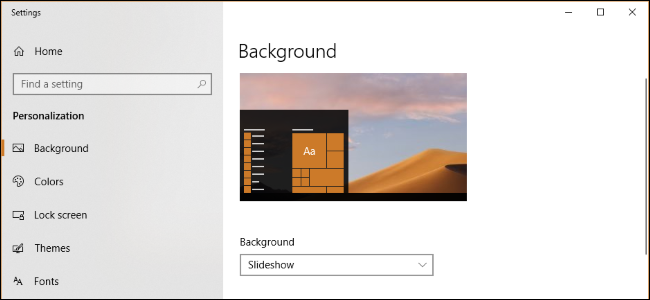
MacOS 10.14 di Apple Mojave offre sfondi “Dynamic Desktop” che cambiano in base all'ora del giorno. Puoi ottenere qualcosa di simile su Windows, utilizzando le impostazioni standard in background o scavando nell'Utilità di pianificazione.
Imposta una presentazione che cambia in base a una pianificazione
Windows 10 e Windows 7 consentono entrambi di impostare una presentazione e di cambiarla automaticamente dopo un periodo di tempo. Quindi, se fornisci quattro immagini di sfondo, puoi farle scorrere da Windows ogni sei ore, cambiando lo sfondo a seconda dell'ora del giorno.
Lo abbiamo testato utilizzando gli sfondi desktop ufficiali macOS Mojave, che qualcuno ha caricato utile su Reddit. Tuttavia, puoi utilizzare qualsiasi immagine di sfondo del desktop che ti piace.
Innanzitutto, crea una nuova cartella e posiziona gli sfondi del desktop che desideri utilizzare in essa. Se prevedi di cambiare lo sfondo del desktop ogni sei ore, posiziona quattro immagini di sfondo.

Windows scorrerà la cartella in ordine alfanumerico, quindi dovrai nominare le immagini in modo appropriato. L'ordine corretto dipende dall'ora corrente del giorno.
Ad esempio, se si avvicina l'ora in cui si desidera applicare lo sfondo del tramonto, è necessario posizionare un 1 davanti al nome del file dello sfondo del tramonto, un 2 davanti allo sfondo della notte, un 3 davanti allo sfondo dell'alba e un 4 davanti allo sfondo del tramonto.

Quindi, apri la schermata di configurazione dello sfondo del desktop facendo clic con il pulsante destro del mouse sul desktop e selezionando “Personalizza” o andando su Impostazioni> Personalizzazione> Sfondo su Windows 10.
Fai clic sulla casella “Sfondo”, quindi seleziona l'opzione “Presentazione”. In “Scegli album per la presentazione, fai clic sul pulsante” Sfoglia “, quindi seleziona la cartella contenente le immagini di sfondo. In “Cambia immagine ogni”, fai clic sulla casella e seleziona “6 ore” se hai quattro immagini di sfondo che desideri scorrere. Puoi anche selezionare “1 ora” qui se vuoi fornire 24 immagini di sfondo.
Assicurarsi che l'opzione Shuffle sia disattivata. Se Shuffle è abilitato, otterrai immagini di sfondo casuali e non corrisponderanno all'ora del giorno.
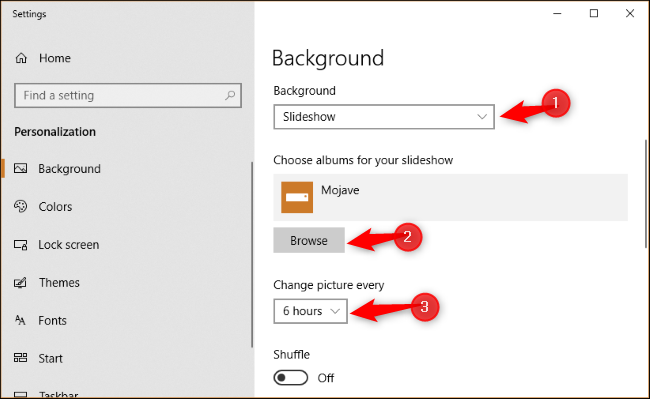
Windows imposterà immediatamente lo sfondo del desktop sull'immagine che è la prima alfanumerica nella cartella. Inoltre inizierà immediatamente il conto alla rovescia da sei ore.
In altre parole, se si desidera vedere uno sfondo tramonto alle 16:00, uno sfondo notturno alle 22:00, uno sfondo alba alle 4:00 e uno sfondo giorno alle 10, è necessario abilitare lo sfondo presentazione esattamente in una di queste volte .
Ad esempio, se lo sfondo del tramonto è alfanumerico il primo nella cartella, è necessario abilitare lo sfondo della presentazione esattamente alle 16:00.

Su Windows 7, l'interfaccia sembra un po 'diversa, ma puoi fare la stessa cosa.
Fare clic con il tasto destro del mouse sul desktop, selezionare “Personalizza”, quindi fare clic sull'opzione “Sfondo del desktop”. Nella finestra Sfondo desktop, fai clic sul pulsante “Sfoglia” a destra di Posizione immagine, quindi scegli la cartella contenente le immagini dello sfondo. Seleziona le immagini di sfondo che desideri utilizzare, quindi abilita la funzione presentazione temporizzata nel menu a discesa “Cambia immagine ogni”.

Come modificare gli sfondi del desktop con l'Utilità di pianificazione
Windows può anche cambiare automaticamente lo sfondo del desktop in base a una pianificazione tramite l'Utilità di pianificazione. È un processo più complesso perché Windows non include un comando integrato che modifica lo sfondo del desktop. Puoi modificare le impostazioni del Registro di sistema che puntano allo sfondo del desktop, ma non siamo riusciti a trovare un comando integrato che “aggiorni” in modo affidabile tale impostazione e applichi il tuo nuovo sfondo.
Invece, abbiamo scoperto che lo strumento BgInfo di Microsoft ha funzionato abbastanza bene. BgInfo è pensato per scrivere il testo delle informazioni di sistema sullo sfondo del desktop, ma fornisce un modo affidabile per cambiare lo sfondo del desktop usando i comandi. Dovrai creare diversi file di configurazione di BgInfo contenenti le impostazioni che desideri applicare, quindi creerai attività pianificate che le eseguiranno automaticamente dall'Utilità di pianificazione.
Per iniziare, scarica BgInfo da Microsoft ed estrai i suoi file in una cartella. Avvia il programma “Bginfo64.exe” se utilizzi una versione di Windows a 64 bit o il file Bginfo.exe se utilizzi una versione di Windows a 32 bit.

Dopo aver avviato BGInfo, seleziona prima tutto il testo nella casella principale e cancellalo. Digita qui un singolo carattere spaziale (o più caratteri spaziali). Ciò impedirà a BGInfo di inserire qualsiasi testo sullo sfondo e garantirà che cambierà solo lo sfondo.
In secondo luogo, fare clic sul pulsante “Sfondo”.

Nella finestra Sfondo, seleziona l'opzione “Usa queste impostazioni”. Imposta la “Posizione sfondo” su “Centro” o “Allunga”, qualunque cosa tu voglia fare con l'immagine di sfondo. Quindi, fai clic sul pulsante “…” a destra della casella “Wallpaper Bitmap”, quindi seleziona una delle immagini di sfondo che desideri utilizzare.
Fai clic su “OK” quando hai finito.

Quindi, fai clic su File> Salva con nome, quindi salva la configurazione come file .bgi.
Ad esempio, abbiamo selezionato il nostro file immagine di sfondo del giorno durante la creazione di questo profilo, quindi l'abbiamo chiamato Day.bgi.

Ora, ripeterai questa procedura per creare un profilo .bgi separato che rappresenti ciascuna delle tue immagini di sfondo, nominandole dopo le ore del giorno in cui desideri utilizzarle.
Al termine, la cartella di salvataggio dovrebbe contenere tutte le immagini e un profilo .bgi per ognuna.

Dopo aver creato i tuoi file .bgi, puoi utilizzare l'Utilità di pianificazione per applicarli automaticamente in base a una pianificazione.
Fare clic sul menu Start, digitare “Utilità di pianificazione” nella casella di ricerca, quindi premere Invio.
RELAZIONATO: Utilizzo dell'utilità di pianificazione per eseguire i processi in un secondo momento

In Utilità di pianificazione, fare clic su Azione> Crea attività di base per creare una nuova attività.

Assegna un nome all'attività, quindi fai clic sul pulsante “Avanti”. Ad esempio, se questa attività applicherà lo sfondo del tramonto intorno al tramonto, è possibile denominarlo “Sfondo tramonto”.

Selezionare il trigger “Giornaliero”, quindi fare nuovamente clic sul pulsante “Avanti”
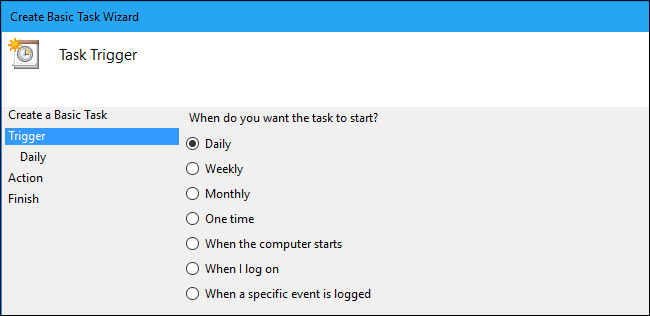
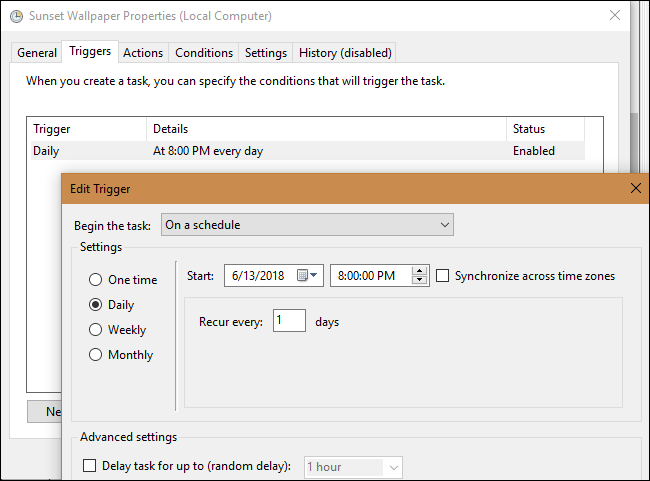
Immettere l'ora in cui si desidera visualizzare lo sfondo. Ad esempio, se il tramonto si svolge intorno alle 21:00. nella tua posizione, potresti impostare lo sfondo in modo che appaia alle 20:00. Seleziona l'orario desiderato.
Assicurarsi che l'attività sia impostata in modo che si ripeta ogni “1” giorni, quindi fare clic sul pulsante “Avanti”.

Selezionare l'azione “Avvia un programma”, quindi fare nuovamente clic su “Avanti”.

A destra della casella di testo “Programma / script”, fai clic sul pulsante “Sfoglia”, quindi seleziona il programma Bginfo64.exe o Bginfo.exe che hai utilizzato in precedenza.
Nella casella “Aggiungi argomenti (facoltativo)”, digita il seguente testo, sostituendo “C: path to file.bgi” con il percorso del file BGI creato in precedenza:
"C:pathtofile.bgi" /timer 0 /silent
Ad esempio, se il file Sunset.bgi che abbiamo creato sul nostro sistema si trova in C: Users chris Downloads Mojave, inseriremmo:
"C:UserschrisDownloadsMojaveSunset.bgi" /timer 0 /silent
Fai clic su “Avanti” per continuare.

Selezionare la casella di controllo “Apri la finestra di dialogo Proprietà per questa attività quando faccio clic su Fine”, quindi fare clic su “Fine” per creare l'attività.

Nella finestra dell'attività che si apre, fai clic sulla scheda “Azioni”, quindi disattiva l'opzione “Avvia l'attività solo se il computer è alimentato a corrente alternata”. Ciò consente l'esecuzione dell'attività anche se stai utilizzando un laptop con alimentazione a batteria.

Infine, passa alla scheda “Impostazioni”, quindi abilita l'opzione “Esegui questa attività il prima possibile dopo che è stato perso un avvio pianificato”. In questo modo l'attività verrà eseguita e Windows cambierà lo sfondo del desktop, anche se il computer è stato spento all'ora pianificata.
Fai clic su “OK” per terminare la configurazione dell'attività.

Troverai l'attività creata nella cartella “Libreria Utilità di pianificazione” in Task Manager. Per verificare che funzioni correttamente, fai clic con il pulsante destro del mouse e seleziona il comando “Esegui”. Lo sfondo dovrebbe cambiare immediatamente.

Per completare questo processo, crea diverse altre attività pianificate utilizzando la stessa tecnica, selezionando un'ora diversa del giorno e indicando ciascuna il file .BGI appropriato che hai creato in precedenza. Ad esempio, se hai creato quattro file BGI totali per quattro sfondi, devi creare altre tre attività pianificate che cambieranno automaticamente le immagini di sfondo all'ora del giorno corretta.
Man mano che le stagioni cambiano, puoi tornare all'Utilità di pianificazione e regolare le ore del giorno in cui cambiano anche gli sfondi del desktop. Per fare ciò, individuare un'attività nella Libreria Utilità di pianificazione e fare doppio clic su di essa. Fai clic sulla scheda “Trigger”, fai clic su “Modifica”, seleziona una nuova ora del giorno, quindi fai clic due volte su “OK” per salvare le modifiche.
Si spera che Microsoft aggiungerà una funzionalità in stile desktop dinamico a una versione futura di Windows 10 ed eliminerà la necessità di tutto questo armeggiare.
