

Dall'inizio dell'era dei computer, alla gente è sempre piaciuto far parlare i computer con loro. In questi giorni, quella funzionalità è integrata in Windows e puoi usarla facilmente per far leggere i documenti al tuo PC.
L'uso della funzionalità di sintesi vocale del tuo computer può farti risparmiare un sacco di tempo se devi studiare per test, leggere libri, revisionare rapporti o se hai solo voglia di ascoltare invece di leggere. Sebbene la voce possa sembrare generata da computer, esiste sempre la possibilità di scaricare nuovi profili vocali compatibili con SAPI da vari siti su Internet, sebbene la maggior parte di essi non sia gratuita.
La maggior parte dei PC Windows sono dotati di almeno due voci in inglese americano (un maschio, una femmina). Molti computer offrono anche una varietà di voci che parlano fluentemente lingue diverse. Accedendo alle impostazioni tramite il tuo pannello di controllo, di cui parleremo più avanti, puoi regolare il tono, la velocità e il volume della voce SAPI del tuo computer.
In questo articolo tratteremo come far sì che il tuo PC interpreti i due tipi più comuni di documenti che la maggior parte delle persone utilizza – PDF e documenti Word – e ti parleranno dei loro contenuti. Parleremo anche un po 'di perfezionare la voce del tuo PC.
Chiedi ad Adobe Reader di leggere i documenti PDF
Adobe Reader è la scelta predefinita per molte persone per la visualizzazione di file PDF. Mentre Adobe Reader è diventato gonfio nel corso degli anni, le versioni recenti sono migliori e abbastanza piacevoli da usare. Adobe Reader può anche leggere documenti. Se non hai già installato Reader, vai alla pagina di download di Adobe Reader. Assicurati di deselezionare i download di McAffee opzionali, quindi fai clic sul pulsante “Installa ora”.

RELAZIONATO: Come visualizzare e disabilitare i plug-in installati in qualsiasi browser
Nota: Adobe Reader installa anche plug-in del browser per integrare gli strumenti PDF nel browser. Se si preferisce non utilizzarlo, è possibile seguire questi passaggi per disabilitare i plug-in nel proprio browser Web, disabilitando il plug-in “Adobe Acrobat”.
Dopo aver installato Reader, apri un file PDF che desideri che il computer ti legga. Aprire il menu “Visualizza”, selezionare il sottomenu “Leggi ad alta voce”, quindi fare clic sul comando “Attiva Leggi ad alta voce”. Puoi anche premere Ctrl + Maiusc + Y per attivare la funzione.
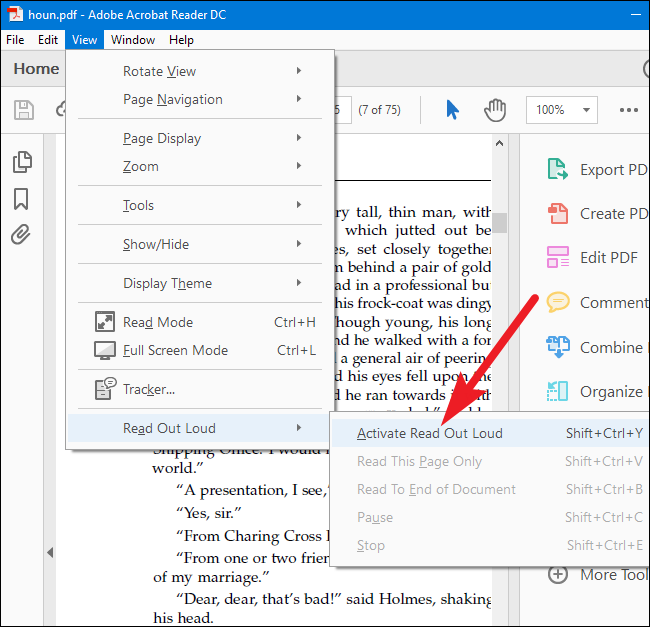
Con la funzione Leggi a voce alta attivata, è possibile fare clic su un singolo paragrafo per consentire a Windows di leggerlo ad alta voce. Sullo schermo viene visualizzata una barra di avanzamento che consente di sapere fino a che punto della selezione si è.

Puoi anche scegliere altre opzioni tornando al menu Visualizza> Leggi ad alta voce. Qui puoi far leggere a Reader la pagina corrente, leggere dalla posizione corrente fino alla fine del documento, oppure mettere in pausa, interrompere e riprodurre la lettura. Puoi anche disattivare la funzione Lout di lettura se hai finito.

Chiedi a Microsoft Word di leggere i documenti di Word
Se disponi di file .doc, .docx o .txt che desideri che il tuo computer ti legga, puoi farlo in Microsoft Word.
È più semplice iniziare aggiungendo il comando Speak direttamente alla barra degli strumenti Accesso rapido nella parte superiore della finestra di Word. Fai clic sulla piccola freccia giù a destra della barra degli strumenti Accesso rapido, quindi fai clic sull'opzione “Altri comandi”.

Nella finestra “Opzioni di Word”, fai clic sul menu a discesa “Scegli comandi da”, quindi seleziona l'opzione “Tutti i comandi”. Nell'elenco dei comandi, scorrere verso il basso, quindi selezionare il comando “Pronuncia”. Fare clic sul pulsante “Aggiungi”, quindi fare clic su “OK” per chiudere la finestra.

Se guardi la barra degli strumenti Accesso rapido, vedrai che è stato aggiunto il comando Pronuncia (la piccola icona “finestra di messaggio” con un simbolo di riproduzione).

Nel tuo documento Word, seleziona del testo. Puoi selezionare una parola, un paragrafo, l'intera pagina o semplicemente premere Ctrl + A per selezionare l'intero documento. Fai clic sul pulsante “Parla” che hai aggiunto per consentire a Word di leggere la tua selezione.

Regola le impostazioni vocali
Se il parlato del tuo computer suona troppo generato dal computer o se parla troppo rapidamente, puoi regolare le impostazioni. Premi Start, digita “Narratore” nella casella di ricerca, quindi fai clic sul risultato.

Nota: Mentre hai lo strumento Narratore aperto, Windows leggerà a voce alta tutto ciò che fai, ogni cosa che fai clic o digiti, i titoli delle finestre, tutto. Se ti dà bug durante la configurazione delle impostazioni, disattiva l'audio del PC.
Nella finestra “Narratore”, fai clic sull'opzione “Impostazioni vocali”.

Nella pagina “Voce”, puoi impostare la velocità, il volume e il tono della voce a tuo piacimento. Puoi anche scegliere diverse voci che hai installato.

Al termine, chiudi lo strumento Assistente vocale (in modo che non ti legga tutto) e vai a provarlo nel tuo documento PDF o Word.
Puoi anche usare l'Assistente vocale per leggere altri tipi di documenti (come le pagine Web). Può essere un po 'ingombrante con cui lavorare, poiché vuole leggere tutto (incluso il testo dell'interfaccia), ma a volte potresti trovarlo utile.
