
Apple ha appena reso ancora migliore una delle migliori funzionalità di Safari. Che tu stia utilizzando un iPhone o iPad con iOS 11 o Safari 11 su un Mac, ora puoi fare in modo che Safari apra sempre gli articoli su qualsiasi sito Web in modalità Lettore. Questo è perfetto se esiste un sito con contenuti che ami, ma scelte di design che disprezzi assolutamente. La modalità Reader è uno dei motivi per cui ogni utente Mac dovrebbe abbandonare Chrome per Safari.
Usa automaticamente la modalità Reader su un iPhone o iPad
Configurare questo su un iPhone o iPad è facile: basta andare sul sito in questione e premere a lungo il pulsante Vista Reader nella barra degli indirizzi. Si noti che questo pulsante viene visualizzato solo nelle pagine con un articolo.
Tocca “Usa su (sito Web corrente)” o “Usa su tutti i siti Web” e Safari aprirà sempre gli articoli sul sito Web corrente o sull'intero Web in Visualizzazione Reader. Naturalmente, le pagine Web si apriranno in Reader View solo se Safari le riconosce come articoli, quindi alcune pagine Web non saranno interessate.


Per annullare questa modifica, premere di nuovo a lungo il pulsante Visualizza lettore e selezionare l'opzione “Interrompi utilizzo su (sito Web corrente)” o “Interrompi utilizzo su tutti i siti Web”.
È possibile utilizzare questa funzione per disattivare anche alcuni siti Web dalla modalità Reader. Ad esempio, è possibile abilitare la modalità Reader per tutti i siti Web e quindi dire a Safari di non utilizzare la modalità Reader su un singolo sito Web specifico. Gli articoli di quel determinato sito Web si apriranno sempre come normali pagine Web, ma gli articoli sul resto del Web continueranno ad aprirsi in Modalità Lettore.
Anche quando si utilizza la Visualizzazione lettore automatica, è sufficiente toccare il pulsante Visualizzazione lettore nella barra degli indirizzi per visualizzare temporaneamente la pagina corrente come una normale pagina Web.


Utilizza automaticamente la modalità Reader su un Mac
Su un Mac, vai al sito in questione e fai clic con il pulsante destro del mouse sul pulsante Modalità lettore nella barra degli indirizzi. Questo pulsante viene visualizzato solo se la pagina corrente è un articolo, quindi vai a un articolo sul sito Web se non lo vedi.

Vedrai l'opzione “Usa lettore automaticamente” su questo particolare dominio.

Fai clic su questo e hai finito: ogni articolo che apri su quel dominio si aprirà automaticamente in modalità Reader.

È difficile sopravvalutare quanto meglio possa rendere la lettura di un sito. Non solo il disordine è sparito, ma puoi anche personalizzare lo stile del carattere, la dimensione del carattere e la combinazione di colori a tuo piacimento.
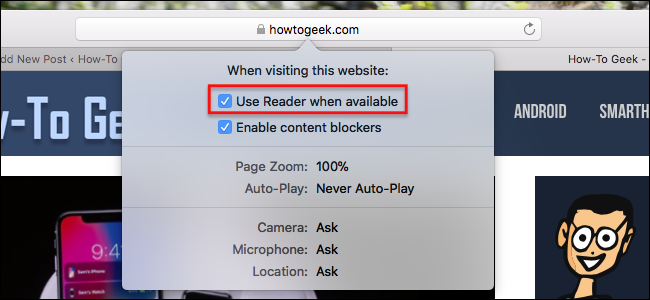
Vuoi smettere di usare la modalità Reader per un determinato sito? Apri il sito che desideri configurare, quindi fai clic su Safari> Impostazioni per questo sito Web nella barra dei menu.

Questo ti mostrerà le impostazioni di Safari per il sito web che hai attualmente aperto.
Deseleziona “Lettore utente quando disponibile” e la modalità Lettore smetterà di attivarsi automaticamente per quel dominio.
Se la barra dei menu impiega troppo tempo, puoi aggiungere un pulsante alla barra degli strumenti di Safari per accedere a questa finestra: fai clic con il pulsante destro del mouse sulla barra degli strumenti, quindi trascina il pulsante “Preferenze del sito Web” dove preferisci.

C'è un altro modo per configurarlo: nelle preferenze di Safari, che puoi trovare nella barra dei menu: Safari> Preferenze. Vai alla scheda “Siti Web” e vedrai un elenco di siti con Reader abilitato; commutali come meglio credi.

Da qui è possibile disabilitare la funzione per i siti in massa.
