

È successo a molti di noi. Si elimina un file e quindi si rende conto che è necessario tornare indietro. Questa guida spiega quando è possibile recuperare quel file e come procedere.
RELAZIONATO: Ripristina file cancellati accidentalmente con Recuva
In passato abbiamo trattato una varietà di strumenti per il recupero di file eliminati, ma questa guida è più approfondita. Tratteremo tutto ciò che devi sapere se desideri ripristinare correttamente i file eliminati.
Il file è veramente cancellato?
Se non sei sicuro di aver eliminato definitivamente un file, assicurati di cercarlo prima. Prova a eseguire una ricerca in Esplora file. Si spera che tu abbia appena smarrito il file e lo trovi di nuovo.

In Windows, dai un'occhiata nel Cestino. Puoi cercare nel Cestino usando la casella di ricerca nell'angolo in alto a destra della finestra, il che può aiutare se hai molti file lì dentro.

È inoltre possibile fare clic con il pulsante destro del mouse nella finestra Cestino, quindi selezionare Ordina per> Data eliminata per visualizzare più facilmente i file eliminati di recente.
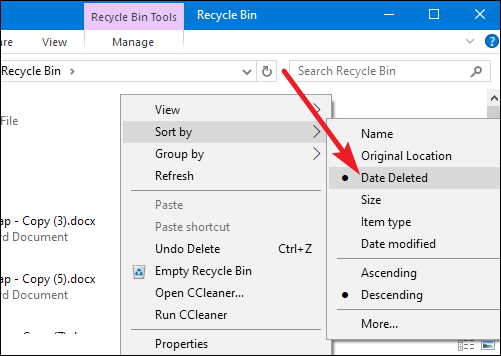
Nota: per impostazione predefinita, programmi come CCleaner svuotano il Cestino quando li esegui, quindi avere CCleaner o un programma simile eseguito automaticamente in background può impedire il recupero dei file dal Cestino. CCleaner — e app simili — ti consentono di disabilitare la pulizia del Reycle Bin, quindi potrebbe essere un'opzione da esplorare se ti piace aggrapparti ai file eliminati fino a quando non sei pronto per andare.
Se il tuo file è stato archiviato in un servizio di archiviazione cloud come Dropbox, Google Drive o OneDrive, assicurati di accedere al tuo account sul sito Web del servizio e controllare i file eliminati lì, potresti scoprire che il file è ancora recuperabile. Questa è la versione di archiviazione cloud del Cestino.

Controlla i tuoi backup

Dovresti fare backup regolari dei tuoi file più importanti in modo da non perdere troppi dati critici se i tuoi file spariranno su di te. Se hai un backup, ora è il momento di controllarlo per una copia del file che hai eliminato. E se non hai un backup, dovresti davvero. Windows ha alcuni buoni strumenti di backup integrati. In particolare, lo strumento Cronologia file di Windows è utile per ripristinare facilmente i file eliminati e le versioni precedenti di file, ma non è abilitato per impostazione predefinita.
RELAZIONATO: Come utilizzare tutti gli strumenti di backup e ripristino di Windows 10
Dischi rigidi magnetici vs. unità a stato solido

Se sei arrivato così lontano e non sei ancora riuscito a ripristinare il tuo file, l'unico modo per recuperare quel file è con il software di recupero file. Tuttavia, ci sono alcune cattive notizie: questo potrebbe essere impossibile su alcuni computer.
I dischi rigidi magnetici tradizionali e quelli a stato solido funzionano in modo diverso. Quando elimini un file su un disco rigido magnetico, i suoi dati non vengono immediatamente cancellati dal disco. Al contrario, il puntatore a tali dati viene rimosso, in modo che i dati possano essere sovrascritti. Potrebbe essere possibile eseguire la scansione del disco rigido alla ricerca di dati rimanenti e ripristinare i file eliminati che non sono stati ancora sovrascritti.
RELAZIONATO: Che cos'è un'unità a stato solido (SSD) e ne ho bisogno?
Quando un file viene eliminato da un'unità a stato solido, quel file viene immediatamente cancellato con il comando TRIM per liberare spazio e garantire che l'SSD possa essere rapidamente scritto in futuro. Ciò significa che non è possibile recuperare i dati eliminati dalle unità a stato solido: una volta spariti, sono andati. Le unità a stato solido molto vecchie e i vecchi sistemi operativi come Windows Vista non supportano TRIM, ma le moderne unità a stato solido e da Windows 7 a 10 supportano TRIM.
Il modo più sicuro per recuperare un file eliminato
Se hai eliminato un file su un disco rigido magnetico e stai ancora utilizzando quel computer, la cosa più sicura da fare è spegnere immediatamente il computer. Se continui a utilizzare il computer, anche se stai solo installando un software di recupero file, è possibile che un programma sul tuo computer possa scrivere dati che sovrascrivono i dati del file eliminato sul tuo disco rigido.
Con il computer spento, è necessario eseguire l'avvio da un CD o un'unità USB live per il recupero dei file oppure rimuovere completamente il disco rigido dal computer e inserirlo in un altro computer come unità secondaria. La chiave è evitare di scrivere interamente sull'unità. Utilizza il software di recupero file per scansionare l'unità e, auspicabilmente, troverai il file eliminato. Se hai eliminato il file di recente e non hai scritto molto sull'unità, hai buone possibilità di recuperarlo. Se hai eliminato il file due settimane fa e hai scritto un po 'sull'unità, è molto improbabile che tu possa recuperare il file.

Abbiamo coperto usando gli strumenti ntfsundelete e photorec per fare questo da un CD o unità USB live di Ubuntu.
RELAZIONATO: Recupera i file cancellati su un disco rigido NTFS da un CD di Ubuntu Live
Il modo più rapido e rischioso per recuperare un file eliminato
Se desideri recuperare un file eliminato, ma il file non è estremamente importante e non desideri impegnarti molto di più, esiste un modo più semplice e rischioso rispetto all'utilizzo di un CD live. Basta installare uno strumento di recupero file come Recuva, dai creatori della popolare applicazione CCleaner. Usa quell'applicazione per scansionare il tuo disco rigido alla ricerca di file cancellati e ripristinare quello che desideri, se riesci a trovarlo.
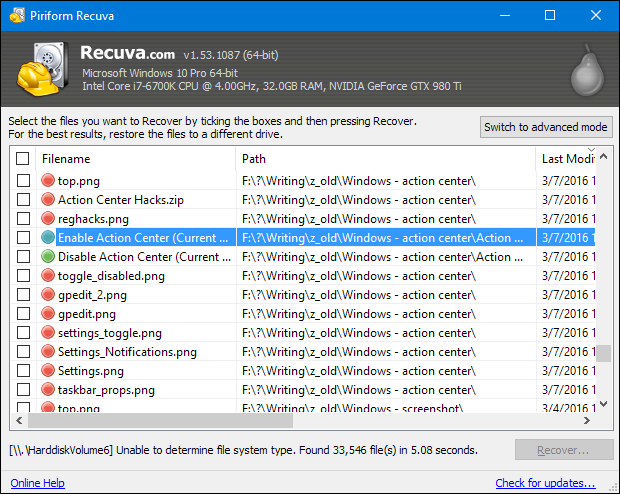
Questo metodo è più rischioso perché comporta la scrittura sull'unità. Quando installi uno strumento come Recuva sull'unità, è possibile che tu possa sovrascrivere i dati del file eliminato con i dati del programma Recuva. È anche possibile che altri programmi in esecuzione in background possano scrivere su disco e sovrascrivere i dati. Tutto ciò che serve è che una parte del file venga sovrascritta e il file potrebbe diventare completamente corrotto.
Recupero dati professionale

Se i dati sono particolarmente critici, non si dispone di alcun backup e non si è riusciti a ripristinare i dati utilizzando altri metodi, è possibile prendere in considerazione un servizio di recupero dati professionale. Per prima cosa, però: spegni immediatamente il computer se non è già spento. Più a lungo il computer funziona, più dati verranno scritti sul suo disco rigido e meno possibilità avrai di recuperare i tuoi dati.
I servizi di recupero dati professionali si occupano di tutto, dai file cancellati e sovrascritti ai dischi rigidi morenti che devono essere smontati e riparati. Questi servizi possono essere estremamente costosi, costando centinaia o addirittura migliaia di dollari, quindi non sono la soluzione ideale. Tuttavia, se disponi di dati estremamente importanti che non puoi recuperare o sostituire e sei disposto a pagare, questa è un'opzione a tua disposizione. Naturalmente, questi servizi non possono garantire nulla, potrebbero non essere in grado di recuperare i tuoi dati. Probabilmente ti addebiteranno anche il tuo lavoro, anche se alla fine non saranno in grado di recuperare i tuoi dati.
Evitare le paure di file eliminati
Il modo migliore per assicurarsi di non dover mai ripristinare un file eliminato è eseguire backup regolari. Anche solo abilitare la cronologia dei file o la funzionalità di backup di Windows nella tua versione di Windows ti darà un po 'di tranquillità. È ancora possibile eliminare un file, ma se si eseguono backup regolari, non si perderanno molti dati. Avrai molta più fortuna nel ripristinare i backup che nel recupero dei file eliminati. Anche i servizi di backup sono più economici dei servizi di recupero dati professionali.
I file eliminati non sono necessariamente andati per sempre, ma non sono sempre facili da recuperare. Poiché le unità a stato solido vengono utilizzate in un numero sempre maggiore di nuovi computer, le corrette procedure di backup stanno diventando ancora più importanti.
Credito d'immagine: Simon Wüllhorst su Flickr, Matt Rudge su Flickr