
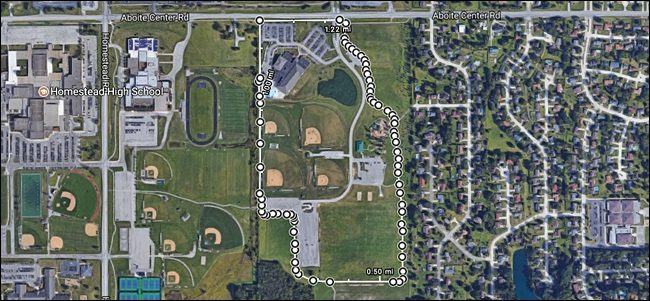
Ottenere indicazioni stradali su Google Maps ti consente di vedere facilmente quanto dista la destinazione. Tuttavia, se desideri conoscere la distanza tra il punto A e il punto B su un sentiero escursionistico o in esecuzione, ecco come farlo in Google Maps.
RELAZIONATO: Come visualizzare ed eliminare la cronologia di Google Maps su Android e iPhone
Questa tecnica funziona sull'interfaccia Web su un computer, nonché su iPhone e Android. Tuttavia, non funziona nell'interfaccia web in un browser mobile. Detto questo, cominciamo. Nel mio caso, misurerò la distanza di un grande anello circolare attorno all'YMCA locale.
Su un computer
Per iniziare, avvia qualsiasi browser web sul tuo computer, vai su maps.google.com e ingrandisci la posizione desiderata. Fare clic con il tasto destro del mouse sul punto iniziale della distanza che si desidera misurare, quindi fare clic sull'opzione “Misura distanza”. Qui ho abilitato il livello Satellite, ma puoi farlo in qualsiasi livello tu voglia.

Ora, segui il percorso e fai clic ovunque si curva per posizionare i marker di misurazione che seguono esattamente il percorso del percorso.

Puoi ingrandire e rimpicciolire quanto desideri durante il processo per essere preciso o approssimativo quanto desideri.

Durante tutto il processo di marcatura, la distanza totale finora è mostrata nella parte inferiore del popup “Misura distanza”. Mostra anche la metratura totale dell'area, che può essere utile se stai facendo un circuito completo o vuoi solo misurare quanto è grande una determinata area.

Se aggiungi un punto in errore, fai di nuovo clic sul punto per rimuoverlo. Puoi anche aggiungere punti in qualsiasi punto della linea e trascinarli per modificare il percorso.
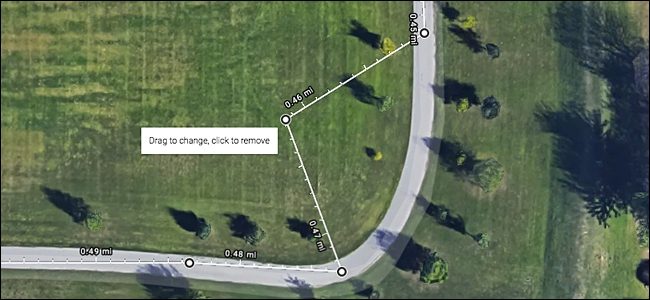
Se stai disegnando un circuito di qualche tipo (anziché una semplice misurazione da punto A a punto B), completa il circuito facendo nuovamente clic sul punto di partenza. Questo non rimuoverà il tuo punto di partenza.
Su iPhone e Android
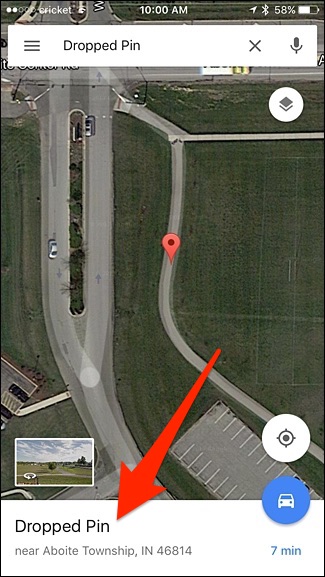
Apri l'app Google Maps, quindi trova la posizione che desideri misurare. Toccare e tenere premuto il punto iniziale in cui si desidera iniziare la misurazione della distanza. A quel punto appare un perno caduto.

Quindi, tocca la casella bianca “Dropped Pin” nella parte inferiore dello schermo.
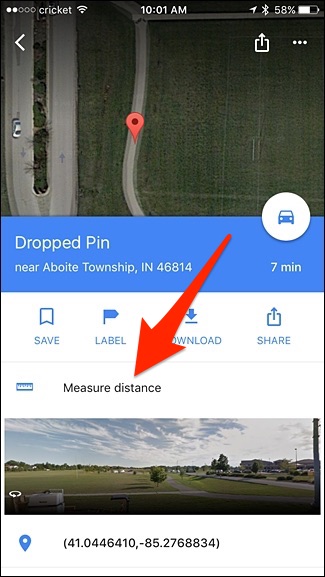
Tocca l'opzione “Misura distanza”.
Un secondo punto appare a questo punto. Potrebbe atterrare automaticamente nella posizione corrente anziché nel punto in cui lo desideri davvero. Quindi basta ingrandire e trascinare lo schermo per posizionare il secondo punto dove lo si desidera. Sembra un po 'confuso, ma lo capirai rapidamente una volta provato.

Quando hai il secondo punto in cui lo desideri, tocca “Aggiungi punto” nell'angolo in basso a destra dello schermo.

Continua a trascinare lo schermo per spostare il punto successivo nel punto desiderato e quindi tocca nuovamente “Aggiungi punto”. Ripeti questo processo fino a quando non hai finito di contrassegnare il tuo percorso.

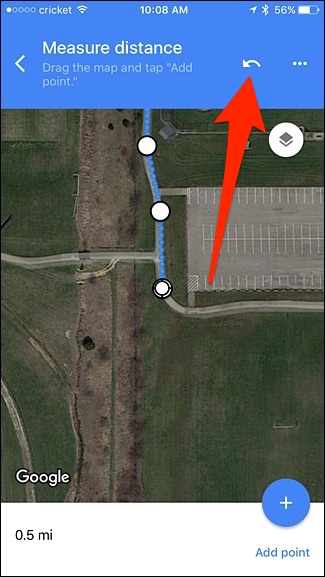
Se in qualsiasi momento desideri eliminare l'ultimo punto che hai fatto, puoi toccare il pulsante Annulla in alto.
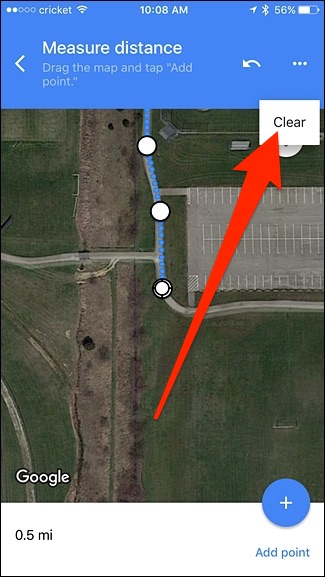
Puoi anche toccare il pulsante con i puntini di sospensione, quindi premere “Cancella” per ricominciare completamente.
Man mano che avanzi, riceverai un aggiornamento in tempo reale sulla distanza totale che hai segnato. Sfortunatamente, l'app non ti mostra l'area totale come fa l'interfaccia web desktop.

Non è perfetto e l'interfaccia web su un computer è sicuramente più facile da usare per segnare la distanza rispetto all'app mobile, ma dovrebbe darti una stima abbastanza buona della distanza del percorso.
