
L’errore “È richiesta l’autenticazione di Google Play” può apparire dal nulla e impedirti di accedere al Google Play Store. Quindi, se hai appena riscontrato il messaggio di errore e stai cercando modi per risolverlo, ecco cosa dovresti fare.
1. Rimuovi e aggiungi il tuo account Google
Molti utenti Android hanno affermato che la correzione dell’autenticazione di Google Play richiedeva messaggi di errore rimuovendo e aggiungendo nuovamente il proprio account Google. Ecco cosa dovresti fare.
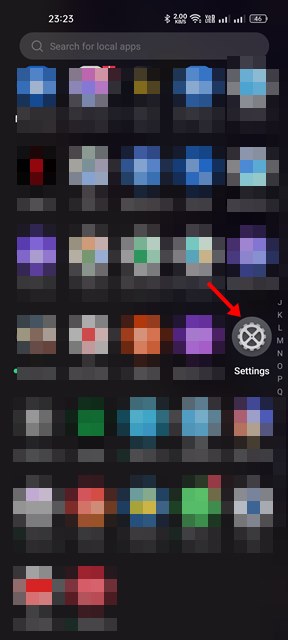
1. Apri l’app Impostazioni sul tuo Android e tocca Impostazioni.
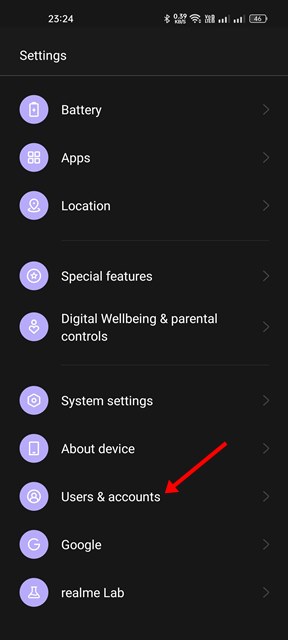
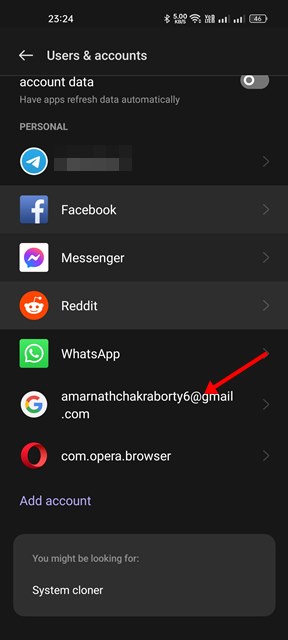
2. Tocca il tuo account Google.
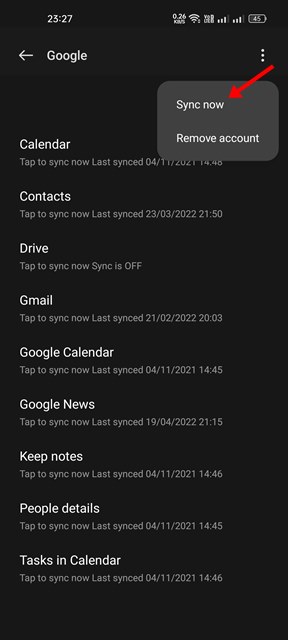
3. Tocca Rimuovi account.

4. Una volta rimosso, devi toccare l’opzione Aggiungi account e aggiungere nuovamente l’account che hai rimosso.
2. Sincronizza manualmente il tuo account Google
La sincronizzazione interrotta è un altro motivo dietro il messaggio di errore “È richiesta l’autenticazione di Google Play”. Pertanto, devi sincronizzare manualmente il tuo account Google su Android per correggere l’errore.
1. Apri l’app Impostazioni sul tuo Android.
2. Tocca gli account e seleziona Account Google.
3. Tocca l’opzione Sincronizzazione account.
4. Tocca i tre punti.

5. Dal menu visualizzato, tocca Sincronizza ora.
3. Forza l’arresto di Google Play Store
Se ricevi ancora il messaggio di errore “È necessaria l’autenticazione di Google Play” mentre accedi al Google Play Store, devi forzare l’arresto dell’app stessa.
1. Apri l’app Impostazioni sul tuo Android e tocca App.
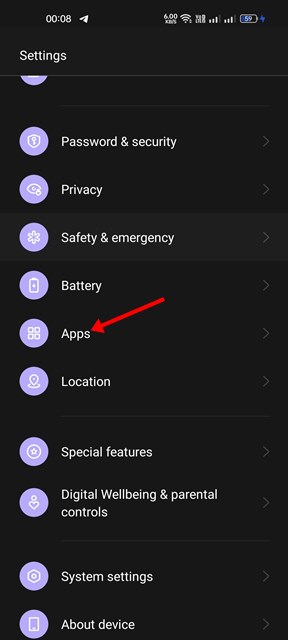
2. Ora apri l’elenco delle app e trova Google Play Store.
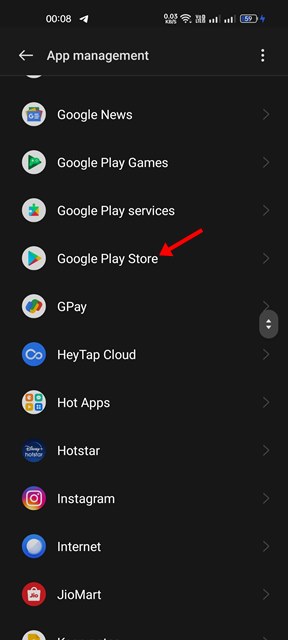
3. Tocca il pulsante Forza arresto.
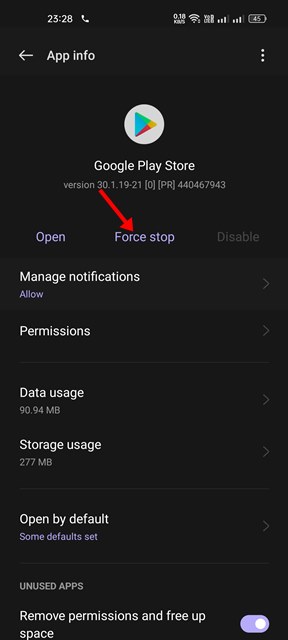
4. Disinstallare gli aggiornamenti di Google Play Store
Google Play Store installa gli aggiornamenti in background. A volte, a causa di aggiornamenti difettosi, viene visualizzato anche il messaggio “È richiesta l’autenticazione di Google Play”. Pertanto, è necessario trovare e disinstallare gli aggiornamenti recenti di Google Play Store per correggere l’errore.
1. Apri l’app Impostazioni sul tuo Android e tocca App.
2. Apri l’elenco delle app e trova Google Play Store.
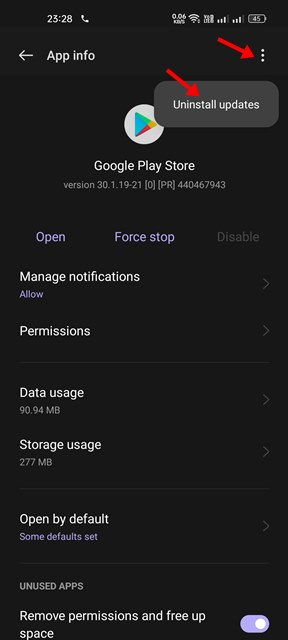
3. Nella pagina delle informazioni sull’app Google Play Store, tocca i tre punti sottostanti. Dal menu visualizzato, tocca Disinstalla aggiornamenti.
5. Cancella la cache e i dati di archiviazione del Play Store
L’errore “È richiesta l’autenticazione di Google Play” viene solitamente visualizzato a causa di un file di cache obsoleto o danneggiato. Pertanto, per risolvere il problema, è necessario svuotare la cache e cancellare i dati di archiviazione.
1. Apri l’app Impostazioni sul tuo Android e tocca App.
2. Ora apri l’elenco delle app e trova Google Play Store.
3. Nella pagina delle informazioni sull’app Google Play Store, tocca l’opzione Archiviazione come mostrato di seguito.
4. Tocca Cancella cache e poi l’opzione Cancella dati.
Questi sono i modi migliori per correggere il messaggio di errore “È richiesta l’autenticazione di Google Play” su Android. Se avete dubbi a riguardo, fatecelo sapere nel box dei commenti qui sotto.
