
Durante la risoluzione dei problemi di errori BSOD, il tecnico potrebbe chiederti di fornire la cronologia di avvio e arresto. Puoi controllare rapidamente la cronologia di avvio e arresto su Windows 11.
spettacolo
1. Traccia la cronologia di avvio e arresto tramite event visualizzatore
Utilizzeremo l’utilità di Windows Event Viewer per tenere traccia della cronologia di avvio e arresto in questo metodo. Ecco cosa devi fare.
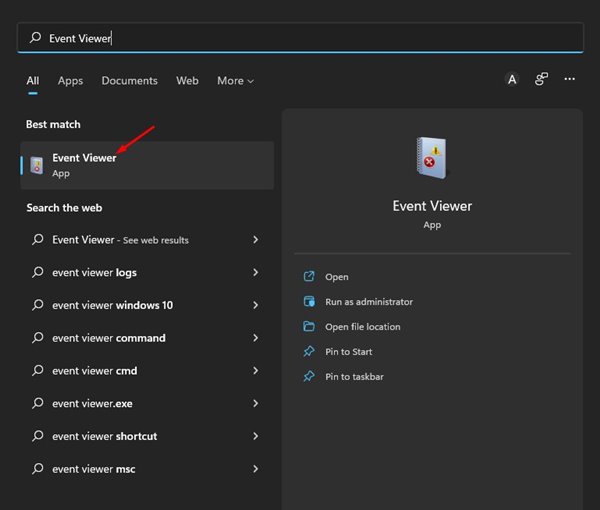
1. Apri visualizzatore di eventi dalla ricerca di Windows.
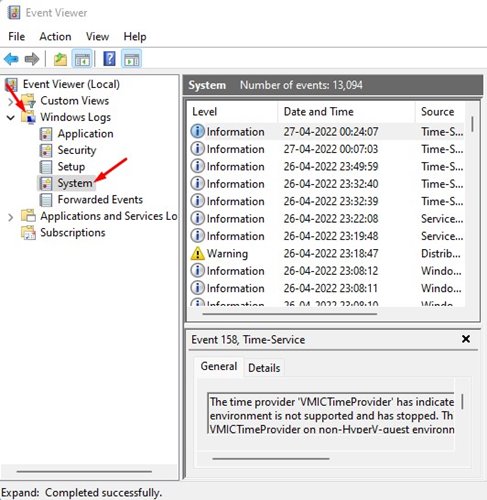
2. Passare al sistema di registri Windows>.
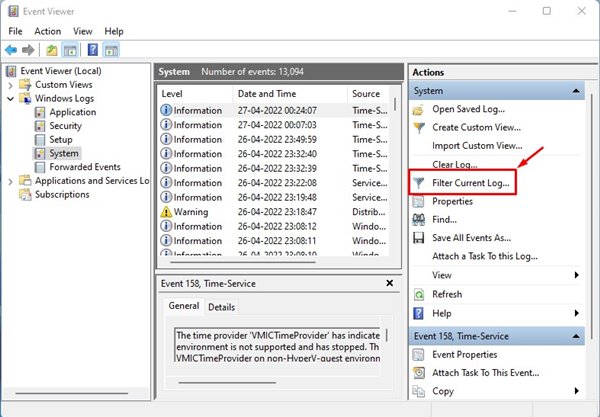
3. Fare doppio clic sul registro corrente del filtro. Opzione sul riquadro destro.
4. Digitare l’ID evento per controllare i registri di avvio e arresto. Immettere gli IDS 6005 e 6006. Una volta fatto, fai clic su OK.
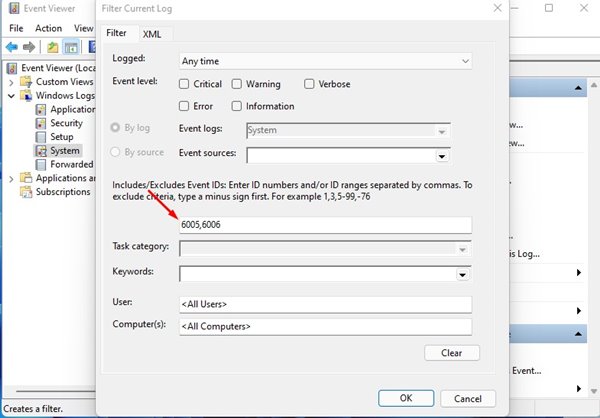
- ID 6005: questo ha mostrato il registro degli eventi quando è stato avviato (startup di Windows 11)
- ID 6006: questo mostra quando il registro degli eventi si è fermato (spegnimento di Windows 11)
5. Vedrai tutta la tua cronologia di avvio e arresto di Windows 11.

Altro ID evento da cercare?
Oltre a questi due, è necessario esaminare i seguenti numeri ID per verificare la cronologia di avvio e arresto.
41: questo evento viene attivato quando il dispositivo non si riavvia correttamente utilizzando prima l’arresto pulito. Lo vedrai se il tuo PC smette di rispondere, si blocca o perde potere inaspettatamente.
1074: questo evento viene attivato quando viene avviato un arresto manuale o un riavvio. Lo noterai anche quando il tuo PC si riavvia automaticamente per applicare gli aggiornamenti.
6008: questo evento indica che l’arresto del dispositivo precedente era inaspettato. Se viene visualizzato l’ID evento 41, vedrai anche 6008.
2. Controlla la cronologia di avvio e arresto tramite il prompt dei comandi
In questo metodo, utilizzeremo l’utilità del prompt dei comandi di Windows 11 per verificare la cronologia di avvio e arresto.
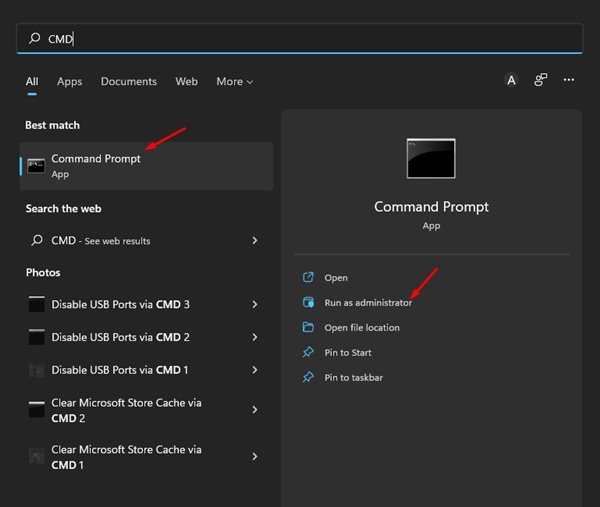
1. Digitare il prompt dei comandi in Windows Search. Fare clic con il pulsante destro del mouse sul prompt dei comandi e selezionare Esegui come amministratore.
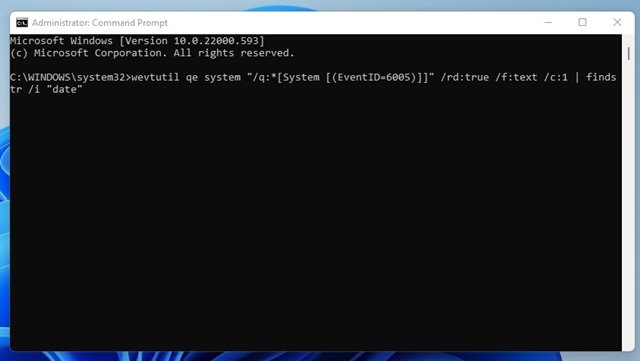
2. Se si desidera controllare la cronologia di avvio, eseguire il comando:
wevtutil qe system "/q:*[System [(EventID=6005)]]" /rd:true /f:text /c:1 | findstr /i "date"
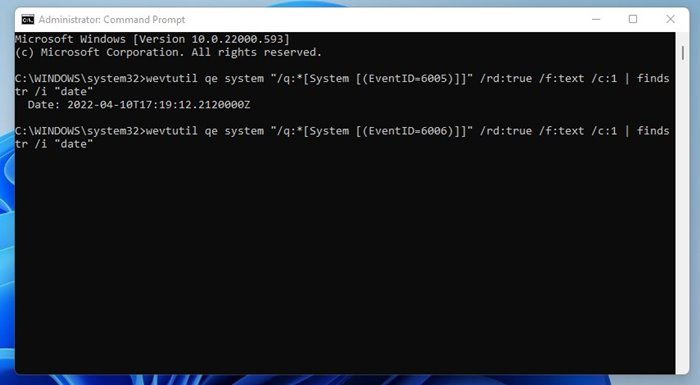
3. Se si desidera controllare la cronologia di spegnimento, eseguire il comando:
wevtutil qe system "/q:*[System [(EventID=6006)]]" /rd:true /f:text /c:1 | findstr /i "date"
Puoi anche utilizzare app di terze parti per tracciare la stessa cosa, ma le app di terze parti raccolgono anche dati dal tuo visualizzatore di eventi. Quindi, non ha senso utilizzare app di terze parti per verificare la cronologia di avvio e arresto su Windows 11.
