
Ho appena installato Windows 11 e l’ho trovato un casino completo. Certe cose non funzionano per te. Non preoccuparti! Non sei solo. Che tu sia nuovo nel sistema operativo o che tu abbia problemi, ottenere assistenza su Windows 11 è semplicissimo.
Poiché Microsoft sa che i suoi utenti avranno bisogno di aiuto a un certo punto durante l’utilizzo del suo nuovo sistema operativo, ha introdotto una varietà di modi per ottenere aiuto in Windows 11.
Puoi richiedere assistenza in Windows 11 per risolvere vari errori. Ci sono anche opzioni per ottenere assistenza per Windows 11 tramite chat, chiamate o supporto e-mail. Inoltre, non dimenticare il forum Microsoft molto attivo, dove le persone discutono apertamente dei problemi del sistema operativo.
spettacolo
Come ottenere assistenza in Windows 11
Quindi, se stai cercando opzioni di aiuto in Windows, continua a leggere l’articolo. Di seguito, abbiamo condiviso diversi modi per ottenere assistenza con il nuovo sistema operativo di Microsoft: Windows 11. Cominciamo.
1. Utilizzare l’app Ottieni assistenza in Windows 11
Ottieni aiuto è un’app di sistema introdotta in Windows 11. L’app in pratica ti chiede di spiegare il tuo problema in modo che possa suggerirti aiuto e supporto pertinenti. Ecco come puoi aprire la guida e il supporto di Windows con l’app Ottieni aiuto.
1. Fare clic sul pulsante Start di Windows 11 e digitare Ottieni assistenza.
2. Quindi, apri l’app Ottieni aiuto dall’elenco delle opzioni disponibili.
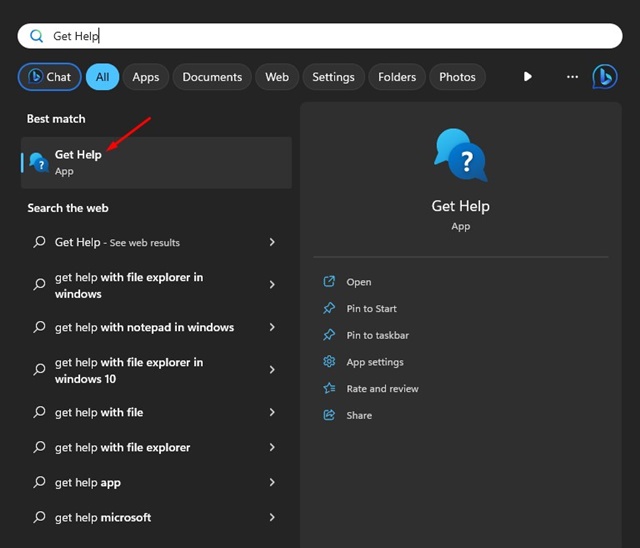
3. Quando l’app si apre, digli il tuo problema. Scrivi il tuo problema.
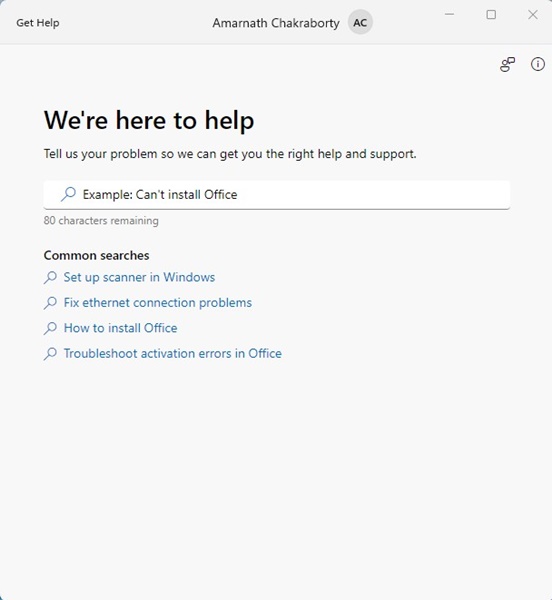
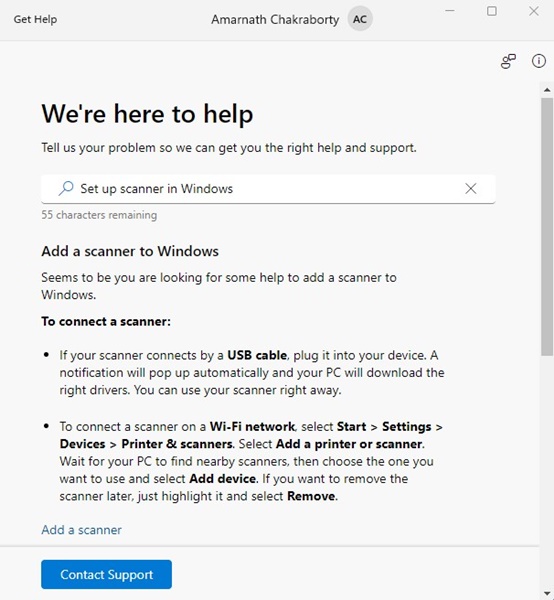
4. Ad esempio, se si dispone di uno scanner e non si sa cosa fare dopo, provare a chiedere Configura scanner in Windows.
5. Ad esempio, se riscontri problemi con Esplora file, puoi provare a chiedere aiuto con Esplora file in Windows.
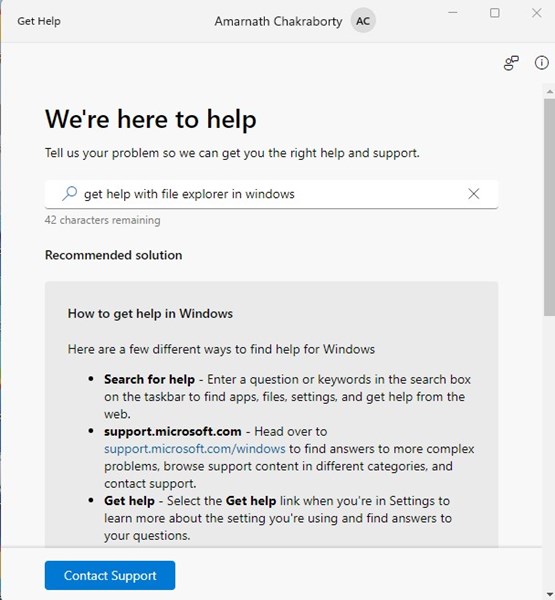
5. Allo stesso modo, se desideri contattare il team di supporto di Microsoft, digita Contatta il supporto e scegli l’opzione pertinente.
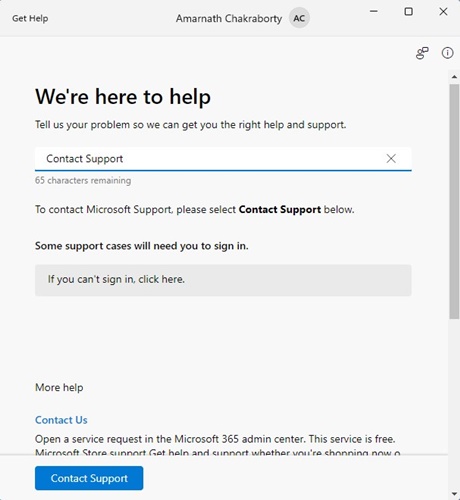
Questo è tutto! Ecco come puoi usare Ottieni aiuto in Windows 11.
2. Ottieni assistenza in Windows 11 utilizzando l’app Inizia
Inizia è un’altra app di sistema introdotta in Windows 11. L’app ti aiuta sostanzialmente a conoscere le nuove funzionalità, le app essenziali e il Microsoft Store riprogettato. Puoi usarlo per ottenere aiuto anche in Windows 11.
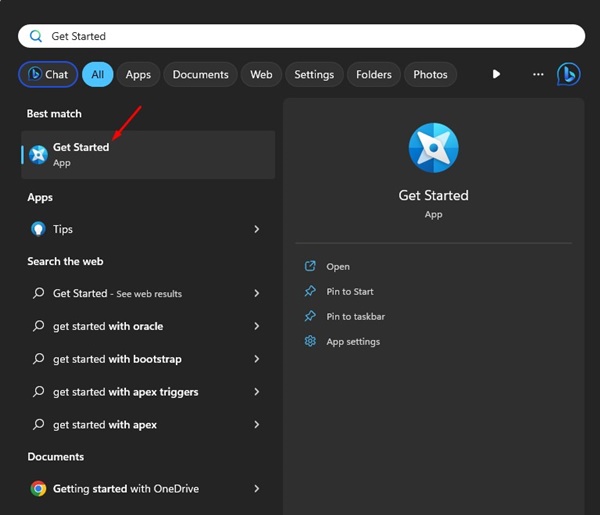
1. Fare clic sul pulsante Start di Windows e digitare Inizia. Successivamente, apri l’app Inizia dall’elenco.
2. Quando si apre l’app, fare clic sul pulsante Inizia, come mostrato di seguito.
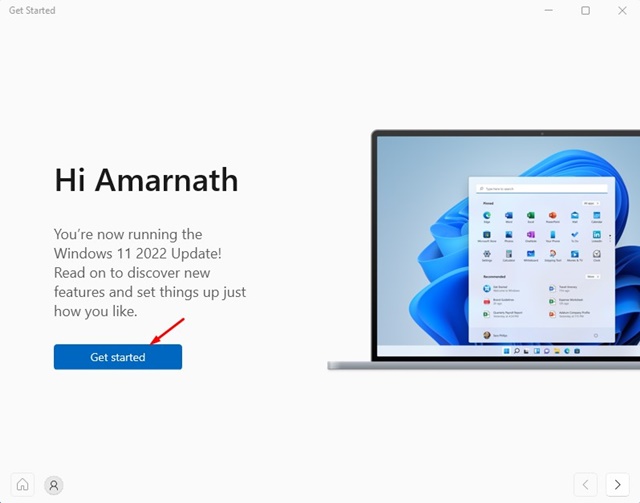
Questo è tutto! Ora l’app Inizia su Windows 11 ti guiderà attraverso le funzionalità e gli elementi del sistema operativo completamente nuovi.
3. Abilita Suggerimenti e suggerimenti dalle Impostazioni di notifica
Windows 11 di Microsoft è progettato per mostrare suggerimenti e suggerimenti nel pannello delle notifiche durante l’utilizzo delle app Microsoft. Puoi abilitare questa opzione per ricevere suggerimenti e consigli mentre usi le app di Microsoft.
1. Fare clic sul pulsante Start di Windows 11 e selezionare Impostazioni.
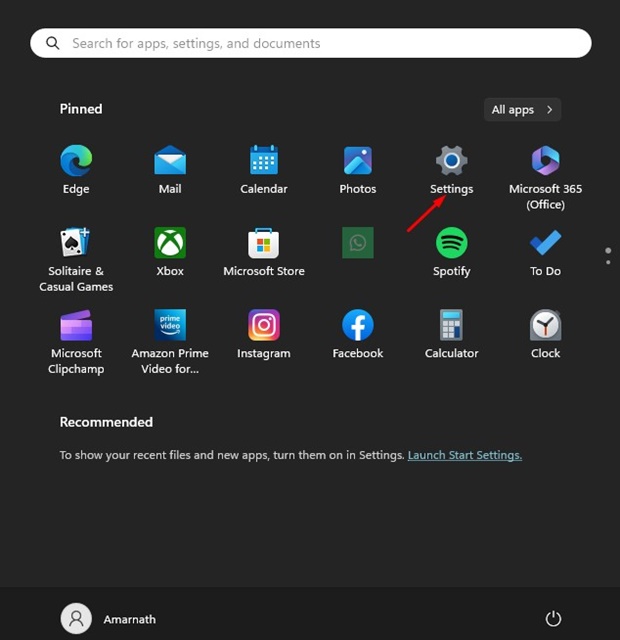
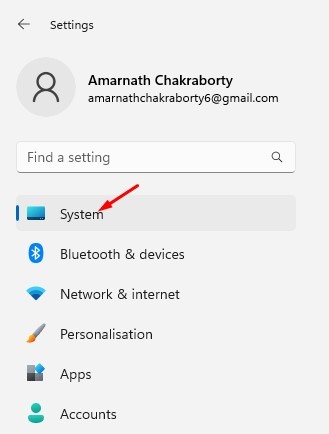
2. In Impostazioni, passare alla scheda Sistema sul lato sinistro.
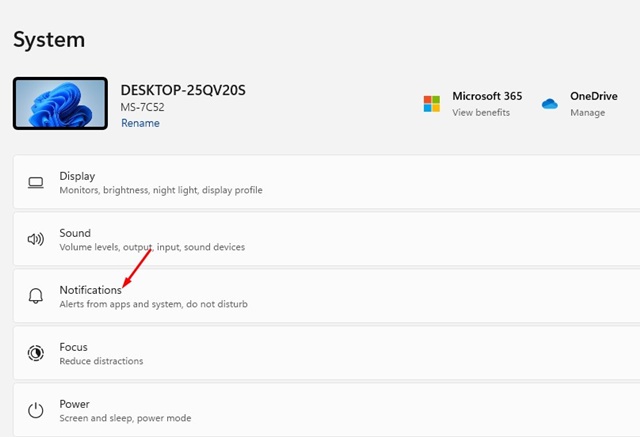
3. Sul lato destro, fare clic su Notifiche.
4. Scorri un po’ verso il basso e seleziona la casella di controllo Ottieni suggerimenti e suggerimenti quando utilizzo Windows.
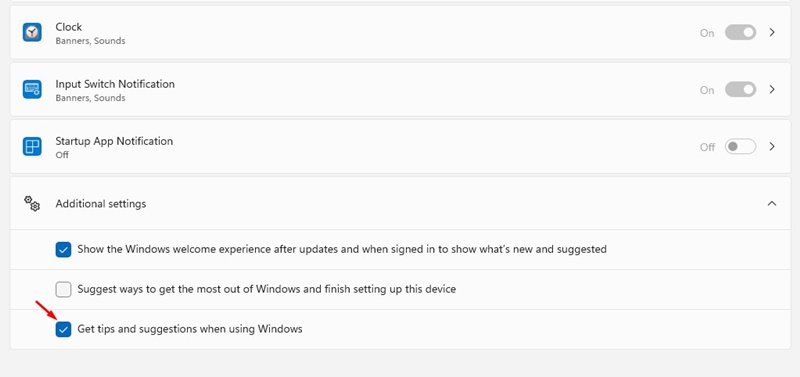
Questo è tutto! Ora Microsoft ti mostrerà consigli e suggerimenti mentre usi Windows. L’unico problema con questa funzione attivata è che Microsoft invia spam al Centro notifiche. Se non desideri ricevere consigli e suggerimenti, disattivalo semplicemente dalle impostazioni di notifica.
4. Premere il tasto F1 per la Guida in linea
Uno dei modi più semplici per cercare aiuto in Windows 11 è premere il tasto F1. Il tasto F1 aprirà la pagina della guida in linea anche su versioni precedenti di Windows.
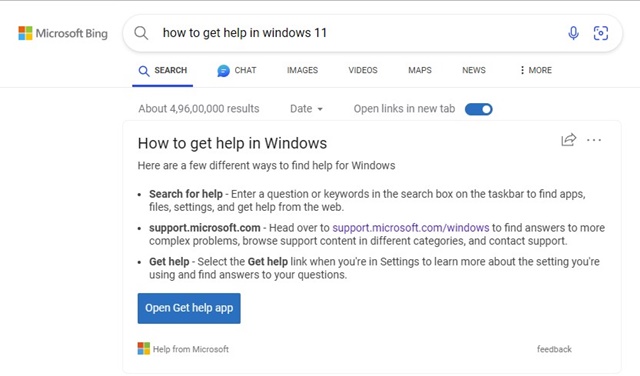
Su Windows 11, premendo il tasto F1 si aprirà direttamente il browser Web Microsoft Edge e vari risultati online per ottenere assistenza.
Il problema è che dovrai comunque sfogliare vari risultati web per trovare una guida funzionante che risolva il tuo problema.
Ad ogni modo, può essere utilizzato come scorciatoia per aprire il browser Web Microsoft Edge con risultati online per ottenere aiuto.
5. Utilizzare la ricerca di Windows per ottenere assistenza
Ammettiamolo, Microsoft aveva rinnovato la sua ricerca. L’ultima versione di Windows Search integra anche Bing AI e alcune altre funzionalità.
Puoi utilizzare Windows Search per recuperare i risultati direttamente dal motore di ricerca Bing. Devi solo essere chiaro sul tuo problema e cercarlo nella ricerca di Windows. Ecco cosa devi fare.
1. Fare clic su Ricerca di Windows e digitare la query. Ad esempio, voglio aggiornare il driver del mio adattatore WiFi. Per questo, ho digitato l’aggiornamento del driver WiFi nella ricerca di Windows.
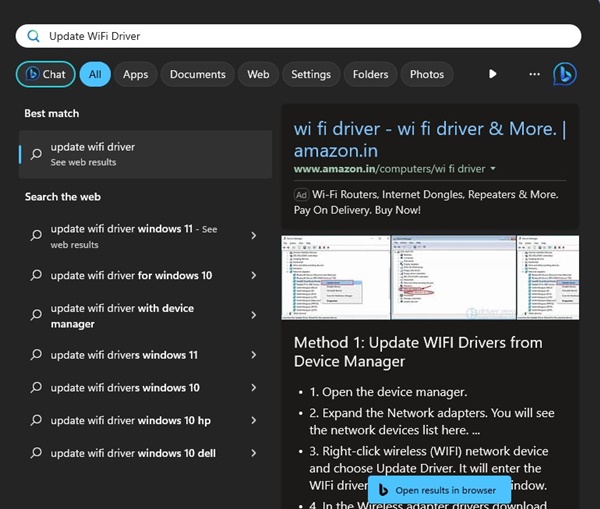
2. Windows Search ti mostrerà i risultati web. Scegli i risultati che soddisfano i tuoi criteri.
3. Sul lato destro, vedrai la soluzione insieme ai collegamenti per aprire il risultato della ricerca nel browser.
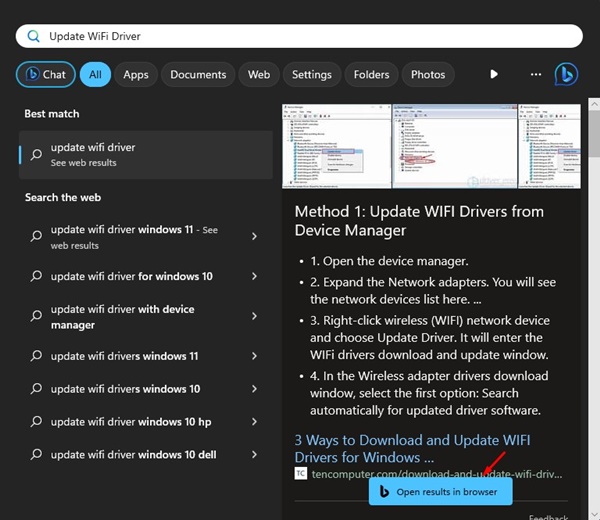
Questo è tutto! Ecco come puoi utilizzare la ricerca di Windows 11 per ottenere assistenza.
6. Utilizzare la pagina Web Guida e apprendimento di Windows
Microsoft ha una pagina dedicata alla guida e all’apprendimento di Windows per il supporto e i problemi comuni per gli utenti di Windows 11.
La pagina di aiuto e apprendimento ti aiuterà a comprendere le funzionalità di base del sistema operativo. Inoltre, la sezione dedicata alla risoluzione dei problemi e alla riparazione fornisce assistenza su vari problemi di Windows 11.
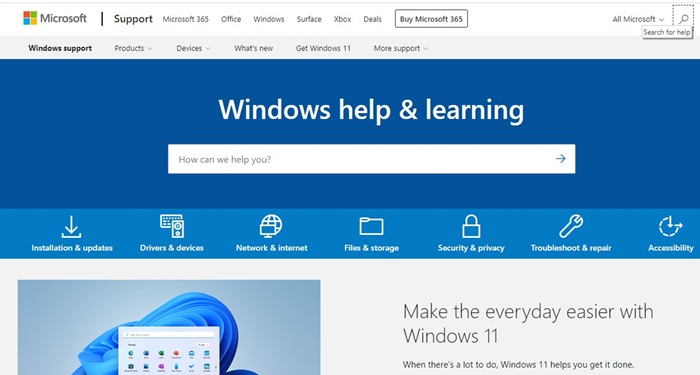
Se hai qualche problema e vuoi ricevere aiuto, puoi visitare questo pagina web dal tuo browser web preferito. Nel campo di ricerca, puoi cercare il tuo problema per ottenere soluzioni.
7. Utilizzare la risoluzione dei problemi di Windows
Indipendentemente dal fatto che tu stia riscontrando problemi con la riproduzione di audio, stampante, Windows Update o connessione di rete, gli strumenti di risoluzione dei problemi integrati di Windows 11 possono aiutarti in molte cose.
Windows 11 ha in realtà più strumenti per la risoluzione dei problemi che possono risolvere tutti i tipi di problemi sul tuo computer. Gli strumenti per la risoluzione dei problemi possono trovare e farti conoscere il vero motivo del tuo problema.
Quindi, se ottenere assistenza su Windows 11 non ha aiutato, puoi provare a eseguire gli strumenti di risoluzione dei problemi di Windows. Ecco come risolvere i problemi relativi alle impostazioni su Windows.
1. Fare clic sul pulsante Start di Windows 11 e selezionare Impostazioni.
2. Quando si apre l’app Impostazioni, passa alla scheda Sistema a sinistra.
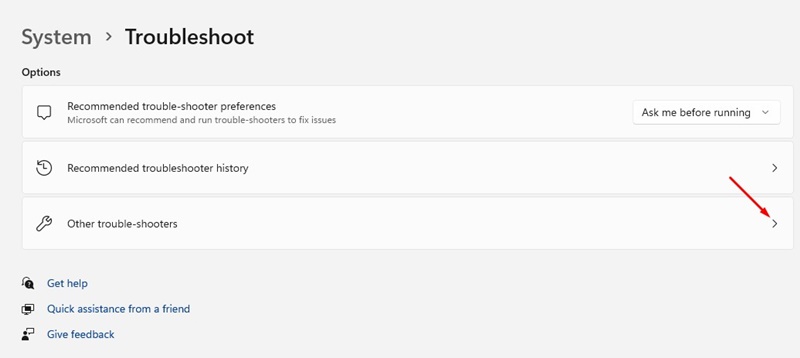
3. Sul lato destro, fare clic su Risoluzione dei problemi.
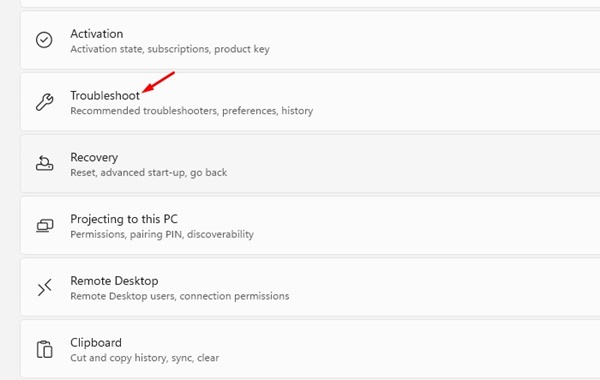
4. Nella schermata Risoluzione dei problemi, fare clic su Altri strumenti per la risoluzione dei problemi.
5. Ora troverai tutti gli strumenti per la risoluzione dei problemi disponibili. A seconda del problema, fai clic sul pulsante Esegui accanto allo specifico strumento di risoluzione dei problemi.
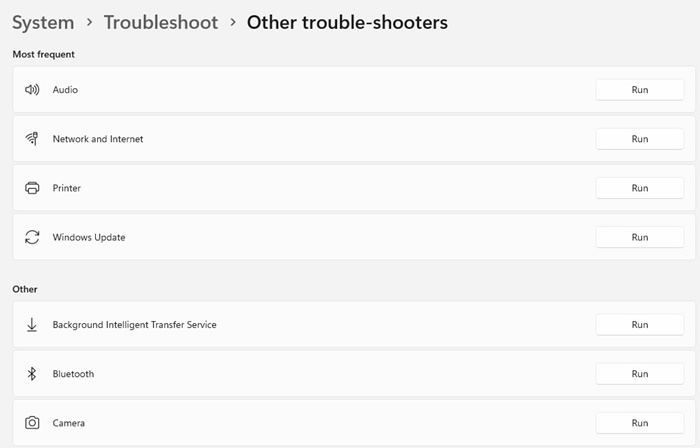
Questo è tutto! Ora devi solo seguire le istruzioni sullo schermo per completare il processo di risoluzione dei problemi. Se lo strumento di risoluzione dei problemi non riesce a risolvere il problema per te, ti suggerirà i risultati web. Puoi semplicemente seguire i risultati web per trovare una soluzione al tuo problema di Windows.
8. Contatta il supporto Microsoft tramite telefono e chat
Se hai ancora bisogno di trovare una soluzione al tuo problema, è il momento di richiedere l’aiuto del team di supporto di Microsoft tramite telefonata o chat online. Di seguito sono riportati i passaggi per provare la live chat del supporto Microsoft.
1. Apri il tuo browser Web preferito e il file Contatta il supporto Microsoft pagina web.
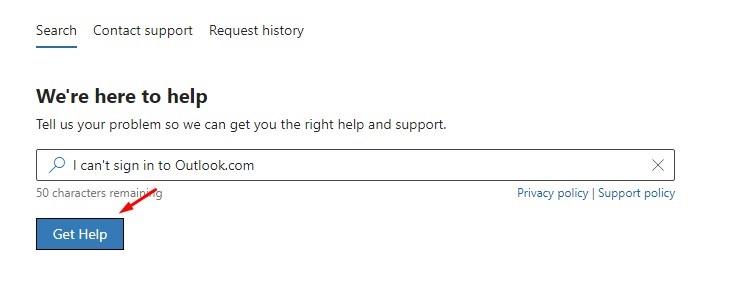
2. Nella schermata Siamo qui per aiutarti, digita il problema e fai clic sul pulsante Ottieni assistenza.
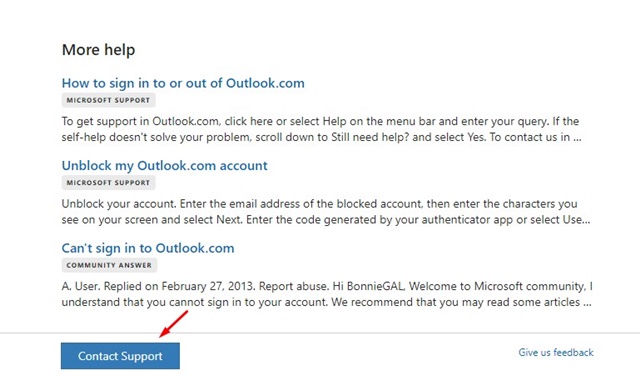
3. Nella parte inferiore dello schermo, fare clic sul pulsante Contatta l’assistenza.
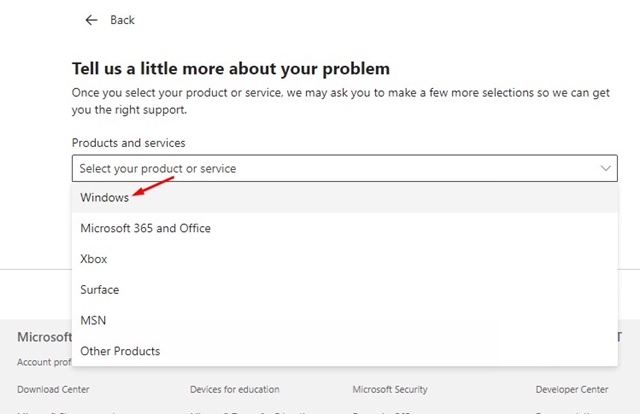
4. Nell’elenco a discesa Prodotti e servizi, selezionare Windows.
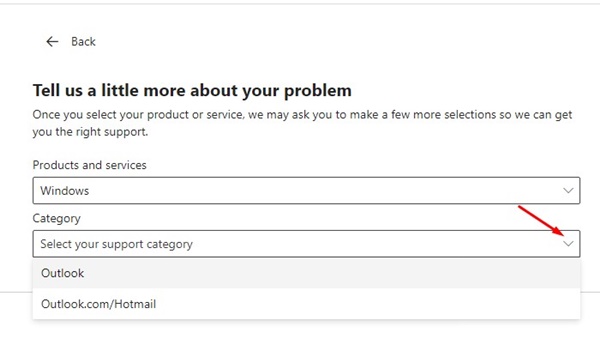
5. Nell’elenco a discesa Categoria, seleziona l’app o il servizio Microsoft che ti interessa. Al termine, fai clic sul pulsante Conferma.
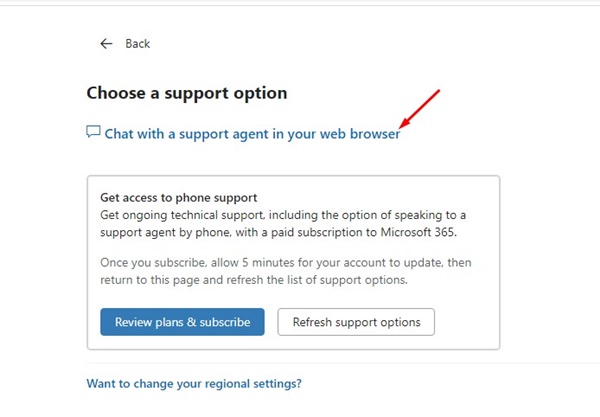
6. Nell’opzione Scegli un supporto, fare clic sul collegamento Chatta con un agente di supporto nel tuo browser web.
Questo è tutto! Ora puoi spiegare il tuo problema al supporto chat di Microsoft. Esamineranno il problema e troveranno soluzioni funzionanti.
Numero di telefono dell’assistenza Microsoft?
Il sistema di supporto telefonico di Microsoft è un po’ complicato. Se sei un utente Home, devi seguire il link Ottieni assistenza e richiedere una chiamata. Il team di supporto di Microsoft ti contatterà molto presto.
Se sei un utente aziendale, devi contattare il numero di telefono dell’assistenza Microsoft nel tuo paese. Controlla questo pagina web per il numero di telefono del servizio clienti del tuo paese.
9. Prendi l’aiuto della community di supporto Microsoft
La community di supporto di Microsoft ti consente di porre una domanda. È fondamentalmente un forum in cui gli utenti Windows pongono domande relative ai problemi che stanno affrontando.
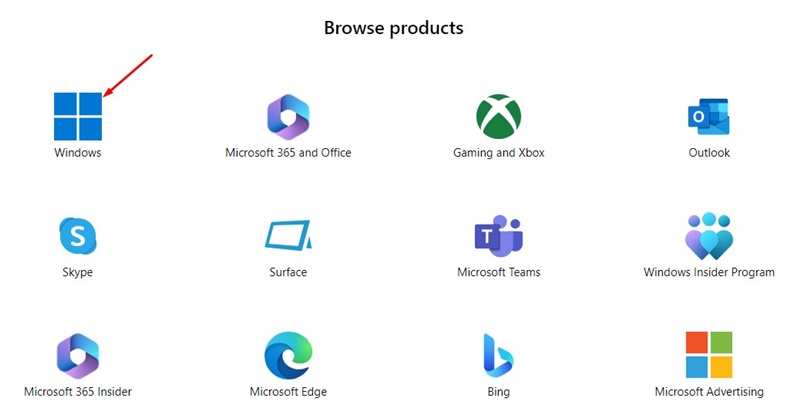
Quindi, puoi chiedere una soluzione ai membri della comunità. Per utilizzare la community di supporto di Microsoft, apri questo pagina web e seleziona Windows nella sezione Prodotto.
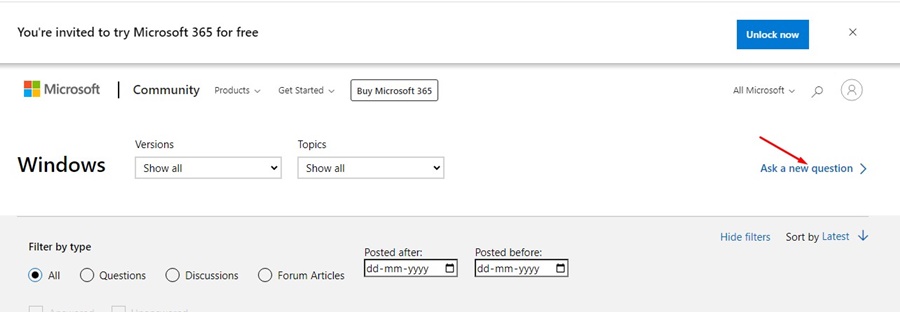
Sul lato destro, fai clic su Fai una nuova domanda e spiega il tuo problema. Qualcuno che ha già affrontato un problema simile troverà una risposta.
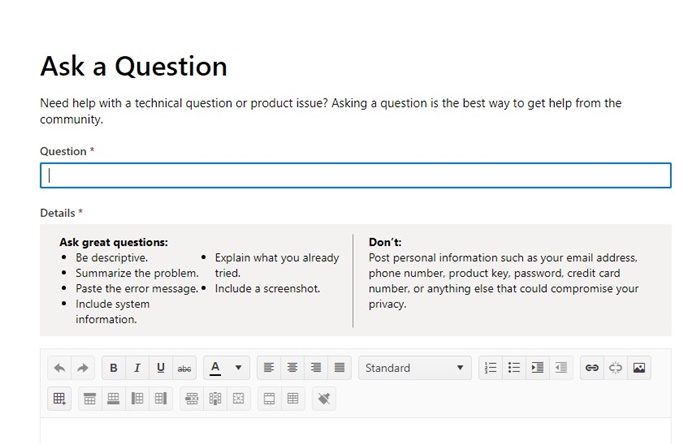
Puoi anche aspettarti risposte da sviluppatori di Windows 11 verificati. È così che puoi cercare il supporto di Windows dal forum Microsoft.
10. Twitta il tuo problema al supporto Microsoft
Il team di supporto Microsoft è disponibile anche su Twitter. Quindi, se nulla ha funzionato per te, la tua ultima risorsa è contattare il team di supporto di Microsoft su Twitter.
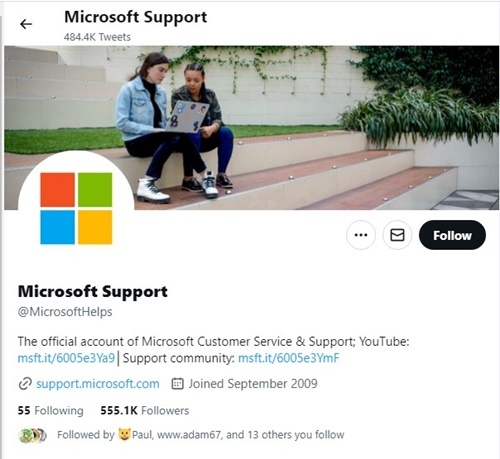
L’handle di Twitter @MicrosoftHelps può guidarti attraverso vari problemi. Puoi anche contattarci per capire come funzionano determinate funzionalità.
Inoltre, puoi controllare la serie di tweet per informazioni sull’utilizzo del nuovo sistema operativo Windows 11 di Microsoft. @MicrosoftHelps L’handle di Twitter è molto attivo e risponde entro poche ore.
Quindi, questi sono tutti modi funzionanti per ottenere aiuto in Windows 11. Abbiamo condiviso dieci modi diversi per chiedere aiuto al team di supporto di Microsoft. L’articolo menziona anche alcuni semplici modi per risolvere vari problemi di Windows utilizzando lo strumento di risoluzione dei problemi. Facci sapere se conosci altri modi per ottenere assistenza con Windows 11.
