

Se hai un telefono compatibile, Daydream di Google è senza dubbio il miglior modo economico per accedere alla realtà virtuale. È anche la soluzione più intuitiva che non richiede sborsare centinaia di dollari, grazie alla comodità di un controller compatibile.
RELAZIONATO: Come impostare e utilizzare Google Daydream View con il tuo telefono Android
Sfortunatamente, i problemi possono sempre sorgere e ce n'è uno abbastanza comune con Daydream View: il controller non si aggiorna correttamente. Dovrebbero essere necessari solo pochi minuti (al massimo) per aggiornare il controller, ma a volte finirà per bloccarsi da qualche parte nel processo e continuerà a farlo ogni volta che provi ad applicare l'aggiornamento. Ecco alcune possibili soluzioni.
Soluzione 1: chiudere i servizi Google VR (provare prima)
Innanzitutto, passa al menu Impostazioni del tuo dispositivo. Abbassa l'area notifiche e tocca l'icona a forma di ingranaggio. Vale la pena notare che sto usando un Pixel XL qui, quindi i miei schermi potrebbero apparire leggermente diversi dai tuoi.

Da qui, scorri verso il basso fino ad App e tocca quel menu.

Una volta che sei in App, dovrai toccare il pulsante di overflow a tre punti nell'angolo in alto a destra, quindi selezionare “Mostra sistema”. Ciò mostrerà non solo le app installate nell'elenco, ma anche le app di sistema , a cui dovrai accedere per risolvere il problema del controller.


Concedi tutto un secondo per caricare, quindi scorri fino a trovare “Google VR Services”. Tocca quello.

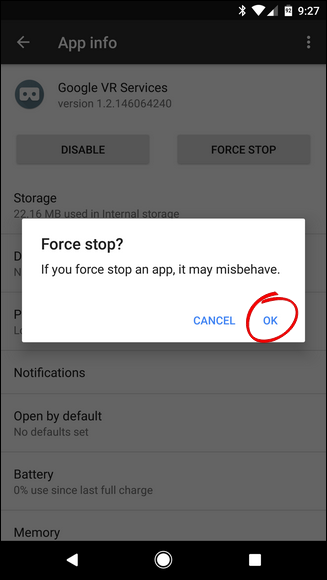
Poiché si tratta di un'app di sistema, non è possibile disinstallarla (non che si vorrebbe), ma è possibile essenzialmente ucciderla toccando il pulsante Force Stop. Vai avanti e fallo.

Verrà visualizzato un avviso che ti informa che l'app potrebbe non funzionare correttamente, il che va bene. Si sta già comportando male. Tocca OK.
Con l'app effettivamente spenta, vai avanti e riposiziona il telefono in Daydream View. Ciò dovrebbe riaprire automaticamente l'app Daydream (e quindi i servizi VR).
Dopo aver ricollegato il controller, dovrebbe essere richiesto di provare a installare nuovamente l'aggiornamento. Qualunque cosa dovrebbero funziona perfettamente questa volta.
Soluzione 2: ricominciare da capo (se la soluzione 1 non ha funzionato)
Se i problemi con l'aggiornamento del controller Daydream persistono, dovrai ricominciare da capo. È sfortunato, ma non ci vuole davvero quello a lungo e ti farà risparmiare un sacco di mal di testa.
Vai avanti e torna al menu Impostazioni> App, quindi nascondi nuovamente le app di sistema.
Scorri verso il basso e trova Google VR Services e toccalo.
Questa volta, invece di forzare la chiusura dell'app, cancelliamo tutti i dati associati all'app, essenzialmente rendendola come se non l'avessi mai usata in primo luogo. Tocca l'opzione “Archiviazione” per iniziare.

In questa schermata, tocca “Cancella dati”. In questo modo verranno eliminati tutti i dettagli associati all'app, inclusa la cache. Tocca “OK” al prompt.


A questo punto, vorrei anche passare alle impostazioni Bluetooth e annullare l'associazione del controller Daydream. Trova la sua voce nel menu Bluetooth, tocca l'icona a forma di ingranaggio, quindi “Dimentica”.


Ora, consiglio vivamente di riavviare il telefono, anche se tecnicamente potrebbe non essere necessario. Tuttavia, a volte il controller proverà a riconnettersi al telefono (nonostante il fatto che tu l'abbia annullato) e non sarà in grado di ricollegarlo al telefono. Bluetooth è una cosa janky, janky, ragazzi.
Una volta che il telefono è di nuovo attivo e funzionante, vai avanti e rilascialo nella vista Daydream, che avvierà di nuovo l'intero processo di configurazione. Dal momento che stai praticamente iniziando con una lavagna pulita, questa volta tutto dovrebbe funzionare perfettamente.
