

Guarda, abbiamo capito: non vuoi ogni immagine visualizzata nell'app della galleria sul telefono Android. Il fatto è che non esiste un modo semplice per far sapere a Gallery o Google Foto che vuoi mantenere determinate foto (o persino cartelle) private. Ma c'è una soluzione alternativa.
Prima di iniziare, parliamo di app dedicate proprio a questa cosa: sì, ce ne sono tonnellate nel Play Store. Ma ti dirò ora che non stiamo andando in quella direzione con questo pezzo. Se ti piacciono quelli, allora usane uno! Questo è il modo per impedire che le cose vengano visualizzate nella galleria senza la necessità di alcuni software di terze parti (beh, al di fuori di un file manager, che molti di voi probabilmente hanno già).
RELAZIONATO: I migliori file manager per Android
Sì, avrai bisogno di un file manager. Consigliamo Solid Explorer, ma se ne hai già uno che ti piace, anche quello va bene.
Un'altra cosa degna di nota prima di entrare anche nella carne e nelle patate. Se utilizzi Google Foto, ti consigliamo di attivare le opzioni di backup e sincronizzazione off. Perché quella cosa è piuttosto veloce ed efficiente nel backup delle tue foto, quindi se vuoi mantenere le cose nascoste dovresti spostare i file all'istante. È una seccatura, quindi è probabilmente meglio mantenere il backup e la sincronizzazione disattivati se si desidera mantenere le cose personali.
Ci sono un paio di modi per affrontare questa intera cosa “nascondi immagini”: puoi creare una nuova cartella e spostare le immagini che desideri nascondere in detta cartella, oppure puoi semplicemente nascondere tutte le immagini in una cartella specifica . Ad esempio, se vuoi nascondere le immagini nella cartella Download, ad esempio, puoi farlo. Altrimenti, dovrai tagliare / incollare le immagini nella cartella appositamente per i file nascosti.
Va bene, con tutto ciò che facciamo, facciamo questa cosa.
Per prima cosa: avvia il tuo file manager. Ancora una volta, sto usando Solid Explorer per questo tutorial, ma puoi usare il tuo preferito se ne hai uno. Crea una nuova cartella, quindi chiamala come preferisci. Per questo esempio, useremo “Nascosto” come nome del file. Sai, per semplificare le cose. Se si desidera nascondere i file in una cartella specifica già esistente, saltare questo passaggio.


Da lì, apri questa nuova cartella (o naviga una cartella esistente che vuoi nascondere dalla Galleria), quindi tocca nuovamente il pulsante +. Questa volta, scegli “Nuovo file”. Assegna un nome al nuovo file .nomedia e tocca OK. Questo file in pratica dice alle applicazioni della Gallery di non scansionare questa cartella alla ricerca di file multimediali.
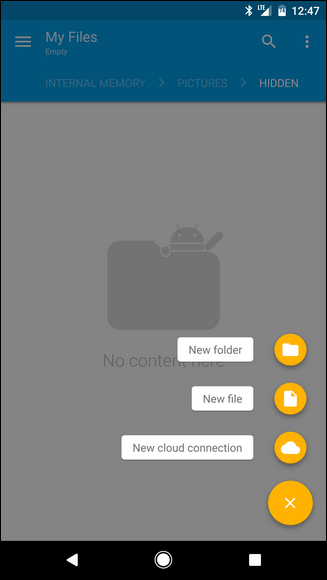

Il nuovo file potrebbe scomparire immediatamente, il che va bene, è quello che dovrebbe succedere. Dovrai dire al tuo file manager di mostrare i file e le cartelle nascosti se vuoi vederlo, che puoi trovare in Solid Explorer toccando il menu a tre pulsanti nell'angolo in alto a destra, selezionando “Opzioni cartella”, quindi alternare la casella “Mostra file nascosti”.


Se stai solo cercando di nascondere i file in una cartella specifica (come “Download”), hai finito, anche se dovrai riavviare il telefono. Più su quello in fondo.
Se hai creato una cartella specifica e vuoi spostare i file al suo interno, ecco dove Solid Explorer eccelle davvero, perché quando si passa il telefono in modalità orizzontale, mostra due cartelle contemporaneamente, rendendo davvero facile tagliare e incollare i file da da un posto all'altro.
Innanzitutto, vai alla cartella in cui si trovano le immagini che desideri nascondere. Se stai cercando foto scattate con la fotocamera, queste si trovano nella cartella DCIM> Fotocamera. Premi a lungo il file (o i file) che desideri spostare, quindi seleziona “Taglia”. Questo è indicato dall'icona delle forbici nel pannello superiore in Solido.

Successivamente, basta incollare i file nella cartella con il file .nomedia creato in precedenza. In Solid, puoi farlo toccando l'icona degli appunti nell'angolo in basso.

A questo punto, vorrai anche riavviare il telefono, poiché lo scanner multimediale di Android dovrà “ripristinarlo” per non mostrare più i file nelle app Galleria o Foto. Fondamentalmente, il riavvio costringerà lo scanner multimediale a eseguire nuovamente la ricerca di nuovi file, nel qual caso troverà il file “.nomedia” creato in precedenza e saprà nascondere il contenuto di quella cartella.
Bam, fatto. D'ora in poi, l'unico modo per visualizzare quei file è tornare indietro nel file manager e cacciarli. Non verranno visualizzati in nessuna galleria o app fotografica.
