
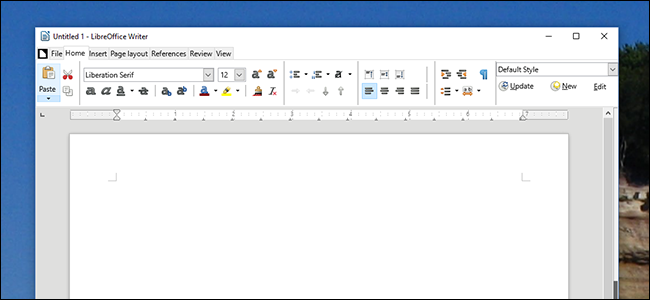
Se ami l'interfaccia “Ribbon” di Microsoft ma preferisci LibreOffice gratuito e open source, puoi ottenere il meglio da entrambi i mondi … se sei disposto a tollerare una funzione sperimentale. Sebbene non sia ufficialmente un'alternativa alla barra multifunzione, la “Notebookbar” di LibreOffice ha una strana somiglianza ed è un grande miglioramento rispetto alle vecchie barre degli strumenti di LibreOffice.
Dieci anni fa, Microsoft ha rinnovato la propria suite Office con la barra multifunzione, sostituendo una fila di icone uniformi con schede piene di funzionalità etichettate di varie dimensioni. Alcune persone lo adoravano; alcune persone lo odiavano; la maggior parte si è appena abituata. Microsoft ha continuato a presentare il layout ad altre applicazioni, incluso Windows Explorer, e a questo punto sembra solo una parte normale dell'interfaccia utente di Windows. Da allora l'idea è trapelata anche nel design dell'interfaccia Linux e Mac.
Potresti obiettare che tutto ciò lascia LibreOffice un po '… datato. Per ovviare a questo, il team di LibreOffice sta lavorando a una nuova funzionalità chiamata Notebookbar; puoi leggere le loro note di progettazione se sei interessato. Ma se stai eseguendo LibreOffice 5.3, puoi abilitare subito la funzione. Ecco come e come appare.
Fase 1: abilitare le funzionalità sperimentali
Se hai un documento aperto in questo momento, salvalo, perché durante questo tutorial dovrai riavviare LibreOffice.
Fatto ciò, fai clic su Strumenti> Opzioni.

Nella finestra delle opzioni, vai alla sezione LibreOffice> Avanzate.

Seleziona “Abilita funzionalità sperimentali (potrebbe essere instabile)”, quindi fai clic su “OK”. Ti verrà chiesto di riavviare LibreOffice.

Il programma si riavvierà.
Passaggio 2: abilitare la barra dei notebook
Dalla barra dei menu, fare clic su Visualizza> Layout barra degli strumenti> Barra dei notebook

Proprio così, hai abilitato Notebookbar. Vedrai che ricorda abbastanza da vicino la barra multifunzione di Microsoft Office.
… Almeno, la scheda “Home” fa. Alcune delle altre schede lasciano a desiderare.

Non giudicare troppo duramente: questo è davvero un lavoro in corso. Siamo sicuri che una spaziatura strana come questa verrà riordinata prima che questa funzione sia disponibile al di fuori della modalità sperimentale.
Abilita la barra dei menu e altre modifiche
Quando si accende la Notebookbar, la barra dei menu scompare. Se vuoi ripristinare la barra dei menu, è facile: fai clic sull'icona della pagina, a sinistra della scheda “File”, quindi fai clic su “Barra dei menu”.

Proprio così, la barra dei menu riappare sopra la barra dei notebook

Come visto sopra, dovrai farlo se vuoi tornare dalla barra degli strumenti alla barra degli strumenti predefinita.
Ma possiamo anche usare la barra dei menu per esplorare alcune interfacce alternative per Notebookbar. Fai clic su Visualizza> Notebookbar e vedrai alcune opzioni.

L'opzione “A schede” è l'impostazione predefinita ed è ciò che abbiamo visto nella sezione sopra. Ma ci sono altre due opzioni qui. I “gruppi contestuali” cercano di mostrare solo i pulsanti di cui probabilmente avrai bisogno in base al contesto. Quello che vedi dipende da cosa stai facendo.

C'è anche “Singolo contestuale”, che assomiglia alla barra degli strumenti predefinita, ma come nel caso del Gruppo contestuale si basa sul contesto.

Ancora una volta, tutto questo è sperimentale, quindi non aspettarti che ti legga ancora la mente. Ma è uno sguardo interessante su ciò che il team di LibreOffice intende fare in futuro, e ci sono buone probabilità che lo troverai almeno un po 'utile in questo momento.
