
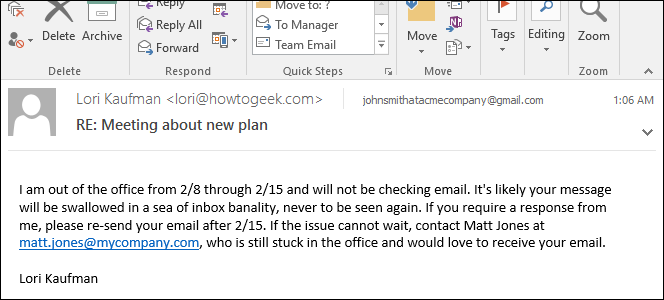
Quando sai che resterai fuori dall'ufficio per alcuni giorni, puoi impostare l'Assistente fuori sede per rispondere automaticamente, facendo sapere alla gente che ti stai godendo le vacanze mentre sono bloccati al lavoro.
RELAZIONATO: Come gestire meglio la posta elettronica in Outlook con passaggi rapidi e regole
Per creare una risposta fuori sede in Outlook, creeremo un modello di posta elettronica con il messaggio che vogliamo utilizzare e quindi creeremo una regola che invierà una risposta con quel messaggio a tutte le e-mail che riceviamo durante un intervallo di date specifico.
NOTA: Outlook deve essere aperto per l'esecuzione della regola e l'invio della risposta fuori sede. Quindi, assicurati di lasciare il computer acceso e Outlook in esecuzione mentre sei fuori dall'ufficio.
Fase 1: creare un modello di messaggio
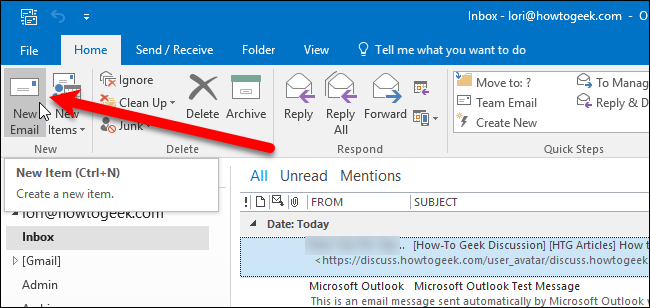
Per creare un modello di messaggio in Outlook, assicurati che la scheda “Home” sia attiva e fai clic sul pulsante “Nuova email” nella sezione Nuovo.
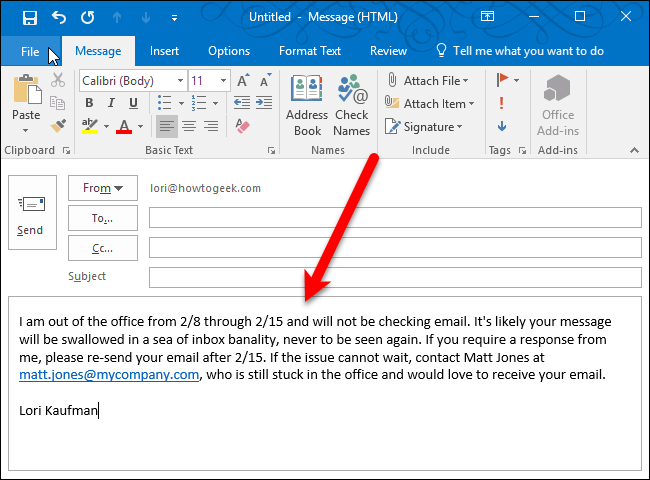
Immettere il messaggio che si desidera inviare come risposta automatica nella finestra di messaggio. Non inserire un indirizzo e-mail o un oggetto. Quindi, fai clic sulla scheda “File”.
Fai clic su “Salva con nome” nell'elenco delle opzioni sul lato sinistro della schermata di backstage.

Nella finestra di dialogo Salva con nome, selezionare “Modello di Outlook (* .oft)” dal menu a discesa “Salva come tipo”.

Si viene reindirizzati alla cartella dei modelli utente. Immettere un nome per il modello nella casella “Nome file”, mantenendo l'estensione “.oft” e fare clic su “Salva”.

Se si desidera copiare il modello e-mail di risposta fuori sede su un altro PC o eseguirne il backup, il percorso completo della cartella dei modelli utente è C:Users . Sostituire
Chiudi la finestra del messaggio facendo clic sul pulsante “X” nell'angolo in alto a destra.

Viene visualizzata una finestra di dialogo che chiede se si desidera salvare una bozza del messaggio. Non è necessario perché l'hai salvato come modello, ma puoi farlo se lo desideri. Fai clic su “Sì” se desideri salvare la bozza o “No” se non lo fai.

Passaggio 2: creare una regola per rispondere automaticamente ai nuovi messaggi e-mail
Ora che disponiamo del nostro modello di email di risposta fuori sede, creeremo una regola per utilizzare quel modello per rispondere a tutti i messaggi che arrivano durante un determinato intervallo di date. Assicurarsi che la scheda “Home” sia attiva.

Nella sezione Sposta, fai clic sul pulsante “Regole” e seleziona “Gestisci regole e avvisi” dal menu a discesa.

Puoi anche fare clic sulla scheda “File” per accedere alla schermata del backstage. Assicurati che la schermata “Informazioni” sia attiva (fai clic su “Informazioni” a sinistra, se necessario), quindi fai clic sul pulsante “Gestisci regole e avvisi”.

Nella finestra di dialogo Regole e avvisi, assicurati che l'indirizzo e-mail a cui desideri applicare questa regola sia selezionato nel menu a discesa “Applica modifiche a questa cartella”. Se desideri che questa regola si applichi a tutti i tuoi account in Outlook, ti mostreremo come farlo più avanti in questo articolo. Fai clic sulla scheda “Regole email” se non è già attiva, quindi fai clic sul pulsante “Nuova regola”.

Nella prima schermata della finestra di dialogo Procedura guidata regole, fai clic su “Applica regola ai messaggi che ricevo” nella sezione “Inizia da una regola vuota”. L'opzione viene aggiunta alla casella “Passaggio 2: modifica la descrizione della regola (fai clic su un valore sottolineato)”. Non c'è nulla da modificare per questa parte della regola, quindi fai clic sul pulsante “Avanti” per continuare.

La seconda schermata della finestra di dialogo Procedura guidata regole consente di selezionare le condizioni da verificare quando si ricevono e-mail. Per ricevere la risposta fuori sede durante un intervallo di date specifico, selezionare la casella “Ricevuto in un intervallo di date specifico” nella casella “Passaggio 1: Seleziona condizioni”. La condizione viene aggiunta alla casella “Passaggio 2: modifica la descrizione della regola (fare clic su un valore sottolineato)”, come in precedenza, ma questa volta è presente una parte della descrizione da modificare. Per aggiungere un intervallo di date, fai clic sul link “in un intervallo di date specifico” nella casella Passaggio 2.

Nella finestra di dialogo Data di ricezione, selezionare la casella “Dopo”, fare clic sul menu a discesa e fare clic sulla data dopo la quale si desidera che venga inviata la risposta fuori sede automatica. Ad esempio, se si desidera che la risposta fuori sede inizi a essere inviata l'8 febbraio, selezionare 7 febbraio per Dopo.

Quindi, seleziona la casella “Prima”, seleziona una data dal menu a discesa della data a destra della casella di controllo Prima. La data selezionata dovrebbe essere il giorno successivo a quando si desidera interrompere l'invio della risposta fuori sede. Ad esempio, se si desidera che il 15 febbraio sia l'ultimo giorno di invio della risposta fuori sede, selezionare il 16 febbraio come data precedente.

Le date selezionate vengono aggiunte alla condizione nella casella Passaggio 2. Fare clic sul pulsante “Avanti” nella finestra di dialogo Procedura guidata regole per continuare.

Nella terza schermata della finestra di dialogo Procedura guidata regole, scegli cosa vuoi fare con le e-mail in arrivo durante l'intervallo di date. Vogliamo rispondere a tutte le e-mail usando il modello che abbiamo creato nella prima sezione, quindi controlliamo la casella “rispondi usando un modello specifico” nella casella “Passaggio 1: Seleziona le azioni”. Per selezionare il modello che abbiamo creato, fai clic sul link “un modello specifico” nella casella “Passaggio 2: modifica la descrizione della regola (fai clic su un valore sottolineato)”.

Nella finestra di dialogo Seleziona un modello di risposta, selezionare “Modelli utente nel file system” dal menu a discesa “Cerca in”.

Seleziona il modello che hai creato (nel nostro caso, il modello “Risposta fuori sede”) e fai clic sul pulsante “Apri”.
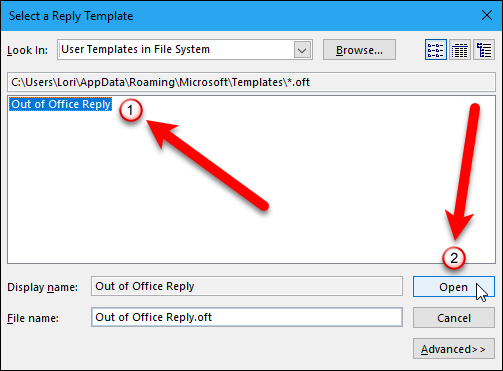
Il percorso completo del modello selezionato viene aggiunto all'azione selezionata. Fare clic sul pulsante “Avanti” per continuare.
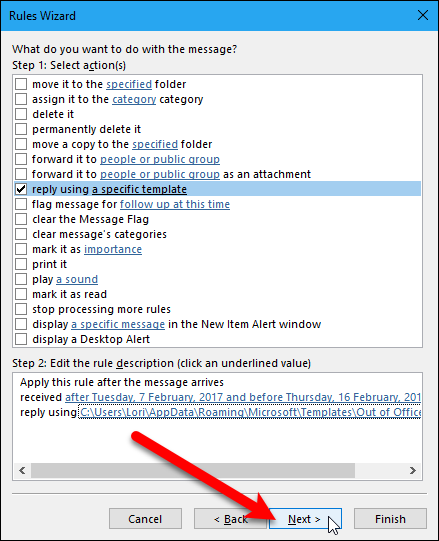
Nella quarta schermata della Procedura guidata regole, è possibile selezionare tutte le eccezioni che si desidera applicare alla regola, ad esempio se si desidera escludere determinate persone o gruppi (“tranne se da persone o gruppo pubblico”). Non aggiungeremo eccezioni alla nostra regola, quindi fai clic sul pulsante “Avanti” per continuare.

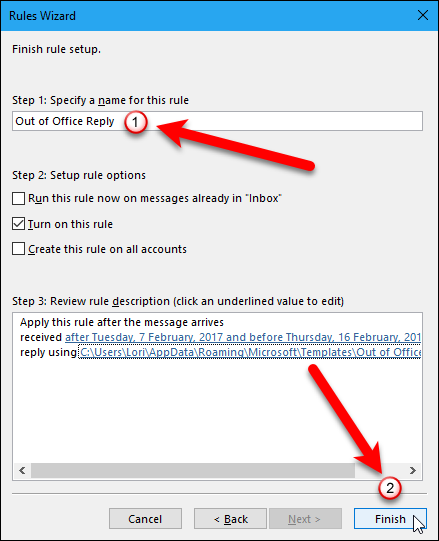
Immettere un nome per la regola nella casella “Passaggio 1: specificare un nome per questa regola”. La casella “Attiva questa regola” è selezionata per impostazione predefinita, quindi la regola verrà automaticamente attivata. Non preoccuparti, però. Non funzionerà fino a dopo la data Dopo specificata.
Non vogliamo eseguire la regola sui messaggi già nella nostra posta in arrivo, quindi lascia deselezionata la casella “Esegui questa regola ora sui messaggi già nella Posta in arrivo”. Se desideri eseguire questa regola su tutti i tuoi account di posta elettronica in Outlook, seleziona la casella “Crea questa regola su tutti gli account”. Fai clic sul pulsante “Fine”.
La regola viene aggiunta all'elenco. Fai clic su “OK” per chiudere la finestra di dialogo Regole e avvisi.

Ora, quando qualcuno ti invia un'email durante la data specificata, riceverà automaticamente il messaggio nel modello di email che hai creato.

Anche se il mittente riceve una risposta automatica che dice che sei fuori sede, ricevi comunque la sua e-mail con un'icona che indica che è stata inviata una risposta automatica. Tuttavia, puoi sentirti giustificato ignorandolo fino a quando non torni.

Una volta superato l'intervallo di date sulla regola, la regola non si applica alle email in arrivo. Tuttavia, puoi comunque disattivare la regola. Per fare ciò, apri di nuovo la finestra di dialogo Regole e avvisi come descritto in precedenza e deseleziona la casella a sinistra della regola nell'elenco. Fare clic su “OK” per chiudere la finestra di dialogo.

Quando si utilizza questa regola per inviare una risposta fuori sede automatizzata, la risposta viene inviata una volta a ciascun mittente durante una singola sessione di Outlook. Una sessione è quando si apre Outlook fino a quando non si esce dall'applicazione. Ciò impedisce che vengano inviate risposte duplicate allo stesso mittente che ti invia più messaggi. Outlook tiene traccia di chi ha ricevuto una risposta automatica durante ciascuna sessione ma questo elenco viene ripristinato quando si esce da Outlook. Quindi, lascia Outlook aperto (non uscire e riaprire) in modo che la regola venga eseguita e la risposta fuori sede automatica venga inviata a tutti coloro che ti inviano e-mail e quindi i mittenti non ricevono più risposte fuori sede.
