

La navigazione privata è disponibile in una forma o nell'altra dal 2005, ma ci è voluto del tempo prima che ogni browser lo superasse. Ora, indipendentemente dal browser che usi, puoi navigare in Internet senza lasciare una traccia locale di cronologia, password, cookie e altre informazioni assortite.
La navigazione privata è utile per coprire le tue tracce (o meglio, per impedire che qualsiasi traccia venga creata in primo luogo), tra le altre cose. Non è infallibile, tuttavia, e sebbene impedirà che le informazioni vengano archiviate sul tuo computer, non impedirà al tuo datore di lavoro, al fornitore di servizi Internet, ai siti Web visitati o alla NSA di raccogliere tali informazioni che trasmetti oltre il tuo computer.
Ogni browser ha il proprio nome per la navigazione privata e mentre accedendo è realizzato praticamente allo stesso modo, ci possono essere sottili differenze da prodotto a prodotto.
RELAZIONATO: Cinque usi utili per la modalità di navigazione privata (oltre al porno)
Google Chrome: apri la modalità di navigazione in incognito
Google Chrome rimane il browser più utilizzato sul mercato e chiama la sua modalità di navigazione privata “Modalità di navigazione in incognito”.
Su Windows e Mac
Puoi generare una finestra di navigazione in incognito facendo clic sul menu speciale nell'angolo in alto a destra della finestra del browser. Su Windows, sarà di tre righe e su macOS, sarà di tre punti. Quindi, seleziona “Nuova finestra di navigazione in incognito”. (Puoi anche accedere a questa opzione dal menu File su un Mac.)
In alternativa, premi la scorciatoia da tastiera Ctrl + Maiusc + N su Windows o Comando + Maiusc + N su un Mac.

La modalità di navigazione in incognito è inconfondibile: basta cercare l'icona man-in-a-hat nell'angolo in alto a sinistra. Su un Mac, questo sarà nell'angolo in alto a destra. (Su alcuni sistemi che eseguono la versione più recente di Chrome, anche la finestra sarà grigio scuro.)

Tieni presente che anche in modalità di navigazione in incognito, sarai comunque in grado di aggiungere segnalibri ai siti e scaricare file. Le tue estensioni, tuttavia, non funzioneranno se non le hai contrassegnate come “Consentite in incognito” nella pagina delle impostazioni delle estensioni di Chrome.
Per uscire dalla modalità di navigazione in incognito, chiudi semplicemente la finestra.
Su Android e iOS
Se usi Chrome su un dispositivo mobile come un telefono Android, iPhone o iPad, puoi toccare i tre punti nell'angolo in alto a destra della finestra del browser e selezionare “Nuova scheda in incognito” dal menu a discesa.

Il browser ti dirà quindi che sei andato in incognito con tutti gli avvisi necessari sul significato di ciò.

Per chiudere in incognito, tocca la casella con il numero al suo interno (che indica quante schede hai aperto) e torna a una scheda non privata, o semplicemente chiudi le schede in incognito.
Mozilla Firefox: apri una finestra di navigazione privata
Firefox chiama semplicemente la loro modalità “Navigazione privata”. Come Chrome, è possibile accedervi dal menu nell'angolo in alto a destra. Basta fare clic su “Nuova finestra privata”. (Puoi anche accedere a questa opzione dal menu File su un Mac.)
In alternativa, premi la scorciatoia da tastiera Ctrl + Maiusc + N su Windows o Comando + Maiusc + N su un Mac.

La tua finestra privata avrà una banda viola nella parte superiore della finestra e un'icona nell'angolo in alto a destra.

Da questa finestra, puoi anche attivare o disattivare la protezione da monitoraggio. La protezione da monitoraggio ha lo scopo di proteggere l'utente dal tracciamento su più siti Web. Il problema è che qualsiasi sito web può semplicemente ignorare questa richiesta e rintracciarti comunque, quindi mentre la protezione del tracciamento non può far male, potrebbe non essere d'aiuto neanche.
Per uscire dalla navigazione privata, basta chiudere la finestra.
Internet Explorer: apri una finestra di navigazione InPrivate
Mentre la sua popolarità sta diminuendo, Internet Explorer è ancora utilizzato da un bel po 'di persone. Per accedere alla sua modalità di navigazione privata, denominata InPrivate Browsing, fai clic sull'icona a forma di ingranaggio nell'angolo in alto a destra, quindi su Sicurezza> InPrivate Browsing o premi semplicemente Ctrl + Maiusc + P sulla tastiera.

IE indicherà che è in modalità InPrivate dalla casella blu accanto alla barra della posizione, che porta anche l'etichetta “InPrivate”.

Quando InPrivate è abilitato, non solo la cronologia di navigazione verrà ignorata, ma le barre degli strumenti e le estensioni verranno disabilitate.
Per uscire dalla navigazione InPrivate, chiudere la finestra.
Microsoft Edge: apri una finestra di navigazione InPrivate
Edge è il nuovo browser di Microsoft incluso in Windows 10. Come IE, mantiene la nomenclatura InPrivate per designare quando è aperta una finestra di navigazione privata. Per aprire una nuova finestra di InPrivate, utilizzare il menu nell'angolo in alto a destra o premere Ctrl + Maiusc + P sulla tastiera.

Una volta aperta, l'intera finestra del browser sarà grigia e ogni scheda indicherà “InPrivate”.

Una volta terminata la modalità InPrivate, chiudi la scheda o la finestra per uscire e tornare alla normale modalità di navigazione.
Safari: apri una finestra di navigazione privata
Safari è il fornitore originale della navigazione privata e come tale, ti permetterà anche di navigare in una finestra privata proprio come gli altri.
Su un Mac
L'opzione Finestra privata è accessibile dal menu File o premendo Maiusc + Comando + N sulla tastiera.
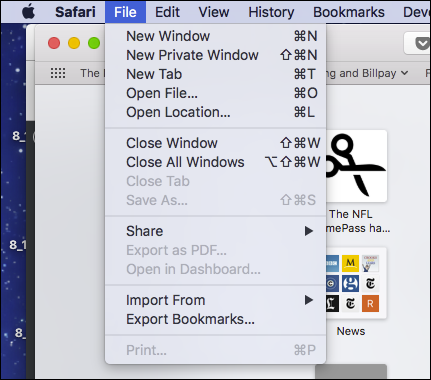
Mentre la navigazione privata è abilitata, la barra degli indirizzi verrà disattivata e una banda nella parte superiore della finestra della nuova scheda indicherà che sei in modalità di navigazione privata.

Le estensioni in Safari continueranno a funzionare in modalità privata, a differenza di Chrome e Internet Explorer.
Per uscire da questa modalità, come al solito è sufficiente chiudere la finestra.
Su iOS
Infine, se stai utilizzando un iPhone o iPad e navighi con Safari, puoi utilizzare anche la modalità privata. Per fare ciò, tocca prima l'icona della nuova scheda nell'angolo in basso a destra della schermata della nuova scheda.

Ora tocca “Privato” nell'angolo in basso a sinistra.

Una volta attivato, lo schermo del browser diventerà grigio e ti dirà che sei in modalità di navigazione privata.
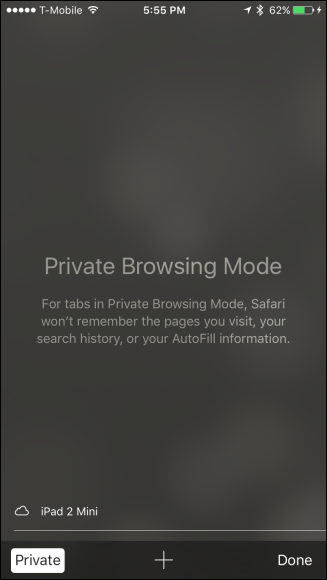
Per uscire, basta toccare il pulsante “Fatto” nell'angolo in basso a destra dello schermo.
Come puoi vedere, ogni browser ha più o meno la stessa procedura per accedere alla modalità di navigazione privata e la maggior parte funziona allo stesso modo (con alcune differenze occasionali). Inoltre, puoi aspettarti di nascondere tipi simili di informazioni da occhi indiscreti quando si utilizza la modalità di navigazione.
E ricorda, la navigazione privata è utile non solo per la privacy. Inoltre, consente di accedere allo stesso sito da account diversi. Supponiamo, ad esempio, che tu abbia effettuato l'accesso al tuo account Facebook e che il tuo amico voglia verificarne il reale rapidamente, è sufficiente aprire una finestra privata e lasciarlo.
Puoi anche utilizzare la navigazione privata per risolvere le estensioni potenzialmente problematiche. Immagina che qualcosa non stia funzionando correttamente, è il tuo computer o è un'estensione del problema? Poiché la modalità privata in genere disabilita tutte le estensioni e le barre degli strumenti, è possibile utilizzarlo per vedere se il problema viene replicato, in caso contrario, allora si ha una buona idea da dove iniziare.
