
Come installare Ubuntu sul tuo computer Windows
Se vuoi eseguire Linux sul tuo computer Windows in una configurazione dual-boot, considera l’installazione di Ubuntu. È una distribuzione Linux solida e intuitiva che fa di tutto per coesistere felicemente con Windows sul tuo computer.
In questa guida installeremo Ubuntu 16.04 insieme a Windows 10. Queste istruzioni dovrebbero funzionare anche con Windows 7 e Windows 8.
Uno dei primi passaggi sarà creare il supporto di installazione avviabile. Per fare ciò, è necessaria un’unità flash USB o un’unità DVD-R e un disco DVD-R vuoto.
Se desideri installare Ubuntu come unico sistema operativo, sostituendo completamente Windows, consulta: Come installare Ubuntu.
Scarica Ubuntu
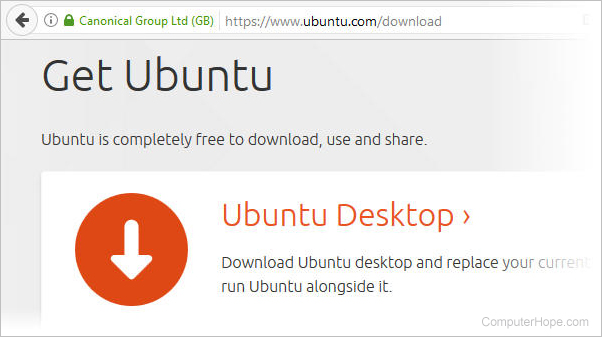
Inizia scaricando l’immagine del programma di installazione di Ubuntu. Si chiama “immagine” perché è un’istantanea di tutto ciò che deve andare su un intero disco, tutto in un file ISO. Per ottenerlo, vai al sito di download ufficiale e scarica Ubuntu Desktop. La dimensione del file sarà di circa 1,5 gigabyte.
Creare il supporto di installazione
In questi passaggi, scriveremo l’immagine .ISO di Ubuntu su un’unità flash USB (o un DVD-R se preferisci).
- Avrai bisogno di un software speciale per creare il supporto di installazione avviabile. Ti consigliamo di utilizzare Rufus Portable, un’utilità gratuita per Windows. Vai al sito Rufus e scarica il programma di installazione. Al momento della stesura di questo documento, la versione corrente è 2.12p.
- Inserisci l’unità flash in una porta USB del computer o inserisci un disco DVD-R vuoto nell’unità DVD-R.
- Esegui il file Rufus .EXE al termine del download. Non esiste un programma di installazione, il programma viene eseguito. Quando ricevi un prompt UAC, fai clic su Sì per continuare.
- Nella finestra Rufus, fai clic sul pulsante Seleziona immagine (nella foto) per scegliere un file immagine. Apri il file .ISO che hai scaricato.

- Assicurati che l’unità flash USB (o l’unità DVD-R) sia selezionata nella casella a discesa Dispositivo.

- Fare clic su Avvia.

- A questo punto, Rufus potrebbe dover scaricare i file SysLinux aggiornati. Se richiesto, fare clic su Sì per scaricare gli aggiornamenti.

- Il programma di installazione di Ubuntu è un’immagine ISOHybrid, quindi ti verrà data la possibilità di scegliere la modalità di scrittura dell’immagine ISO o DD. La modalità immagine ISO è l’opzione più sicura perché non sovrascrive la tabella delle partizioni sull’unità flash. Scegli la modalità immagine ISO e fai clic su OK.

- Per iniziare a scrivere l’immagine sull’unità flash, fare clic su OK.

- Tieni d’occhio la barra di avanzamento verde, perché non c’è un messaggio speciale quando il lavoro è finito. Cerca la barra di avanzamento da completare e il messaggio di stato per dire PRONTO. Quando lo fa, puoi uscire facendo clic su Chiudi.
La tua unità flash o DVD-R dovrebbe ora essere un disco Ubuntu avviabile. Se avvii il computer mentre il disco è inserito, il programma di installazione viene eseguito. Facciamolo ora.
Avvia dal supporto di installazione
- Riavvia il computer con l’unità flash USB (o DVD-R) inserita nel computer. Il programma di installazione di Ubuntu dovrebbe avviarsi al posto di Windows. In caso contrario, modifica la sequenza del dispositivo di avvio del computer nella configurazione del BIOS in modo che l’USB (o il DVD-R) sia ordinato sopra il disco rigido. Quando il programma di installazione si avvia correttamente, vedrai la schermata di caricamento di Ubuntu.

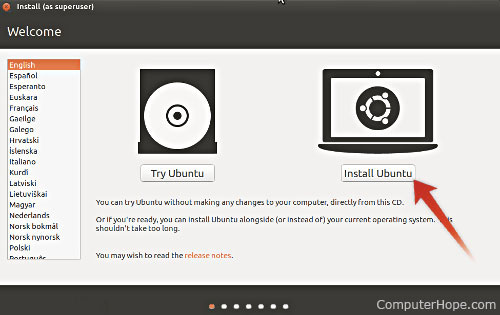
- Nella schermata di benvenuto, scegli Installa Ubuntu.
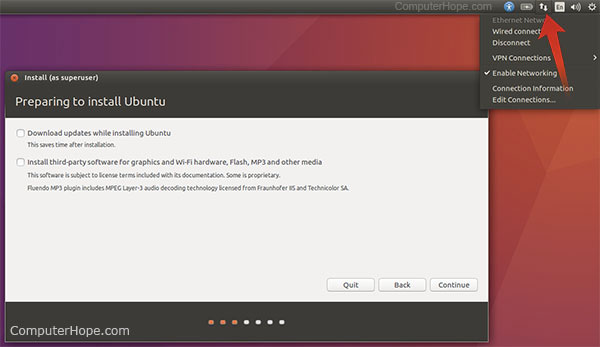
- Nella schermata successiva, puoi scegliere se desideri scaricare i pacchetti software aggiornati durante l’installazione di Ubuntu. Quale opzione scegli dipende da te (puoi sempre farlo in seguito). Ad ogni modo, questo potrebbe essere un buon momento per assicurarti che il tuo programma di installazione si connetta a Internet. Utilizzare l’icona di rete nella barra delle applicazioni in alto a destra della finestra per regolare o configurare le impostazioni di rete. Se utilizzi il Wi-Fi, puoi utilizzare questa interfaccia per connetterti e autenticarti alla tua rete wireless.
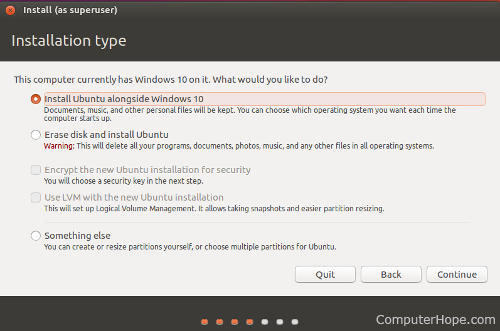
- Scegli un tipo di installazione. Se desideri installare Ubuntu come opzione dual-boot con Windows, seleziona Installa Ubuntu insieme a Windows. Fare clic su Continua.
- Quindi, scegli dove installare Ubuntu. Il programma di installazione consiglierà una configurazione che alloca una ragionevole quantità di spazio su Ubuntu dando priorità alla dimensione della partizione di Windows. Come puoi vedere in questo esempio, stiamo installando su un’unità molto piccola, ma c’è ancora spazio per Ubuntu insieme all’installazione di base di Windows 10. Per accettare le impostazioni e iniziare l’installazione, fare clic su Installa ora.

- Ti verrà chiesto due volte di confermare e questa è la tua ultima possibilità di cambiare idea. Fare clic su Continua in entrambi i prompt per iniziare.


- Quindi, imposta il tuo fuso orario facendo clic sulla mappa o digitando il nome di una città nella casella di testo. Fare clic su Continua.

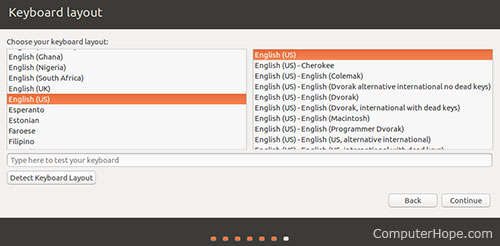
- Specifica la tua lingua e il tipo di tastiera che utilizzi, quindi fai clic su Continua.
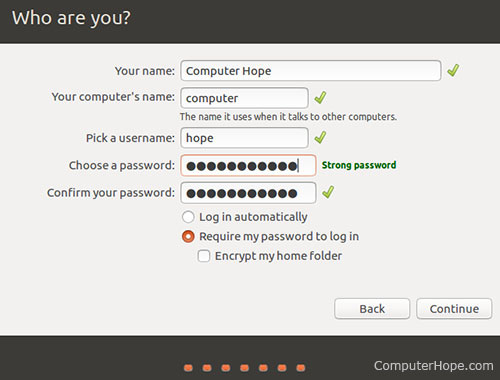
- Digita il tuo nome completo (o quello che vuoi), il nome del tuo computer e il nome utente desiderato. Questo account utente è il nome che utilizzerai per accedere a Ubuntu. Scegli una password e confermala. Fare clic su Continua.
- Attendi l’installazione di Ubuntu.

- Al termine dell’installazione, rimuovere l’unità flash USB (o DVD-R), in modo che il computer si avvii dal disco rigido. Fare clic su Riavvia ora.

- Quando il tuo computer si avvia, sarai accolto da GRUB, il tuo nuovo caricatore multiboot. Questo software è ciò che ti permette di scegliere tra Ubuntu e Windows quando avvii il tuo computer. Se non fai nulla, carica Ubuntu. Puoi utilizzare le frecce su e giù per selezionare Opzioni avanzate per Ubuntu (che include opzioni di ripristino in caso di problemi di sistema) o vari strumenti di ripristino e diagnostica. Puoi anche scegliere di avviare Windows 10. Adesso avviamo Ubuntu.

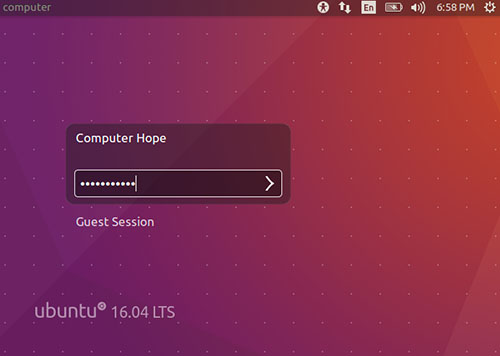
- Ti verrà presentato un prompt di accesso. Inserisci il nome utente e la password che hai specificato al passaggio 21.
Congratulazioni! Sei un utente Linux. Scoprirai che l’interfaccia utente ha somiglianze sia con Microsoft Windows che con macOS. È molto intuitivo da usare, ma discutere di tutte le sue funzionalità va oltre lo scopo di questa guida.
Tuttavia, è importante che tu sappia come uscire da Ubuntu e tornare a Windows 10. Facciamolo ora.
Riavvio in Windows
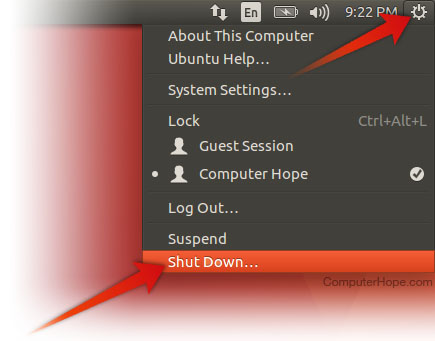
Nell’angolo in alto a destra di Unity, vedrai un’icona che assomiglia a un ingranaggio. L’icona a forma di ingranaggio è il pulsante Menu Ubuntu, noto anche come BFB (“Pulsante grosso e mostruoso.”) Fai clic sul BFB e seleziona Spegni…
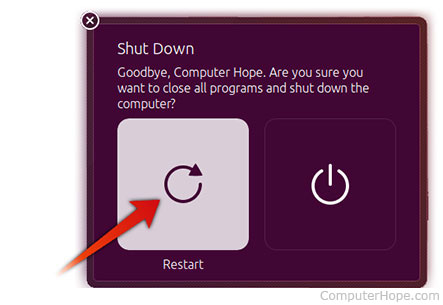
Fare clic sul pulsante Spegnimento per confermare e il computer si riavvia.
Nel menu di GRUB, usa la freccia giù per selezionare Windows.

Windows si avvia e funziona normalmente. Quando si riavvia nuovamente il computer, è possibile selezionare Ubuntu o Windows a seconda del sistema operativo che si desidera eseguire.
Una nota sulle partizioni del disco rigido
Ogni sistema operativo ha la propria partizione sul disco rigido. È possibile accedere ai file di Windows da Ubuntu, ma a meno che non li si condivida esplicitamente, i due sistemi operativi rimangono completamente separati.
Domande comuni
Posso cambiare il mio menu di avvio in modo che Windows sia l’impostazione predefinita?
Sì, ma richiede familiarità con la riga di comando di Linux. Per modificare l’ordine di avvio di GRUB, modifica il file /etc/default/grub come superutente e modifica la riga contenente la variabile GRUB_DEFAULT=0. Questo numero si riferisce alle voci nel menu di GRUB e i numeri iniziano da zero. Ad esempio, per impostare la scelta del menu GRUB predefinita sulla quinta voce, utilizzare GRUB_DEFAULT=4. Puoi anche usare il valore GRUB_DEFAULT=save per impostare il valore predefinito di GRUB sull’ultima scelta che hai fatto durante l’avvio. Dopo aver salvato le modifiche in /etc/default/grub, esegui il comando update-grub come superutente per rendere effettive le modifiche.
Posso rimuovere Ubuntu dal mio computer, ma mantenere Windows?
Sì. Puoi rimuovere l’installazione di Ubuntu eliminando la partizione Ubuntu utilizzando un editor di partizioni come lo strumento Gestione disco di Microsoft. Lo spazio su disco può quindi essere recuperato da Windows estendendo la partizione di Windows. Dopo aver rimosso Ubuntu, GRUB deve essere rimosso separatamente. È necessario eseguire l’avvio da un’unità di ripristino di Windows, scegliere Ripara questo computer ed eseguire il comando bootrec /mbr dalla riga di comando dell’amministratore. Se non disponi di un’unità di ripristino di Windows, puoi anche eseguire l’avvio dal disco Ubuntu Live che hai creato e utilizzare il programma boot-repair.
