
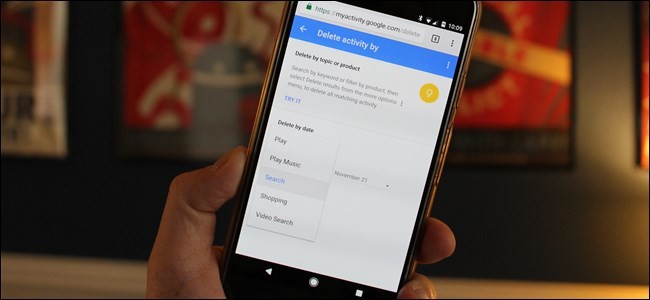
Se sei un utente Android, Google è onnipresente in tutto il sistema operativo. Puoi accedere a Google Now sul Tap praticamente da qualsiasi luogo premendo a lungo il pulsante Home, passare a Google Now direttamente dal programma di avvio o dire “OK Google” per usare la tua voce praticamente ovunque nel sistema operativo. Ma ogni volta che fai una di queste cose, crea una nuova voce di ricerca nella tua Cronologia di Google.
Se stai cercando cose che non vuoi che altre persone vedano, ad esempio regali di Natale, questo può essere un problema, poiché la prossima volta che apri la casella di ricerca, verranno visualizzati gli ultimi tre elementi che hai cercato su.
Se vuoi assicurarti che la cronologia delle ricerche sia il tuo cronologia delle ricerche, ci sono un paio di modi per ripulirla. Il primo metodo consente di chiarire le cose una alla volta, il che è utile se si desidera eliminare solo un paio di cose. Il secondo ti permetterà di ripulire i dati su una scala molto più ampia. Andiamo!
Come cancellare singoli elementi di ricerca
Eliminare singoli elementi dalla cronologia delle ricerche non potrebbe essere più semplice. Innanzitutto, apri Google Now in qualsiasi modo tu voglia: scorrere dalla schermata principale se stai utilizzando il programma di avvio di Google Now, premi a lungo il pulsante Home per aprire Now on Tap o qualsiasi altro metodo che ti porterà a Google Now.

Da lì, tocca la casella di ricerca: verrà visualizzato un breve elenco di elementi cercati di recente.
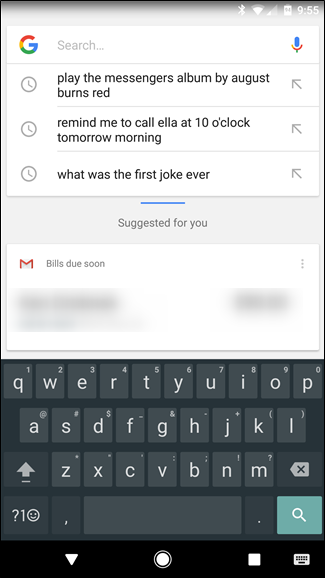
Da quell'elenco, tieni premuto a lungo quello che desideri eliminare. Verrà visualizzato un avviso che ti chiederà se desideri rimuovere definitivamente la query di ricerca dalla cronologia. Tocca “Elimina” per renderlo ufficiale.

E quello è quello! Puoi farlo per tutti i termini di ricerca che desideri: le ricerche recenti più vecchie verranno visualizzate man mano che elimini quelle più recenti (in ordine cronologico, ovviamente).
Come cancellare i risultati della ricerca in blocco
Se hai deciso di aver cercato troppe cose che sono solo per i tuoi occhi e desideri che non ti venga mai ricordato di tali cose (o che qualcun altro vi inciampi), puoi anche eliminare la cronologia delle ricerche in blocco.
Apri una finestra del browser e accedi a myactivity.google.com, che ti porterà al tuo Centro attività di Google. Puoi anche arrivarci saltando su Google Now> Impostazioni> Account e privacy> Le mie attività. In entrambi i casi, dovrai probabilmente inserire la password prima di poter accedere a questa pagina.

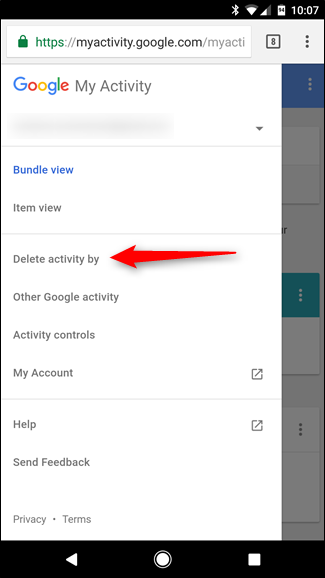
Da qui, tocca il menu a tre righe nell'angolo in alto a sinistra, quindi seleziona “Elimina attività per”.
Questo aprirà un menu che ti permetterà di eliminare ogni sorta di cose dal tuo account Google, come il monitoraggio degli annunci, i comandi Assistant, le ricerche di immagini e molto altro. Per il bene di questo tutorial, tuttavia, ci concentreremo solo sulla cronologia delle ricerche.

Innanzitutto, tocca la casella a discesa che dice “Tutti i prodotti” e scorri verso il basso fino a visualizzare “Cerca”.

Dopo aver selezionato la voce corretta, puoi scegliere un intervallo di date da eliminare: oggi, ieri, ultimi 7 giorni, ultimi 30 giorni e tutti i tempi. Scegli il tuo veleno, quindi tocca il pulsante “Elimina”.

A quel punto, verrà visualizzato un avviso che ti informerà che la cronologia delle ricerche può essere importante. Se non sei ancora convinto, tocca il pulsante “OK”. Non puoi annullare ciò che stai per fare!

E con ciò, la cronologia delle ricerche per l'intervallo di tempo selezionato non è più disponibile. Puf!
Vale la pena ricordare che questo non è solo per la cronologia delle ricerche su quel particolare dispositivo: questo copre tutti del tuo account Google. Non importa se hai cercato sul tuo desktop, laptop, tablet o telefono: queste opzioni coprono la gamma.
