
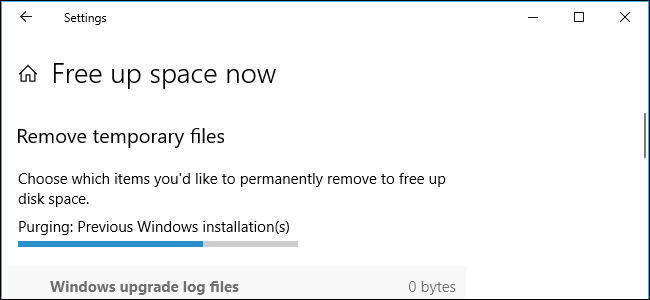
Windows 10 ha un nuovo strumento facile da usare per liberare spazio su disco sul tuo computer. Rimuove file temporanei, registri di sistema, precedenti installazioni di Windows e altri file che probabilmente non ti servono.
Questo strumento è nuovo nell'aggiornamento di aprile 2018. Funziona in modo simile alla vecchia utility Pulizia disco, ma fa parte della moderna app Impostazioni ed è un po 'più veloce da usare.
RELAZIONATO: Tutto nuovo nell'aggiornamento di aprile 2018 di Windows 10, disponibile ora
Per trovare questo nuovo strumento, vai su Impostazioni> Sistema> Memoria. Fare clic sul collegamento “Libera spazio ora” in Senso di archiviazione. Se non vedi questa opzione qui, l'aggiornamento di aprile 2018 non è stato ancora installato sul tuo PC.

Windows esegue automaticamente la scansione del PC alla ricerca di dati non necessari che è possibile rimuovere per liberare spazio. A differenza del vecchio strumento Pulizia disco, questa schermata mostra solo i dati che è possibile rimuovere effettivamente e analizza contemporaneamente sia i file utente come il Cestino sia i dati di sistema come le vecchie installazioni di Windows.

Scorri l'elenco e controlla i diversi tipi di dati che desideri rimuovere. Windows mostra esattamente quanto spazio libererai rimuovendo ogni tipo di dati. Puoi eliminare tutto qui purché il tuo computer funzioni correttamente. Ad esempio, “File di registro degli aggiornamenti di Windows” e “File di segnalazione errori di Windows creati dal sistema” sono entrambi utili solo se il PC presenta problemi. Se tutto funziona correttamente, sentiti libero di eliminarli.
Fare attenzione quando si seleziona l'opzione “Cestino” qui. Ciò cancellerà tutti i file eliminati nel Cestino. Assicurati di non voler recuperare alcun file dal Cestino prima di selezionare questa opzione.
Dopo un grande aggiornamento come l'aggiornamento stesso di aprile 2018, vedrai anche una voce “Installazione / i precedente di Windows” qui. Sentiti libero di rimuovere questi file se il tuo computer funziona correttamente. Non sarà possibile eseguire il downgrade al precedente aggiornamento di Windows 10 dopo aver rimosso questi file, ma Windows rimuove automaticamente questi file dopo 10 giorni comunque. Se il tuo computer non funziona correttamente, avrai bisogno di questi file per ripristinare la build precedente di Windows.

Windows mostra quanto spazio totale verrà liberato nella parte superiore dello schermo. Fai clic su “Rimuovi file” per rimuovere i dati che hai selezionato.
A seconda della quantità di dati da rimuovere, Windows potrebbe richiedere alcuni minuti per completare il processo.

RELAZIONATO: Come liberare automaticamente spazio su disco con il senso dell'archiviazione di Windows 10
Sebbene sia possibile abilitare l'opzione “Senso di archiviazione” in Impostazioni> Sistema> Archiviazione per rimuovere automaticamente alcuni tipi di dati, inclusi vecchi file temporanei e file che sono stati nel Cestino per un po ', non rimuoverà tanti tipi di dati come strumento “Libera spazio adesso”. Questi sono due strumenti diversi.
Fai clic sull'opzione “Modifica il modo in cui liberiamo spazio automaticamente” in Impostazioni> Sistema> Archiviazione per configurare il modo in cui la funzione Sense archiviazione libera automaticamente lo spazio.
