

RELAZIONATO: Esegui l'accesso automatico a Windows 7, 8.xo Vista
Se hai configurato Windows per l'accesso automatico anziché dover inserire una password, potresti trovare fastidioso che sia ancora necessario inserire una password quando il PC esce dalla modalità di sospensione. Ecco la soluzione.
Windows 10 non richiede una password
In Windows 10, devi eseguire l'app “Impostazioni” per apportare questa modifica. Premi Windows + I per visualizzarlo, quindi fai clic sull'opzione “Account”.

Nella pagina “Account”, passa alla scheda “Opzioni di accesso”, quindi seleziona “Mai” dal menu a discesa “Richiedi accesso”.

Nonostante la formulazione un po 'confusa di questa opzione, ciò rimuove il requisito della password solo quando Windows si riattiva dalla modalità di sospensione. Ti verrà comunque chiesto di accedere se riavvii, esci o blocchi il PC.
Windows 7 o 8 non richiedono una password
Se utilizzi Windows 7 o 8, dovrai accedere all'app del Pannello di controllo “Opzioni risparmio energia”. Premi Start, digita “opzioni risparmio energia”, quindi premi Invio. Nella finestra “Opzioni risparmio energia”, fai clic sul link “Richiedi una password al risveglio” sul lato sinistro.

Nella finestra “Impostazioni di sistema”, fai clic sul link “Modifica impostazioni attualmente non disponibili”.
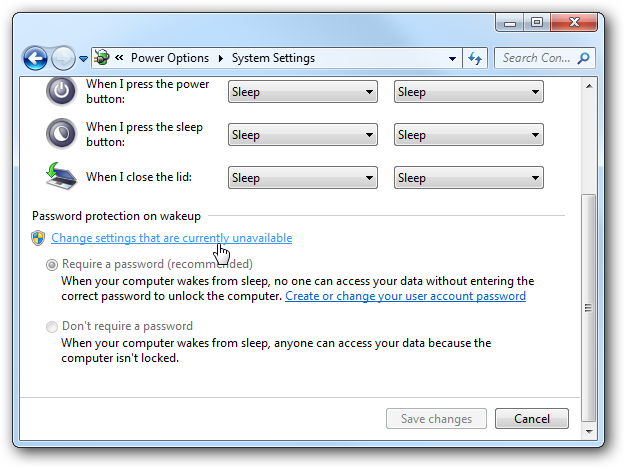
Nella parte inferiore della finestra successiva, seleziona l'opzione “Non richiedere una password”, quindi fai clic sul pulsante “Salva modifiche”.

Rendi Windows 8 Touch Devices non richiede una password
Se stai utilizzando un tablet Windows 8, dovrai fare le cose in modo leggermente diverso rispetto a un PC desktop. Apri “Impostazioni PC”, quindi fai clic su “Account”.

Da lì, fai clic su “Opzioni di accesso” sul lato sinistro per accedere alle opzioni di sicurezza. Fai clic sul pulsante “Modifica” nella sezione “Politica password”.

Facendo clic sul pulsante Cambia ti permetterà di smettere di richiedere una password.
Windows Vista non richiede una password
In Windows Vista, dovrai accedere all'app del Pannello di controllo “Opzioni risparmio energia”, trovare il piano di risparmio energia che stai utilizzando e quindi fare clic sul link “Modifica impostazioni piano”.

Nella schermata “Modifica impostazioni di piano”, fai clic sul link “Modifica impostazioni di risparmio energia avanzate” in basso.

Nella finestra di dialogo “Opzioni risparmio energia”, fare clic sul collegamento “Modifica impostazioni attualmente non disponibili”.

Espandere la categoria “Bilanciato”, quindi espandere la categoria “Richiedi password al risveglio”. Puoi modificare i requisiti per la password quando sei a batteria e quando il PC è collegato. Assicurati di impostare entrambe le opzioni su “No” se non vuoi essere disturbato a inserire una password al risveglio.

Windows XP non richiede una password
In Windows XP, il processo è un po 'più semplice rispetto a Vista: basta andare nell'app del Pannello di controllo “Opzioni risparmio energia” per trovare la scheda Avanzate, quindi disabilitare l'opzione “Richiedi password quando il computer riprende dalla modalità standby”.

E ora dovresti essere libero di dover digitare la password ogni volta che il PC si sveglia dalla sospensione.
