
Il sistema operativo Windows 10 di Microsoft ha una pessima reputazione per quanto riguarda l’esperienza dell’utente. Il sistema operativo non è esente da bug e gli utenti Windows spesso affrontano problemi sistematici come schermata blu, interfaccia lenta, arresti anomali del sistema, ecc.
Ogni problema che incontri con il sistema operativo Windows 10 può essere risolto. Abbiamo già condiviso alcuni tutorial sulla selezione di diversi tipi di errori di Windows. Ma, per rendere le cose più semplici, dobbiamo dipendere dagli strumenti diagnostici del computer o dagli strumenti diagnostici dell’hardware.
Gli strumenti di diagnostica hardware per Windows possono aiutarti a testare la presenza di errori software o hardware nel tuo computer. Ecco alcuni dei migliori strumenti da utilizzare.
spettacolo
1. Strumento diagnostico memoria
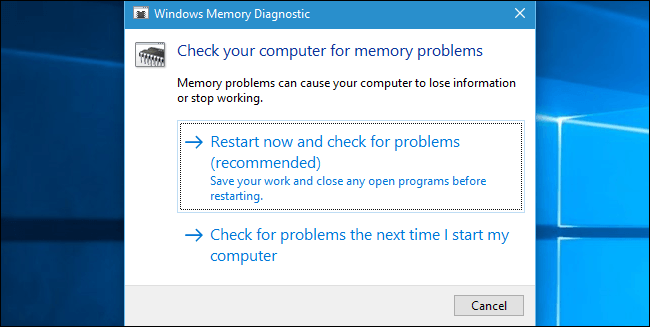
Memory Diagnostic Tool o mdsched.exe è uno strumento diagnostico integrato per il tuo computer Windows 10 utilizzato principalmente per verificare i problemi nella RAM. Lo strumento integrato viene eseguito in modo efficace e contiene un errore che impedisce alla RAM di funzionare meglio.
Non solo, ma lo strumento di diagnostica della memoria visualizza anche i risultati del test dopo aver completato la scansione. Gli utenti devono premere il tasto Windows + R per aprire la finestra di dialogo Esegui. Nella finestra di dialogo ESEGUI, immettere mdsched.exe.
2. Monitoraggio risorse di Windows
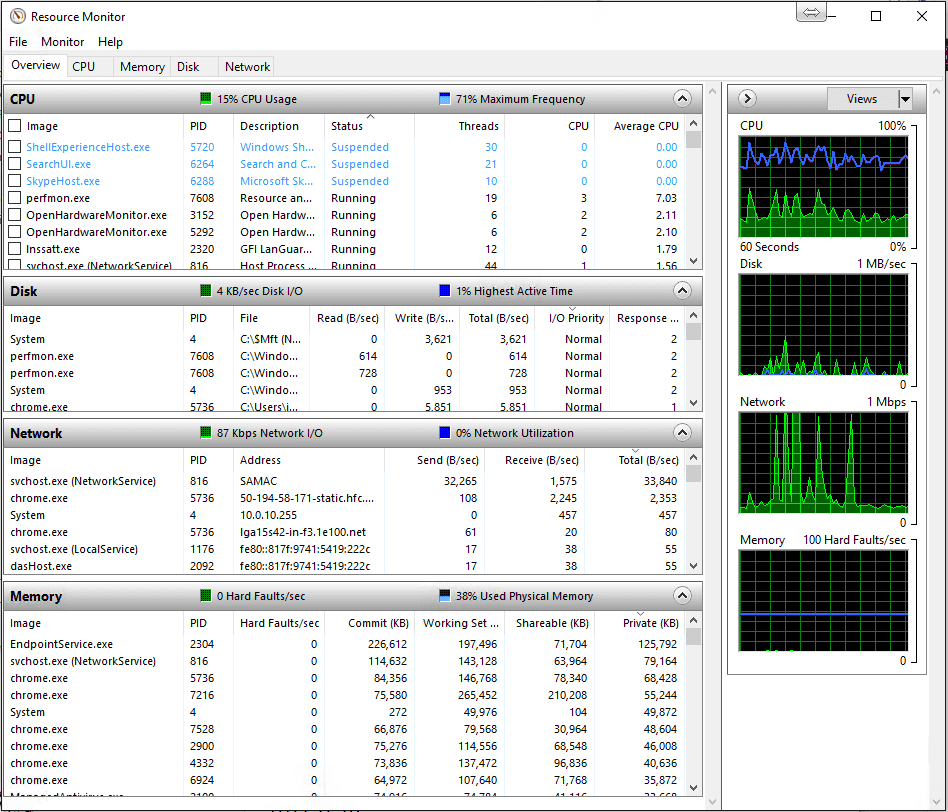
È uno strumento diagnostico integrato per computer Windows 10. È una versione avanzata del Task Manager predefinito che viene utilizzata per interrompere app e processi in esecuzione.
Come il Task Manager, anche il Monitoraggio risorse tiene traccia di diversi aspetti della rete, della memoria, dell’utilizzo del disco, della CPU, ecc. Mostra anche le app che incidono sulle risorse di sistema.
3. JScreenFix
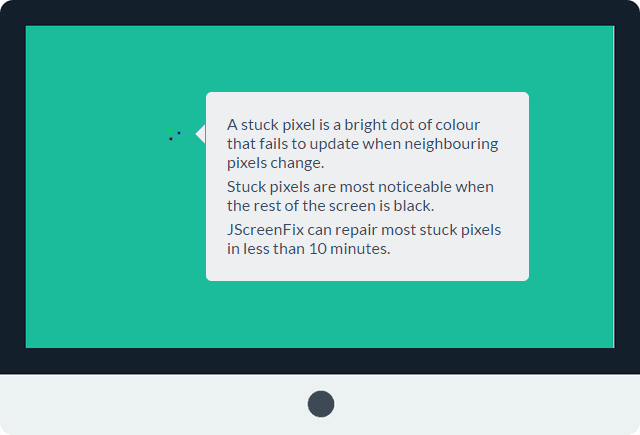
Questo strumento diagnostico per PC di terze parti può aiutarti a riparare i pixel bloccati sullo schermo. Se di recente hai notato un punto cablato sul display che non è causato da tensione o polvere, probabilmente si tratta di alcuni pixel bloccati.
Questi pixel bloccati diventano fastidiosi e si notano facilmente quando lo schermo diventa nero o si oscura. JScreenFix scarica l’area interessata con tonnellate di colori diversi ogni minuto.
4. CrystalDiskInfo
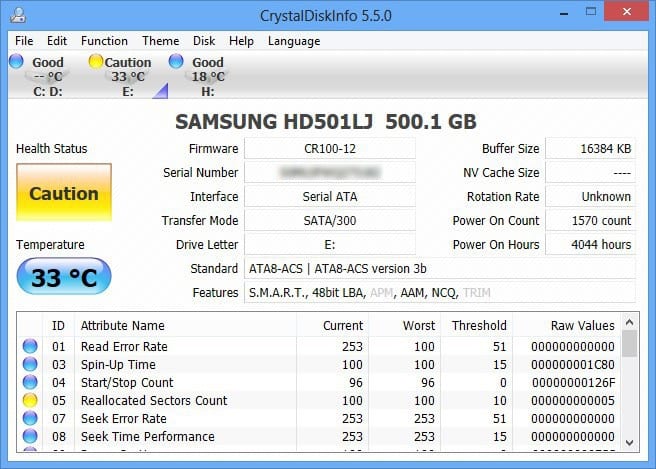
Se stai cercando uno strumento di test diagnostico per computer gratuito che esegua un’analisi completa dello stato delle tue unità disco, CrystalDiskInfo potrebbe essere la scelta migliore. CrystalDiskInfo ti informa sullo stato attuale delle tue unità USB, HDD e SSD.
Lo strumento diagnostico analizza in modo efficace lo stato di salute generale e fornisce un rapporto dettagliato. Il dispositivo può indicare il tempo di avviamento, la temperatura, il tempo di attività, i tassi di errore, ecc.
5. Strumento di diagnostica del processore Intel
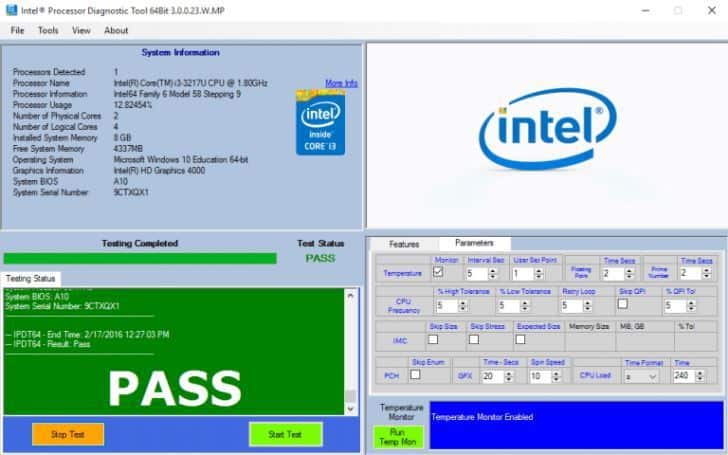
Se il tuo PC funziona con un processore Intel, prova questo strumento. Lo strumento di diagnostica del processore per Windows consente agli utenti di risolvere vari problemi causati da un processore difettoso. Esegue alcuni test sul processore e quindi visualizza i risultati.
Una volta completato il test e generato il report, gli utenti devono verificare i risultati del test non riuscito. Lo strumento ti informa di driver obsoleti, problemi del processore, ecc.
6. Speccy di Piriforme
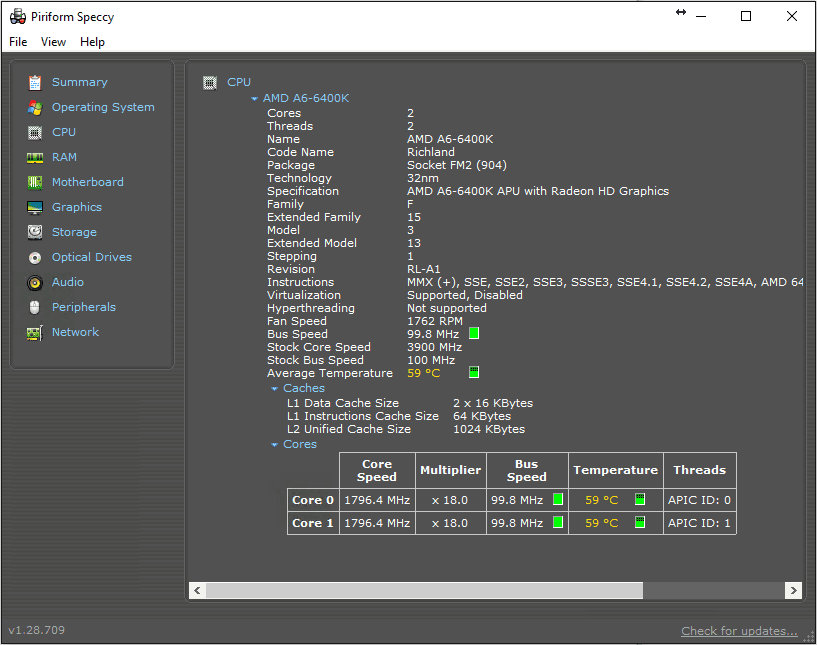
È un altro dei migliori strumenti di diagnosi e riparazione del computer che puoi prendere in considerazione. Di solito, il dispositivo mostra informazioni su tutto, inclusi hardware, periferiche, informazioni sul disco, grafica, software, rete, ecc.
Speccy di Piriform offre dati di configurazione altamente dettagliati, rendendo la risoluzione dei problemi e la manutenzione molto più accessibili.
7. CPU-Z
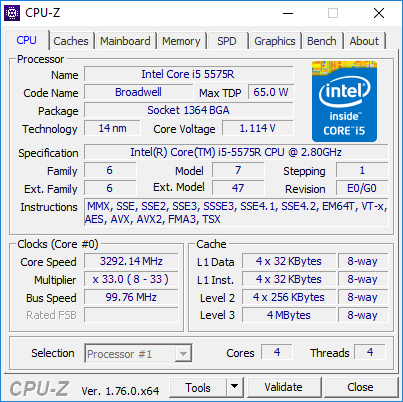
CPU-Z è un altro dei migliori strumenti diagnostici per computer nell’elenco e può essere utilizzato con il sistema operativo Windows 10.
La cosa migliore di CPU-Z è che il mini strumento scansiona il sistema e consente agli utenti di conoscere la configurazione hardware interna. Questo non è uno strumento diagnostico, ma è utile sapere quando si dimenticano i componenti installati.
8. Analizzatore Wi-Fi
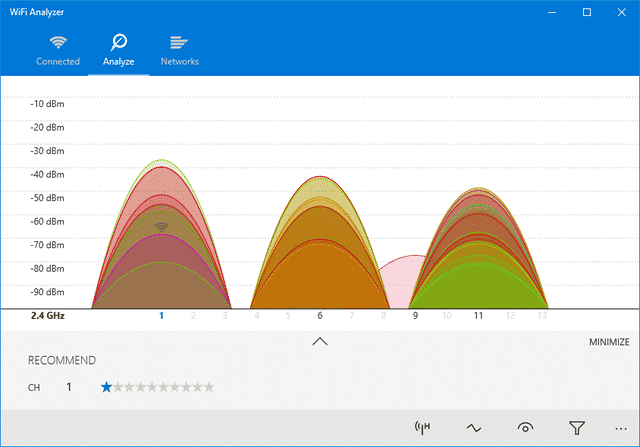
WiFi Analyser è uno dei migliori strumenti gratuiti di gestione WiFi per il tuo computer Windows 10. Analizza la configurazione della tua rete WiFi e fornisce dettagli preziosi.
WiFi Analyser può vedere se il tuo canale wireless interferisce con altre reti WiFi vicine. Non solo, WiFi Analyser offre anche alcune altre funzionalità che possono aumentare la velocità del tuo WiFi.
9. AdwCleaner
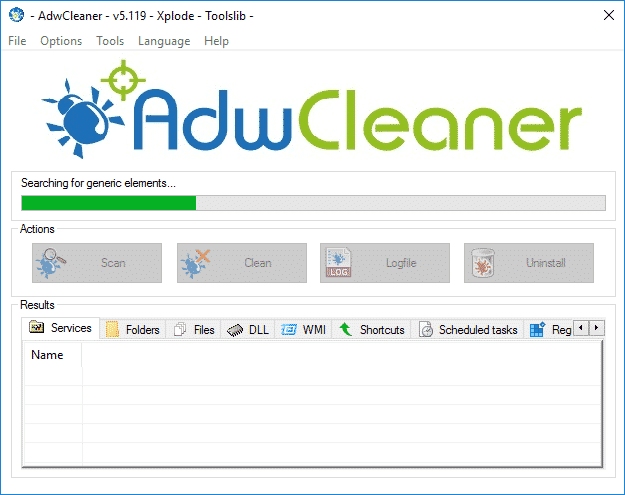
Se stai cercando uno strumento per trovare e rimuovere malware e adware nascosti, devi provare AdwCleaner. È uno strumento portatile che esegue la scansione e rimuove malware e adware nascosti dal tuo sistema.
Dopo la scansione, Adwcleaner ti presenterà i risultati. I risultati della scansione di Adwcleaner sono ordinati per servizi, DLL, attività pianificate, voci di registro, ecc.
10. Malwarebytes
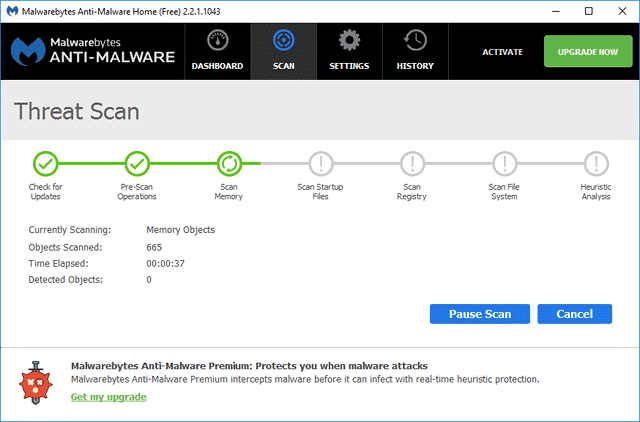
MalwareBytes è il principale strumento di scansione malware disponibile sul web. È disponibile sia nella versione gratuita che premium.
La versione gratuita funziona bene sui personal computer, ma la versione premium offre funzionalità uniche come sicurezza Internet, protezione in tempo reale e protezione ransomware.
11. HWiNFO
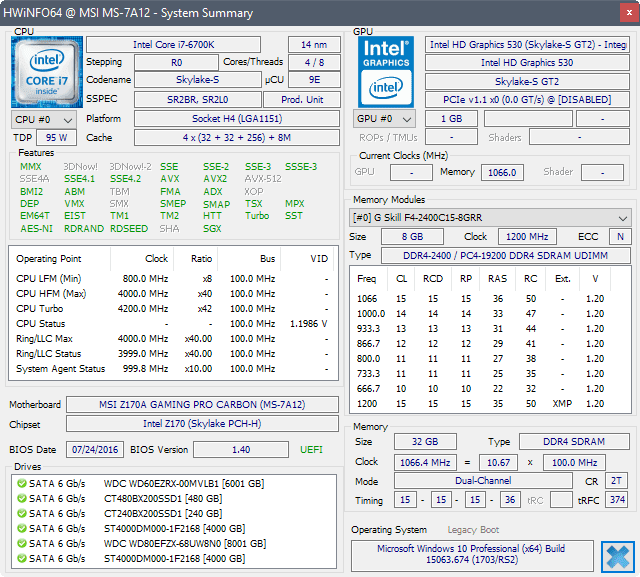
HWiNFO è uno strumento Windows di prim’ordine che visualizza informazioni cruciali sul tuo dispositivo. Può visualizzare la temperatura della CPU, la tensione della ventola e molte altre letture.
Lo strumento eccelle anche nel fornire informazioni hardware approfondite, monitoraggio del sistema in tempo reale e altro ancora. Nel complesso, se desideri monitorare la temperatura della CPU e la tensione della ventola a intervalli regolari, HWiNFO potrebbe essere molto utile.
12. Visualizzazione su schermo blu
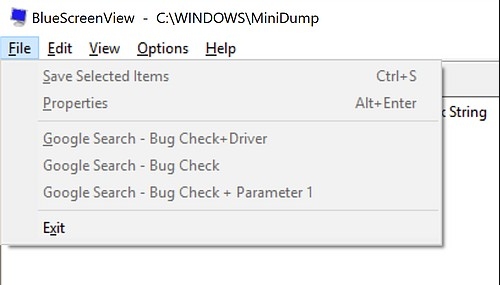
Bluescreenview è uno strumento leggero realizzato per i professionisti. Esegue la scansione di tutti i file minidump creati durante un arresto anomalo del BSOD.
Per ogni rapporto sugli arresti anomali, Bluescreenview visualizza informazioni importanti come la data/ora dell’arresto anomalo, informazioni sull’arresto anomalo, codice di controllo bug, ecc.
Tuttavia, Bluescreenview non è adatto ai non professionisti poiché i suoi report sono difficili da leggere.
Questi sono alcuni dei migliori strumenti di diagnostica per computer per il tuo PC Windows. Spero che questo articolo ti abbia aiutato! Potresti condividerlo con i tuoi amici? Se ritieni che abbiamo perso qualche importante strumento diagnostico, assicurati di elencarlo nella casella dei commenti qui sotto.
