
Hai appena installato Windows 11? Desideri uno strumento che semplifichi le installazioni, esegua il debloat con modifiche, risolva i problemi con le configurazioni e risolva altri problemi?
Esiste uno strumento completo per questo scopo chiamato Chris Titus Tech che semplifica l’intero processo di utilizzo del sistema operativo Windows. Impariamo a conoscere questo strumento.
spettacolo
Cos’è Chris Titus Tech?
Chris Titus Tech è un’utilità Windows leggera con vari strumenti per ottimizzare il tuo PC Windows 10/11.
Con esso puoi installare molte funzionalità nascoste, configurare molti elementi, eseguire il debloat di Windows 10/11 con teak e altro ancora.
Questo strumento deve essere eseguito tramite PowerShell. È estremamente leggero e la parte migliore è che è completamente gratuito.
Scarica Chris Titus per Windows 10/11
Se desideri eseguire il debloat di Windows 10/11, risolvere vari problemi di configurazione e risolvere problemi con gli aggiornamenti di Windows, dovresti scaricare l’utilità Windows di Chris Titus Tech.
L’applicazione può essere scaricata e utilizzata gratuitamente e deve essere eseguita in modalità amministratore. Puoi fare affidamento su Windows PowerShell per eseguire modifiche a livello di sistema con Chris Titus Tech.
Puoi scaricare Winutil di Chris Titus Tech sul tuo PC seguendo il collegamento per il download riportato di seguito.
Scarica Chris Titus Windows 10/11
Come utilizzare l’utilità Windows Chris Titus?
Sebbene Winutil sia un’utilità leggera, richiede l’esecuzione in modalità amministratore poiché esegue modifiche a livello di sistema. Ecco come puoi utilizzare lo strumento sul tuo PC.
1. Innanzitutto, scarica il file ZIP che abbiamo condiviso. Una volta scaricato, estrailo sul tuo PC.
2. Digita PowerShell nella ricerca di Windows. Fare clic con il tasto destro su PowerShell e selezionare Esegui come amministratore.
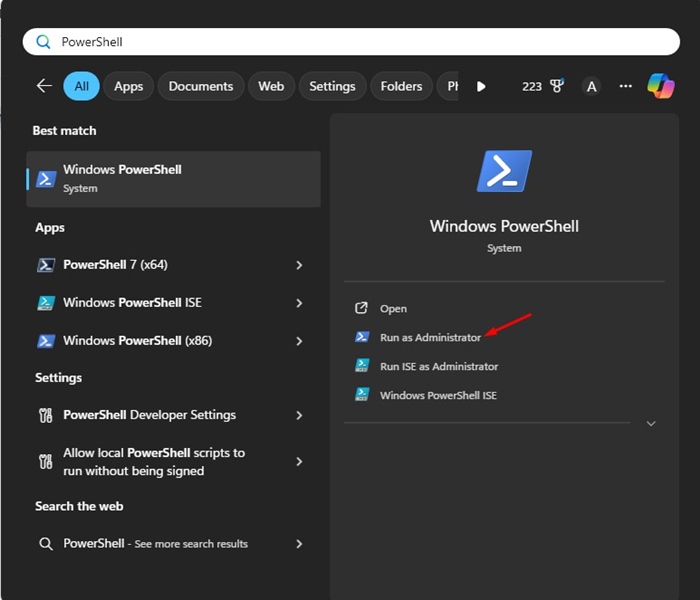
3. Quando si apre l’utilità PowerShell, eseguire questo comando:
irm "https://christitus.com/win" | iex
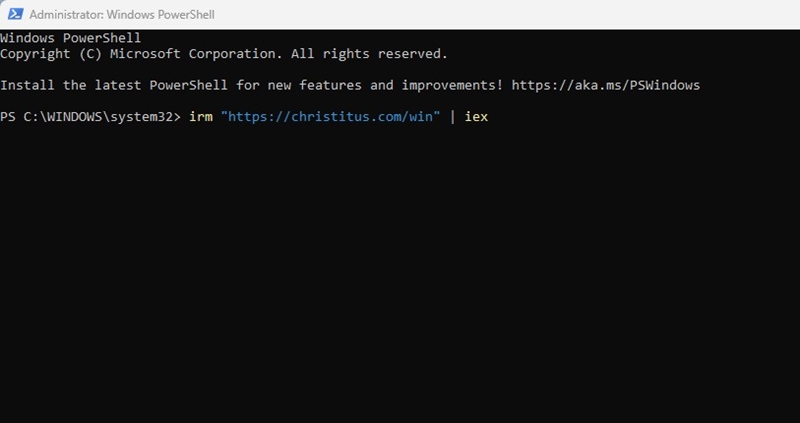
4. L’esecuzione del comando avvierà immediatamente l’utilità Windows Chris Titus.
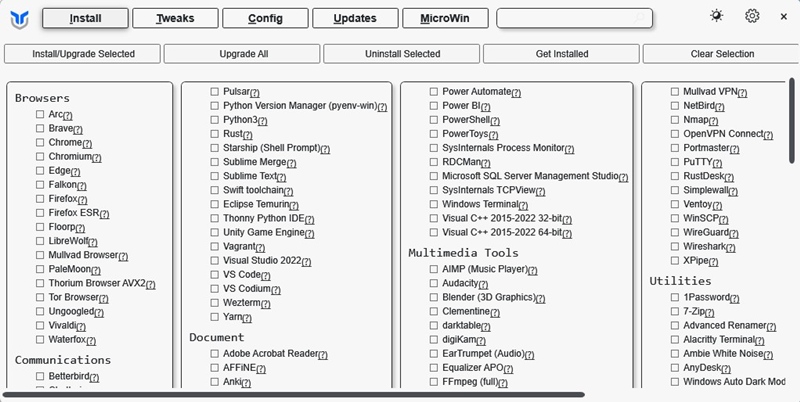
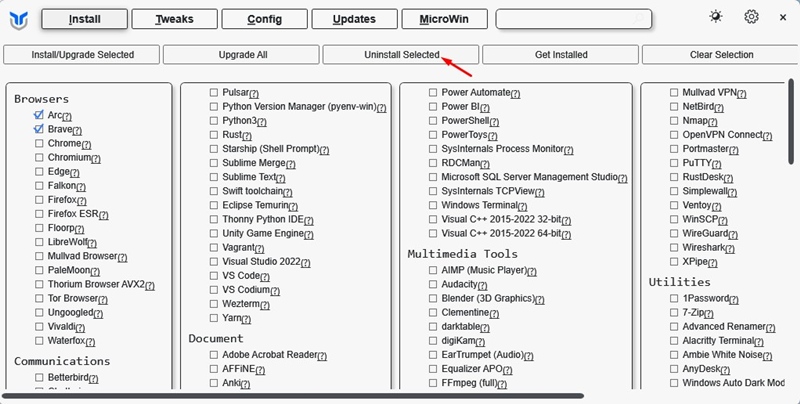
5. In alto vedrai diverse sezioni: Installazione, Modifica, Configurazione, Aggiornamenti e MicroWin.
6. Se si desidera installare gli strumenti, è necessario selezionarli e fare clic su Installa.
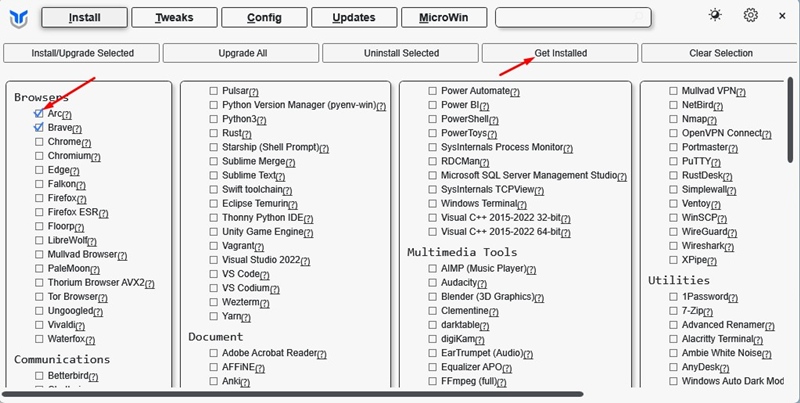
7. Puoi anche disinstallare i programmi seguendo gli stessi passaggi: seleziona semplicemente i programmi e seleziona “Disinstalla selezionati”.
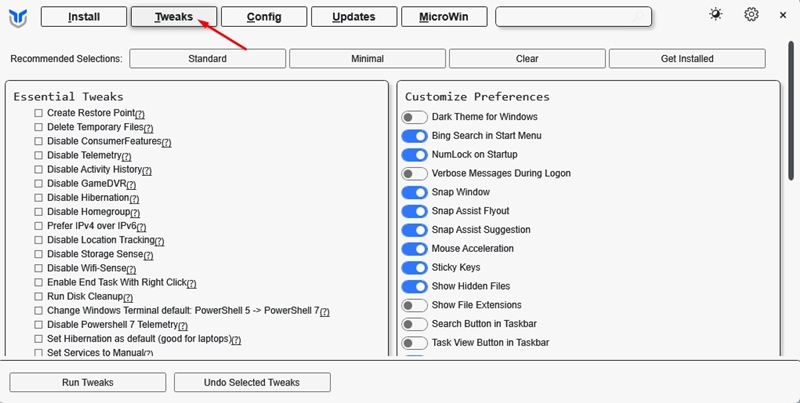
8. Se desideri eseguire il debloat di Windows 10/11, passa a Tweaks ed effettua la tua selezione.
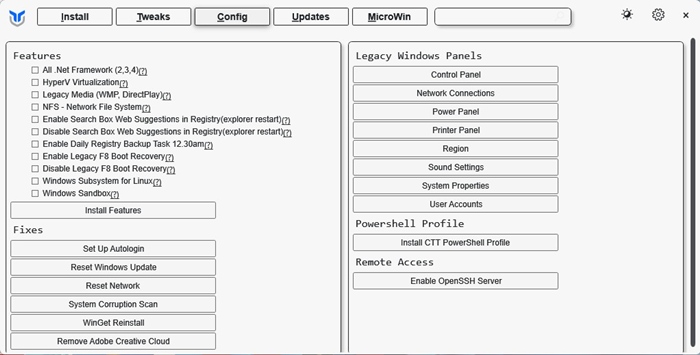
9. La sezione Configurazione consente di abilitare/disabilitare funzionalità, applicare varie correzioni, ecc.
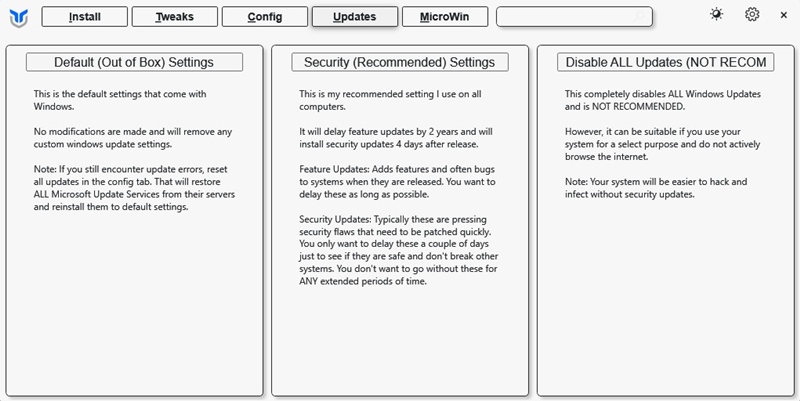
10. La sezione Aggiornamenti ti consente di controllare il modo in cui Windows 11 gestisce gli aggiornamenti.
Questo articolo spiega come scaricare gratuitamente l’utilità Windows di Chris Titus. Se hai bisogno di ulteriore aiuto nell’utilizzo di questo strumento, faccelo sapere nei commenti qui sotto. Inoltre, se ti ha aiutato, assicurati di condividere questo articolo con altri.
