
Questo articolo spiegherà in dettaglio cos’è Transition e come usare Transition.
Transizione
Quando si fa riferimento a un video o a una diapositiva, una transizione è un effetto visivo che si verifica tra ogni foto, diapositiva o clip video. Ad esempio, una transizione di dissolvenza può dissolversi in entrata o in uscita da ogni immagine in una presentazione.
Modificare le transizioni in Microsoft PowerPoint
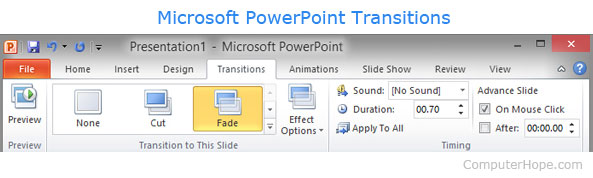
Le transizioni vengono regolate in una presentazione di Microsoft PowerPoint facendo clic sulla scheda Transizioni. Una volta nella sezione Transizioni, vedrai ciascuna delle transizioni disponibili e potrai fare clic sulle frecce in basso per scorrere e visualizzare tutte le transizioni disponibili. Facendo clic su una delle transizioni viene fornita una panoramica della transizione. Facendo clic su Opzioni effetto è possibile modificare la direzione o altre opzioni dell’effetto. I suoni ti permettono di avere un suono ad ogni transizione. Durata consente di aumentare o diminuire la durata o il tempo dell’effetto.
Esempi di diversi tipi di transizioni
Esistono diversi tipi di transizioni che possono essere utilizzati nella maggior parte dei programmi. Di seguito è riportato un elenco alfabetico dei diversi tipi di transizioni e del tipo di animazione o effetto che danno al tuo spettacolo. Tieni presente che non tutte le transizioni seguenti saranno disponibili in tutti i programmi che supportano le transizioni.
-
Blinds – Capovolgi orizzontalmente o verticalmente le barre come le lamelle nelle persiane per rivelare la scena successiva.
-
Riquadro: mostra la panoramica della scena corrente e ruota come se fosse all’interno di un riquadro per mostrare la scena successiva.
-
Scacchiera – Capovolgi le tessere della scacchiera per rivelare la scena successiva.
-
Orologio – Rivela la scena successiva in senso orario o antiorario.
-
Trasportatore – Sposta la scena corrente fuori dallo schermo mentre inserisci la scena successiva come un nastro trasportatore.
-
Copertina: mostra una panoramica e poi capovolgi la scena successiva sopra la precedente.
-
Cubo – Visualizza il video come superficie su un cubo e ruota il cubo per rivelare un’altra scena.
-
Taglia – Taglio rapido alla scena successiva.
-
Dissolvi: dissolve la scena precedente per rivelare la scena successiva.
-
Porte – Dividi la scena corrente e apri come se fosse una porta per rivelare la scena successiva.
-
Fade – Fade (dissolve) nel nostro out.
-
Ruota panoramica – Ruota la scena corrente seguita dalla scena successiva con un movimento circolare come una ruota panoramica.
-
Flash – Effetto flash della fotocamera per visualizzare la scena successiva.
-
Capovolgi: mostra la panoramica della scena corrente e capovolgila per mostrare la scena successiva sul retro.
-
Vola attraverso – Vola attraverso la scena corrente per mostrare la scena successiva dietro la scena corrente, come l’effetto zoom senza rimuovere lo sfondo.
-
Galleria: mostra la panoramica della diapositiva corrente e passa alla scena successiva come se stessi guardando l’arte in una galleria.
-
Glitter – Sciogli e rivela la diapositiva successiva in un effetto glitter ottagonale.
-
Nido d’ape – Sciogli e rivela la diapositiva successiva in uno schema a nido d’ape ottagonale.
-
Nessuno – Rimuove o non esegue alcuna transizione, di solito questa è l’impostazione predefinita.
-
Orbita – Mostra una panoramica della scena corrente e ruotala come l’effetto Box ma non rimuove lo sfondo.
-
Panoramica – Sposta la scena corrente in qualsiasi direzione con la scena successiva che segue.
-
Spingi: sposta il lato, l’immagine o il video nella direzione dell’effetto.
-
Barre casuali: dissolvenza in chiusura e in entrata con barre orizzontali o verticali casuali.
-
Rivela – Fade out e poi dentro con la scena successiva in una direzione a tua scelta.
-
Ripple – Crea increspature come quelle nell’acqua per rivelare la scena successiva.
-
Ruota – Ruota la scena corrente per mostrare la scena successiva come un cubo senza rimuovere lo sfondo.
-
Forma – Dissolvenza in entrata o in uscita a forma di cerchio, quadrato, diamante o un’altra forma.
-
Distruggi – Taglia la scena corrente in pezzi e sposta i nuovi pezzi tagliati dalla scena successiva in vista.
-
Dividi – Dissolvi dal centro o dai bordi a seconda delle opzioni.
-
Switch – Mostra la scena attuale e quella successiva e cambia tra le due carte simili in un mazzo.
-
Scopri: mostra una panoramica e poi sfogliala come una pagina di un libro.
-
Vortice: mostra centinaia di piccoli quadrati in un effetto vortice tornado per dissolvere e rivelare la scena successiva
-
Finestra: apre la scena corrente e fa passare la scena precedente come una porta, ma la finestra non rimuove lo sfondo.
-
Wipe – Sciogliere nella direzione dell’effetto.
-
Zoom – Ingrandisci la scena corrente per mostrare la scena successiva dietro di essa.
