
Questo articolo spiegherà in dettaglio cos’è Tab e come usare Tab.
tab
Una scheda può fare riferimento a uno dei seguenti:
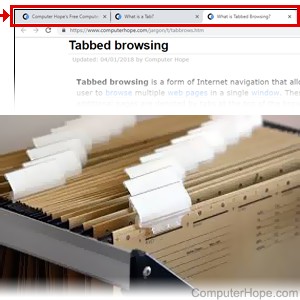
1. Nei software per computer (ad es. browser Internet), una scheda è un’area cliccabile nella parte superiore di una finestra che mostra un’altra pagina o area. Quando si fa clic su una scheda, vengono visualizzati i contenuti della scheda e tutte le altre schede aperte vengono nascoste.
Le schede consentono di passare da un’opzione all’altra in un programma, documenti separati o pagine web. La scheda attualmente selezionata è solitamente sottolineata o evidenziata con un colore diverso rispetto alle altre schede. L’interfaccia è progettata per assomigliare alle schede nella parte superiore delle tradizionali cartelle di file, viste dall’interno di uno schedario.
In un browser, le schede consentono di caricare più siti Web e di passare rapidamente da uno all’altro, senza che ciascuno di essi necessiti di una finestra separata. Consulta la nostra definizione di navigazione a schede per una spiegazione completa ed esempi su come utilizzare le schede in un browser web.
Che aspetto ha una scheda del browser Internet?
L’immagine seguente mostra due schede nella parte superiore del browser Google Chrome.

Come aprire una nuova scheda
In qualsiasi browser Internet aperto, puoi fare clic sul segno “+” (mostrato sopra) a destra della scheda corrente per aprirne una nuova vuota. Puoi anche usare la scorciatoia da tastiera Ctrl+T su Chromebook e PC e Comando+T su Mac per aprire una nuova scheda.
Come chiudere una scheda
Ogni scheda aperta può essere chiusa singolarmente facendo clic sulla “X” sul lato destro della scheda. Se la scheda non mostra una “X”, prova a passare il puntatore del mouse sulla scheda.
Per chiudere una singola scheda alla volta nella maggior parte dei browser Internet, premere Ctrl+W sulla tua tastiera.
Per riaprire le schede che hai chiuso di recente, premi Ctrl+Spostare+T.
Quante schede del browser possono essere aperte contemporaneamente?
Non esiste un numero massimo specifico di schede che possono essere aperte contemporaneamente in un browser. Tuttavia, sono limitati dalla quantità di RAM installata su un computer. Ogni scheda del browser utilizza un po’ di memoria e, una volta esaurita tutta la RAM, l’apertura di più schede provoca un rallentamento del computer o potenzialmente l’arresto anomalo del browser.
In generale, è probabile che il tuo computer sia in grado di aprire più schede del browser di quante tu abbia mai bisogno o utilizzato. Tuttavia, se apri abbastanza schede del browser per utilizzare tutta la RAM disponibile, di solito puoi installarne di più.
Utili scorciatoie da tastiera relative alla navigazione a schede
Per spostarti in avanti tra le schede, premi Ctrl+tab sulla tua tastiera; per tornare indietro tra le schede, premere Ctrl+Spostare+tab.
Puoi passare da una scheda all’altra premendo Ctrl e il numero della scheda. Ad esempio, se avessi quattro schede aperte e premute Ctrl+2 aprirebbe la seconda scheda aperta. Utilizzare il Ctrl+9 scorciatoia da tastiera per passare all’ultima scheda.

2. Una tabulazione è uno spazio tipografico, che si trova comunemente all’inizio di una riga di testo. In un computer, una tabulazione orizzontale è rappresentata come un singolo carattere non stampabile, valore ASCII 9.
Ogni carattere di tabulazione viene tradotto dal software in una spaziatura di larghezza variabile. Le larghezze di tabulazione predefinite comuni sono quattro spazi (in un documento di testo a spaziatura fissa) o mezzo pollice (in un elaboratore di testi).

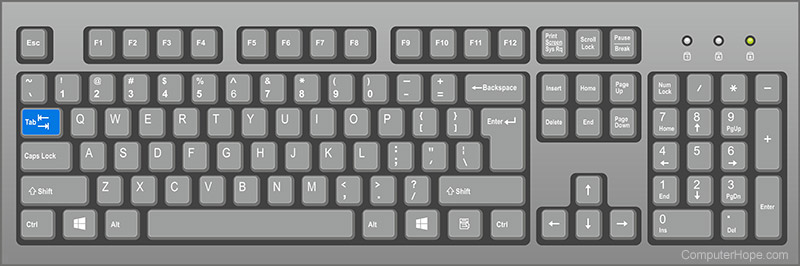
Se i segni di formattazione sono abilitati nell’editor di documenti, il carattere di tabulazione viene spesso visualizzato come una freccia. Su una tastiera, il tasto Tab si trova a sinistra del tasto Q e sopra il tasto BLOC MAIUSC.
La scheda verticale meno comune (ASCII 11) funziona come una scheda orizzontale, ma in verticale.
Quanti spazi ci sono in una scheda?
Il numero equivalente di spazi utilizzati per creare una scheda è in genere cinque o otto, a seconda del programma. A volte, nel caso di un elaboratore di testi, il carattere utilizzato determina il numero di spazi. Tuttavia, tieni presente che una scheda può essere impostata su qualsiasi valore, il che significa che una scheda potrebbe anche essere composta da due, tre, quattro, sei o sette spazi.
Una scheda è un solo carattere. In altre parole, quando si preme il tasto tab chiave, non crea più spazi di fila.
Devo usare tabulazioni o spazi per il rientro?
In generale, si consiglia di utilizzare il tasto Tab per creare spazi perché è più veloce, meno soggetto a errori e rende i file più piccoli.
Nella programmazione del computer o durante la creazione di un blocco di codice in un programma, sia le tabulazioni che gli spazi sono validi per il rientro. Alcuni programmatori giurano sulle schede e altri sugli spazi. Il nostro miglior consiglio è di seguire lo standard impostato dal programmatore originale o dall’azienda che ha creato il programma. Se sei abituato a spazi o tabulazioni, puoi anche convertirne uno nell’altro in molti programmi. Tuttavia, assicurati di riconvertirlo allo standard originale dopo aver completato le modifiche.
Corrispondenza di un carattere di tabulazione in un’espressione regolare
Con molti linguaggi di programmazione e quando si lavora con un’espressione regolare, una scheda viene abbinata al metacarattere “t” o alla sequenza di escape. Ad esempio, con il codice Perl di seguito, se la variabile $esempio contiene caratteri di tabulazione, lo script stampa “Ho trovato una tabulazione!” quando viene eseguito. Puoi anche usare “s” per trovare qualsiasi spazio bianco, il che significa che verranno trovati tab o spazi.
if ($example =~ /t/) {
 print "I found a tab!";
}
if ($example =~ /s/) {
 print "I found white space!";
}
3. In una finestra di un programma software e in un browser Internet, una scheda o una scheda finestra consente all’utente di accedere a diverse parti di un menu, finestra del programma o pagina web. Di seguito è riportato un esempio dell’aspetto delle schede in un’impostazione di Microsoft Windows.

Usa la scorciatoia da tastiera Ctrl+tab per passare da sinistra a destra tra le schede aperte in un documento o in un browser web. Per tornare indietro o da destra a sinistra, usa la scorciatoia da tastiera Ctrl+Spostare+tab.

4. Tab è un tasto (mostrato a destra) all’estrema sinistra di quasi tutte le tastiere dei computer con molti usi. Ad esempio, in un elaboratore di testi, il tasto Tab può essere utilizzato per inserire un carattere di tabulazione o far avanzare il cursore di digitazione a destra di cinque caratteri. Questo tasto può anche spostarsi tra gli elementi selezionabili in una finestra di dialogo o passare da una scheda all’altra in un browser Internet.
Dov’è il tasto Tab sulla tastiera?
Il tasto Tab è evidenziato in blu nell’immagine sottostante.
Perché c’è una freccia destra e una sinistra su Tab?
Il tasto Tab è in grado di spostarsi a destra oa sinistra, sebbene la maggior parte delle persone lo usi solo per andare a destra. La freccia sinistra è sul tasto perché se premi Spostare e tab allo stesso tempo, la scheda viene spostata indietro.
Ad esempio, puoi premere Alt+tab per andare avanti tra le finestre aperte in Microsoft Windows e altri sistemi operativi, mentre premendo Ctrl+Spostare+tab si muove all’indietro. Lo stesso vale con le schede aperte, come accennato in precedenza in questa pagina. Per quanto riguarda i word processor e altri programmi che si occupano di testo, premendo Spostare+tab diminuisce il rientro. Con le prime versioni di Microsoft Word, potrebbe essere necessario premere Ctrl+Spostare+m.
Come viene utilizzato il tasto Tab e qual è la sua funzione?
Il tasto Tab viene spesso utilizzato per far rientrare il testo su un computer. Di seguito è riportato un elenco di tutti i diversi modi in cui è possibile utilizzare il tasto Tab sul computer.
- Rientra una riga o un paragrafo di testo.
- premendo Alt+tab passa tra le finestre di programma aperte su un computer Microsoft Windows.
- Premendo il Ctrl+tab passa tra i documenti aperti o le schede nel programma aperto.
- premendo Tasto Windows+tab mostra i programmi aperti disponibili in Microsoft Windows.
- Nella maggior parte dei programmi e computer premendo il tasto tab il tasto si sposta tra gli elementi selezionabili. Ad esempio, premi il tasto tab digita il tuo browser Internet ora per passare da tutti gli elementi selezionabili su questa pagina web.
Quando compili un modulo online, premi il tasto tab tasto per passare al campo successivo nel modulo, senza utilizzare il mouse.
Devo scrivere “Tab” in maiuscolo nella mia scrittura?
Quando si scrive del tasto Tab sulla tastiera di un computer, Tab deve essere sempre in maiuscolo. Altre versioni di tab menzionate in questa pagina dovrebbero essere minuscole, a meno che non vengano utilizzate all’inizio di una frase.
Quali scorciatoie da tastiera utilizzano il tasto Tab?
Di seguito sono riportati i collegamenti ai tasti di scelta rapida da tastiera che utilizzano il tasto Tab.
- Alt+tab
- Ctrl+tab
5. Una linguetta è un pezzo di plastica utilizzato per abilitare/disabilitare la protezione da scrittura sulle unità floppy disk.
6. Quando si fa riferimento a un comando, tabs è un comando Linux che imposta le schede nel terminale. Vedere il comando tabs per ulteriori informazioni.
7. Una scheda viene talvolta utilizzata come abbreviazione di un tablet.
