
Questo articolo spiegherà in dettaglio cos’è File Explorer e come usare File Explorer.
Esplora file
In alternativa indicato come Esplora risorse o Esplora risorse, Esplora file è un browser di file presente in tutte le versioni di Microsoft Windows a partire da Windows 95. Viene utilizzato per navigare e gestire le unità, le cartelle e i file sul computer. L’immagine sotto mostra File Explorer in Windows 10.
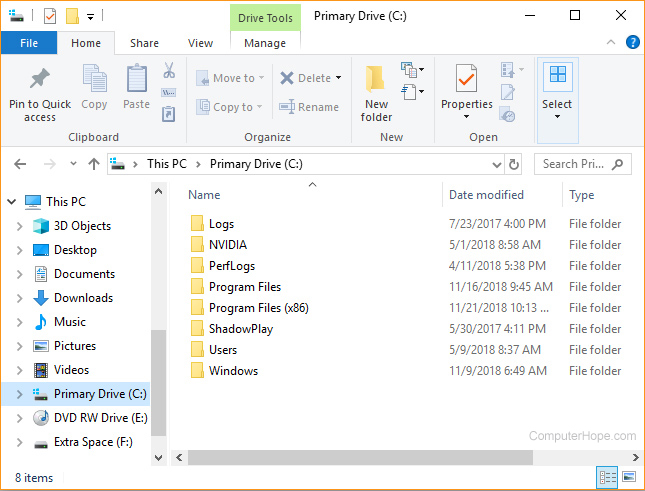
Non confondere File Explorer con Microsoft Internet Explorer, che era il browser Web predefinito su Windows 8.1 e tutte le versioni precedenti.
Come aprire Esplora risorse di Windows?
Esistono diversi modi per aprire una nuova finestra di Explorer, che variano leggermente a seconda della versione di Windows in esecuzione.
Se ripeti una delle opzioni seguenti, puoi aprire due o più finestre di Explorer separate.
In tutte le versioni di Windows
- premere Tasto Windows+E (tieni premuto il tasto Windows e premi E).
- Fare clic su Start e selezionare Esegui (o premere Tasto Windows+R), digita explorer o explorer.exe e premi accedere.
- Se visualizzato sul desktop di Windows, fare clic o fare doppio clic sull’icona Risorse del computer (denominata Computer in Windows Vista e 7 e Questo PC in Windows 8 e 10).
In Windows 10
- premi il Tasto Windows+X per aprire il menu Attività Power User, quindi selezionare Esplora file (o premere E).
- Fare clic su Start, selezionare Sistema Windows, quindi Esplora file.
In Windows 8 e 8.1
Fare clic con il pulsante destro del mouse nell’angolo in basso a sinistra dello schermo per aprire il menu Attività Power User e selezionare Esplora file (o premere E).
In Windows 7 e versioni precedenti
Fare clic con il pulsante destro del mouse su Start e selezionare Explorer o Apri Esplora risorse.
Sezioni Esplora file
Di seguito è riportato un diagramma delle diverse sezioni di Esplora file, con brevi spiegazioni di ciascuna.

-
Barra degli strumenti: un menu rapido per navigare in Esplora file. Puoi personalizzare ciò che viene mostrato qui facendo clic su Personalizza barra di accesso rapido.
-
Barra multifunzione: ogni sezione della barra multifunzione, Home, Condividi e Visualizza ha più opzioni per accedere alle funzionalità e eseguire azioni in Esplora file. Ad esempio, Home ha funzionalità standard come copia e incolla e l’aggiunta di una nuova cartella.
-
Indietro, Avanti, Su: premendo Indietro si torna all’ultima cartella visualizzata. Premendo Avanti, si passa alla cartella successiva. Premendo Su si accede all’unità o alla posizione della cartella dell’oggetto che si sta visualizzando o alla cartella Desktop, a seconda della posizione in Esplora file.
-
Riquadro sinistro: mostra tutti i principali dispositivi e unità collegati al computer. Mostra anche la rete a cui è connesso il tuo computer, se presente.
-
Barra di stato: mostra il numero di file o cartelle in ogni posizione e le dimensioni di ogni file o cartella.
-
Barra degli indirizzi: mostra la tua posizione corrente in Esplora file. Puoi anche usarlo per digitare un’unità o un file a cui vuoi accedere.
-
Barra di ricerca: consente di cercare un’unità, una cartella o un nome file.
-
Elenco file – Visualizza l’elenco corrente dei file nell’unità o nella cartella selezionata.
Esempi di come potrebbe essere utilizzato Windows Explorer

Di seguito sono riportati esempi di ciò che è possibile eseguire in Explorer.
Apri un documento
Microsoft ha semplificato la ricerca dei documenti in Windows creando una cartella Documenti. In Explorer, puoi aprire Documenti e fare doppio clic su un file di documento per aprire il documento.
Apri un programma
Sebbene la maggior parte dei programmi crei un collegamento ai programmi nel menu Start o nella schermata iniziale dopo l’installazione, è anche possibile aprire un programma tramite Explorer. Per aprire un programma in Explorer, sfogliare la cartella Programmi aprendo l’unità C: e quindi facendo doppio clic sulla cartella Programmi. Nell’elenco delle cartelle, trova il programma che desideri aprire e fai doppio clic sulla sua cartella. Nella cartella del programma, trova il file eseguibile e fai doppio clic sul file per eseguire il programma. Poiché le estensioni dei file potrebbero essere nascoste, è possibile determinare un eseguibile cercando un file con lo stesso nome del programma.
Cerca un file o una cartella
Nella scheda Cerca, puoi trovare file o cartelle sul tuo computer. premi il F3 tasto di scelta rapida per aprire la ricerca in qualsiasi momento mentre si è in Esplora risorse.
Altre attività e funzioni del sistema
Utilizzando Windows Explorer, puoi anche eseguire una qualsiasi delle attività di sistema elencate di seguito.
- Copiare un file: come copiare i file.
- Sposta un file: come spostare file e cartelle sul computer.
- Rinominare un file: come modificare o rinominare un file, una cartella o una directory.
- Elimina un file: come eliminare un file, una directory o una cartella.
- Modifica e visualizza le unità: come vedere tutte le unità disponibili sul computer.
- Crea un collegamento: come creare un collegamento di Windows.
Cosa ha sostituito Explorer?
Prima di Windows 95, i computer che utilizzavano Windows 3.11 utilizzavano File Manager per gestire i file sul proprio computer.
Dov’è Windows Explorer su macOS, Chromebook e Linux?
Esplora risorse si trova solo sul sistema operativo Microsoft Windows. Per le versioni macOS, Chrome OS e Linux, vedi sotto.
Apple macOS
Gli utenti che hanno familiarità con i computer Apple possono pensare a Explorer come all’equivalente Windows di macOS Finder. Se stai utilizzando un computer Apple, consulta la nostra pagina Finder per esplorare i file sul tuo computer.
Chrome OS
Chrome OS utilizza I miei file come equivalente di Esplora risorse. Per aprire I miei file, fai clic su Avvio applicazioni nell’angolo in basso a sinistra dello schermo. In Avvio applicazioni, fai clic su File.
Linux
Con Linux, ci sono più varianti, ognuna con un file explorer equivalente a Windows Explorer.
