
Questo articolo spiegherà in dettaglio cos’è Alt e come usare Alt.
Alt
Alt può fare riferimento a uno dei seguenti:
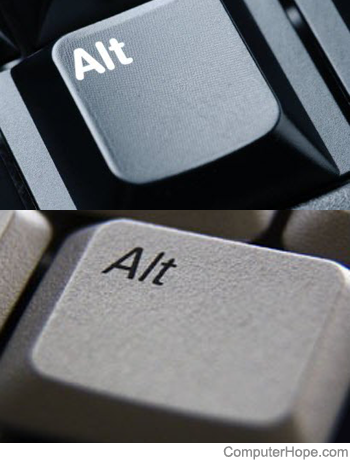
1. Abbreviazione di alternato, Alt è un tasto modificatore su entrambi i lati del tasto della barra spaziatrice sulle tastiere dei computer compatibili IBM. L’immagine mostra un esempio del tasto Alt.
Il tasto Alt non deve essere confuso con il tasto Altmode utilizzato con alcuni terminali TeleType e ASCII. Il tasto Altmode non funziona come il tasto Alt.
Dov’è il tasto Alt sulla tastiera?
L’immagine seguente di una tastiera mostra la posizione dei tasti Alt, che sono evidenziati in blu.
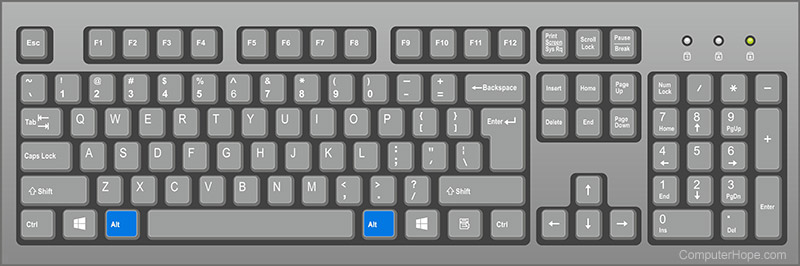
Le tastiere dei computer Apple utilizzano il tasto Opzione al posto del tasto Alt.
Scorciatoie da tastiera Alt e cosa può fare il tasto Alt?
Alt viene spesso utilizzato in una combinazione di tasti per eseguire determinate azioni come l’accesso alle opzioni nel menu file o nella barra multifunzione. Fare riferimento all’esempio seguente:
Ctrl+Alt+Del
La combinazione sopra significa tenere premuto il tasto Ctrl, Alt, e Del chiavi tutte contemporaneamente. Questa azione apre la finestra Task Manager di Windows o il menu di blocco per accedere al Task Manager.
Di seguito sono riportate alcune altre combinazioni di tasti di scelta rapida Alt comunemente utilizzate su un computer in ordine alfabetico. Facendo clic su uno dei collegamenti di scelta rapida si apre una pagina per quel collegamento con tutti i programmi noti associati a quel tasto di scelta rapida.
Il tasto Alt non viene utilizzato con la stessa frequenza del tasto Ctrl con le scorciatoie da tastiera. Se non sei sicuro di usare Alt o Ctrl in una scorciatoia, inizia con Ctrl.
| Alt | La sola pressione del tasto Alt focalizza il computer sul menu file (se disponibile) o mostra le scorciatoie da tastiera nei programmi di Office con la barra multifunzione. Una volta selezionato, puoi utilizzare i tasti freccia per spostarti tra le opzioni del menu file. |
| Alt+UN | Apri la scheda Dati in Excel. |
| Alt+B | Apri l’opzione di menu del file dei segnalibri in Firefox. |
| Alt+C | Visualizza i preferiti in Internet Explorer. |
| Alt+D | Seleziona l’URL nella barra degli indirizzi nei browser Internet. |
| Alt+Freccia in giù | Diminuire il volume dell’audio nella visualizzazione della presentazione di Microsoft PowerPoint. Visualizza il menu per il pulsante attualmente selezionato in Microsoft Excel. Panoramica verso il basso in Paint 3D. |
| Alt+E | Aprire l’opzione di menu Modifica file per i programmi che supportano un menu file. |
| Alt+Fine | Passa all’ultima cella di una colonna in una tabella di Microsoft Word. |
| Alt+accedere | Crea una nuova riga in una cella di Microsoft Excel. |
| Alt+Esc | Passa da una finestra all’altra nell’ordine in cui sono state aperte per la prima volta in Microsoft Windows. |
| Alt+F | Premendo questi due tasti si apre il menu file in un programma aperto. |
| Alt+F4 | Questi tasti chiudono il programma aperto. Per chiudere una finestra o una scheda aperta all’interno di un programma, premere Ctrl+F4. |
| Alt+G | Accedi alla scheda Progettazione nella barra multifunzione di Microsoft PowerPoint. |
| Alt+h | Aprire il menu File della Guida o la scheda Home nei programmi Microsoft con la barra multifunzione. |
| Alt+Casa | Apri la home page nella scheda attiva. |
| Alt+io | Apri il menu Inserisci file. |
| Alt+Ins | Aggiungi uno spazio di lavoro in Xfce. |
| Alt+J | Regola la giustificazione del testo in un file. |
| Alt+K | Apri la scheda Transizioni nella barra multifunzione. |
| Alt+l | Apri la scheda Sviluppatore nella barra multifunzione. |
| Alt+Freccia sinistra | Vai alla pagina Web visualizzata in precedenza nella maggior parte dei browser Internet. Vai alla cartella precedentemente visualizzata in Esplora file. |
| Alt+m | Apri la scheda Formule nella barra multifunzione. |
| Alt+n | Apri l’opzione Inserisci nel menu di un file o nella barra multifunzione. |
| Alt+oh | Apri il menu Formato file. |
| Alt+P | Apri la scheda Layout di pagina nella barra multifunzione. |
| Alt+Q | Apri la casella “Dimmi” nelle versioni recenti dei prodotti Office. |
| Alt+R | Aprire la scheda Revisione nella barra multifunzione dei programmi di Office. |
| Alt+Freccia destra | Vai alla pagina web visitata dopo la pagina web che stai attualmente visualizzando nella maggior parte dei browser Internet. (Funziona solo se sei tornato alla pagina Web corrente dopo aver visualizzato un’altra pagina Web.) |
| Alt+S | Apri le impostazioni della presentazione in PowerPoint. |
| Alt+Spazio | Aprire il menu della finestra del programma attualmente aperto in Microsoft Windows. |
| Alt+T | Apri gli Strumenti nel menu File. |
| Alt+tab | Questi tasti commutano tra i programmi aperti da sinistra a destra. premendo Alt+Spostare+tab si muove nella direzione opposta, da destra a sinistra. |
| Alt+tu | Cambia il testo in maiuscolo. |
| Alt+Freccia su | Aumenta il volume del suono nella visualizzazione della presentazione di Microsoft PowerPoint. Visualizza la cartella in cui si trova la cartella attualmente selezionata in Esplora file. Panoramica in Paint 3D. |
| Alt+V | Apri il menu Visualizza file. |
| Alt+W | Apri la scheda Visualizza nei programmi di Office con la barra multifunzione. |
| Alt+X | Visualizza il codice carattere Unicode di un carattere. |
| Alt+sì | Apri la scheda Strumenti database in Microsoft Access. |
| Alt+Z | Accedi all’overlay di gioco di GeForce Experience. |
Consulta il nostro elenco di tasti di scelta rapida per visualizzare tutte le scorciatoie da tastiera.
Utilizzo del tasto Alt per creare caratteri speciali (codici Alt)
Con i computer Windows, il tasto Alt può essere utilizzato anche con i tasti numerici del tastierino numerico per creare caratteri speciali (codici Alt) come le lettere accentate. Ad esempio, quando si utilizza la tabella codici 437, premendo Alt+160 si crea una “a” con un accento (á) in tutti i programmi.
Quando usi i codici Alt, il tuo Bloc Num deve essere abilitato e devi usare i numeri sul tastierino numerico.
Dov’è il tasto Alt sul touch screen del mio smartphone o tablet?
I telefoni, i tablet e altri dispositivi mobili Android e Apple con touchscreen non dispongono di un tasto Alt o di altri tasti modificatori, ad eccezione del tasto Maiusc.
Con la tastiera su schermo di un computer, il tasto Alt si trova su entrambi i lati della barra spaziatrice.
2. Alt può anche essere usato per descrivere il testo alternativo usato per descrivere un’immagine in HTML. Ad esempio, con il tag img sottostante l’attributo alt indica che l’immagine è il logo di Computer Hope. Se qualcuno stava leggendo la pagina ma non riusciva a vedere le immagini (ad es. un visitatore non vedente) potrebbe capire cosa mostra l’immagine.
<img src="https://www.computerhope.com/cdn/computer-hope.jpg" alt="Computer Hope logo"/>
L’attributo alt non deve essere confuso con l’attributo title, che mostra il testo quando si passa con il mouse su un’immagine. Vedi la nostra pagina dei tag img per ulteriori informazioni su ciascuno di questi attributi.
