
L’app desktop di CapCut a volte visualizza un errore “Nessuna connessione Internet” anche quando il browser Web e altre applicazioni sono chiaramente online. Si tratta di un conflitto software comune sui sistemi Windows che può essere risolto con alcune modifiche. In questo post ti guideremo a correggere l’errore “Nessuna connessione Internet” di CapCut.
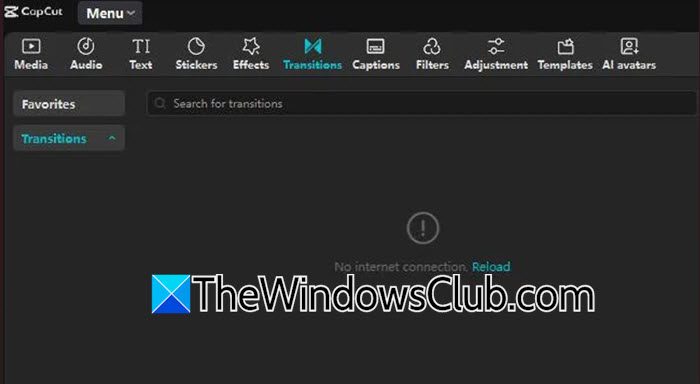
Come correggere l’errore “Nessuna connessione Internet” di CapCut
Sui computer Windows, questo errore indica raramente un cavo Ethernet rotto o un’interruzione del Wi-Fi. Invece, questo errore è solitamente il caso in cui all’applicazione CapCut viene impedito di telefonare a casa. Il firewall di Windows Defender o un programma antivirus di terze parti potrebbe contrassegnare il traffico in uscita di CapCut come sospetto. Inoltre, la versione di CapCut del Microsoft Store a volte può presentare problemi di sincronizzazione delle licenze che possono confondere lo stato di accesso dell’app. Anche i dati locali danneggiati nella cartella AppData o un conflitto con il protocollo IPv6 di Windows sono spesso colpevoli.
Se CapCut dice “Nessuna connessione Internet”, ripristina il router e verifica se questa azione risolve l’errore. Se il problema persiste, passa a una rete diversa; oppure eseguire una delle soluzioni seguenti:
- Concedere le autorizzazioni Firewall e Rete
- Disabilita IPv6 sul tuo adattatore di rete
- Svuota la cache DNS e svuota le impostazioni di rete
- Scaricare il software di installazione autonomo.
1. Concedere le autorizzazioni Firewall e Rete
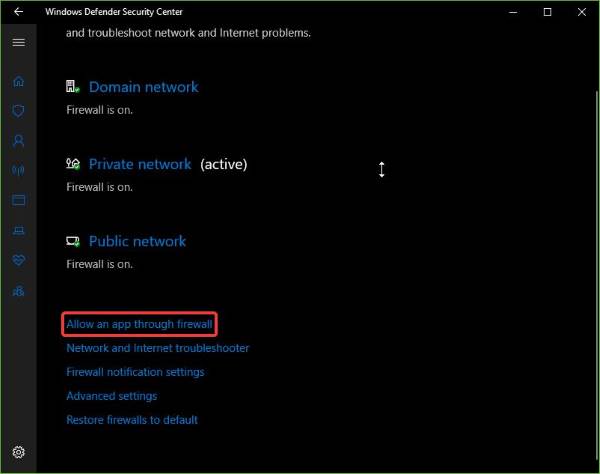
CapCut richiede accesso in uscita illimitato ai server ByteDance. Se Windows Firewall o un programma di sicurezza di terze parti (come McAfee o Norton) blocca questa app, l’interfaccia mostrerà “Nessuna connessione Internet” nonostante la rete sia disponibile. Seguire i passaggi seguenti per consentire CapCut tramite Windows Defender Firewall.
- Premi il tasto Windows, digita “Sicurezza Windows” e apri l’app.
- Fare clic su Firewall e protezione di rete.
- Fare clic su Consenti un’app attraverso il firewall.
- Fai clic su Modifica impostazioni (è richiesto l’amministratore), quindi fai clic su Consenti un’altra app.
- Vai su Sfoglia e vai alla cartella di installazione di CapCut. Questa cartella è solitamente: C:\Programmi\WindowsApps\ (Nota: per accedere a questa cartella è necessario modificare le autorizzazioni/proprietà; utilizzare invece il collegamento seguente). Percorso alternativo più semplice: passare a C:\Users\[YourUserName]\AppData\Local\CapCut\Apps\CapCut.exe.
- Seleziona CapCut.exe e fai clic su Aggiungi.
- Assicurati che entrambe le caselle di controllo Privato e Pubblico siano selezionate, quindi fai clic su OK.
Infine, apri CapCut e verifica se il problema è stato risolto o meno.
2. Disabilita IPv6 sull’adattatore di rete
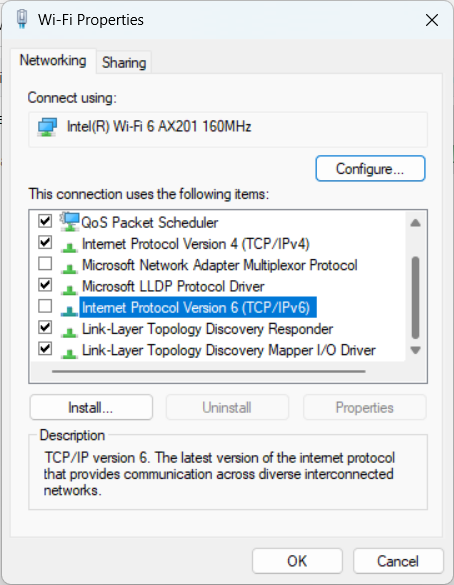
Windows spesso dà priorità al traffico IPv6 rispetto a IPv4. Se il tuo router di rete o ISP gestisce IPv6 in modo inadeguato, CapCut potrebbe non riuscire a risolvere il nome di dominio del server, mentre le app IPv4 continuano a funzionare correttamente. Costringere Windows a fare affidamento esclusivamente su IPv4 può ripristinare immediatamente la connessione di CapCut. Segui i passaggi seguenti per farlo.
- Premi il tasto Windows + R, digita “ncpa.cpl” e premi Invio.
- Fai clic con il pulsante destro del mouse sulla scheda di rete attiva (Wi-Fi o Ethernet) e seleziona Proprietà.
- Scorri l’elenco degli elementi e deseleziona la casella di controllo accanto a Protocollo Internet versione 6 (TCP/IPv6).
- Fare clic su OK e su Chiudi.
- Riavviare l’applicazione CapCut.
Si spera che questo metodo risolva l’errore.
3. Svuota la cache DNS e svuota le impostazioni di rete
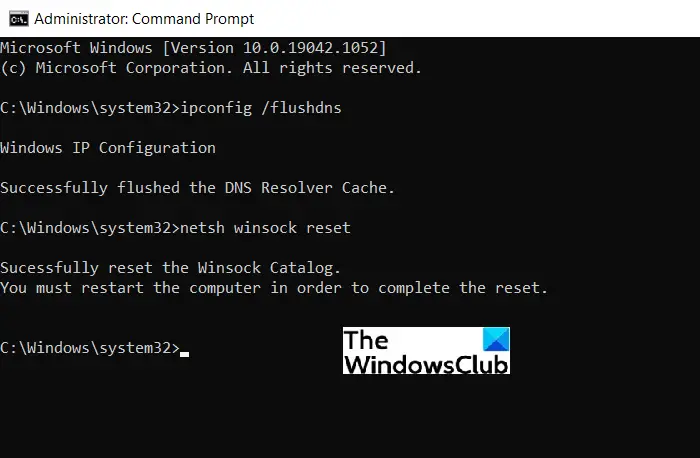
Se i metodi sopra indicati non risolvono l’errore, il problema potrebbe essere una voce della cache DNS avvelenata sul tuo computer che indirizza i server di CapCut a un indirizzo IP obsoleto o non valido. Lo svuotamento di DNS, Winsock e TCP/IP costringe Windows a richiedere nuove informazioni sull’indirizzo.
È necessario premere il tasto Windows, digitare “Prompt dei comandi”, fare clic destro su di esso e selezionare Esegui come amministratore. Nella finestra nera, digita i seguenti comandi uno per uno (premi Invio dopo ogni riga):
ipconfig /flushdns
ipconfig /release
ipconfig /renew
netsh winsock reset
Chiudi il programma Prompt dei comandi e riavvia il computer, quindi apri nuovamente CapCut.
4. Scaricare il software di installazione autonomo
La versione di CapCut installata tramite Microsoft Store viene eseguita in un ambiente sandbox con accesso limitato ai protocolli di rete. Il software di installazione .exe autonomo dal sito Web ufficiale di CapCut funziona con le autorizzazioni native di Windows ed è molto meno incline all’errore “Nessuna connessione Internet”.
Apri il sito web ufficiale di CapCut: capcut.com. Fare clic su Download per Windows (evitare il pulsante “Scaricalo da Microsoft”). Esegui il file .exe e installa la versione desktop autonoma di CapCut. Accedi al tuo account. Questa versione di solito si connette immediatamente senza dover ricorrere al controllo della licenza dello Store.
Ora apri CapCut e controlla se riesci a connetterti a Internet.
CapCut funziona senza Internet?
CapCut offre funzionalità offline limitate, ma non è un’applicazione completamente offline. Una volta installata questa app sul tuo computer, puoi modificare video, accedere a strumenti di editing di base e lavorare su progetti esistenti senza una connessione Internet attiva. Tuttavia, alcune funzionalità richiedono l’accesso a Internet, incluso l’accesso iniziale, il download di nuovi modelli, la sincronizzazione di progetti su più dispositivi e l’utilizzo di strumenti basati sull’intelligenza artificiale. La versione desktop di CapCut è progettata per l’editing offline, consentendoti di lavorare su progetti ed esportare video localmente senza una connessione Internet. Per la migliore esperienza e per accedere a tutte le funzionalità, è comunque necessaria una connessione Internet stabile.
