
Se non riesci a scaricare i giochi su Steam a causa dell’errore “Nessuna connessione Internet”, questo articolo ti aiuterà. Secondo i rapporti, gli utenti hanno riscontrato questo errore su Steam nonostante fossero connessi a Internet ad alta velocità.
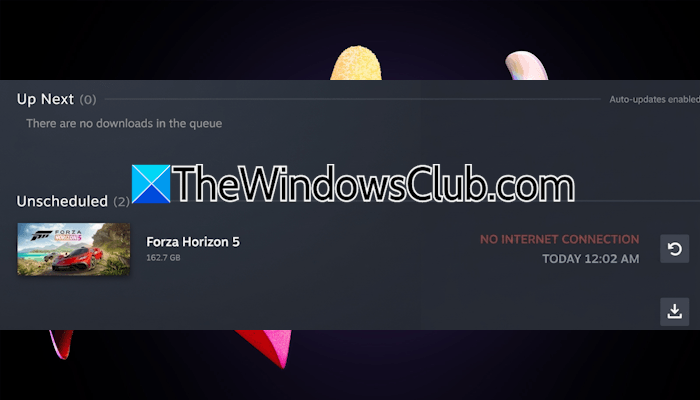
Come correggere l’errore “Nessuna connessione Internet” in Steam
Esegui i seguenti metodi per correggere l’errore “Nessuna connessione” in Steam:
- Esegui il programma Steam come amministratore
- Connettiti a un’altra rete disponibile
- Cambia la tua regione di download
- Disattiva il tuo programma antivirus
- Consenti Steam attraverso il firewall
- Disabilita VPN o server proxy
- Svuota la cache DNS
- Disabilita l’impostazione di trasferimento dei file di gioco
- Reimposta la tua rete.
Tutti questi metodi sono spiegati in dettaglio di seguito. Prima di procedere, puoi provare a effettuare nuovamente il download in un secondo momento, poiché il problema potrebbe essere dovuto a un carico eccessivo sui server di Steam.
1. Esegui il programma Steam come amministratore
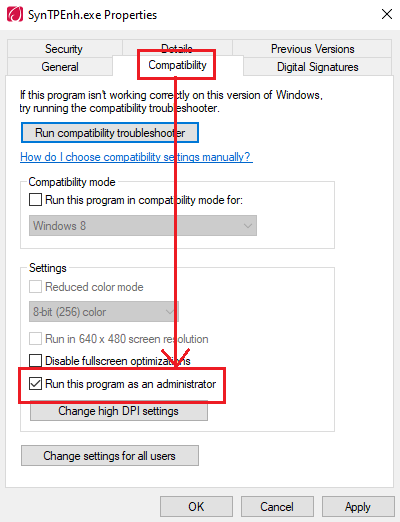
Se il programma Steam è già in esecuzione, fai clic su Steam nell’angolo in alto a sinistra e seleziona Esci. Questa azione lo chiuderà completamente. Ora, fai clic con il pulsante destro del mouse sul collegamento sul desktop di Steam e seleziona Esegui come amministratore. Controlla se puoi scaricare il gioco. Se in questo modo aiuta, puoi fare in modo che Steam venga sempre eseguito come amministratore.
2. Connettersi a un’altra rete disponibile
Il problema potrebbe essere correlato alla tua rete Wi-Fi. Per confermarlo, collega il tuo sistema a un’altra connessione Internet disponibile. Ora controlla se l’errore si verifica durante il download del gioco. In caso contrario, il problema riguarda la tua rete Wi-Fi. In questo caso, puoi spegnere e riaccendere il router WiFi:
- Spegni il router WiFi.
- Scollegare l’adattatore dalla presa a muro.
- Aspetta qualche minuto.
- Collega l’adattatore e accendi il router.
3. Cambia la regione di download
A volte, i problemi sono associati a una particolare regione. Questo potrebbe essere il tuo caso. Cambia la regione di download e vedi se aiuta.
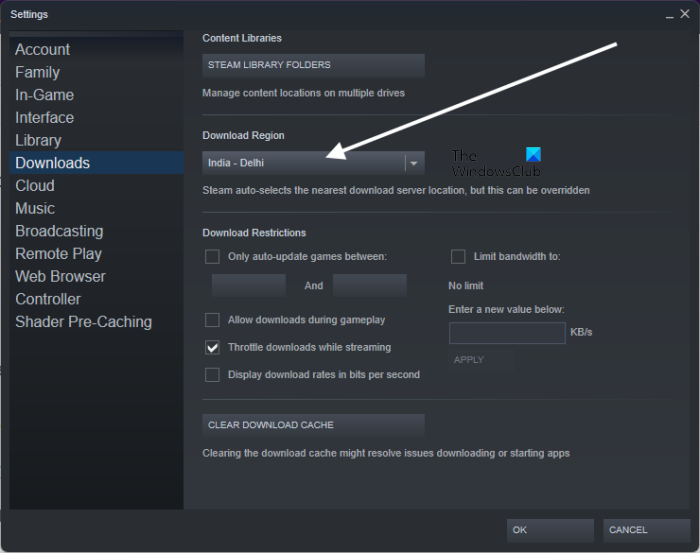
Esegui questi passaggi:
- Fai clic su Steam nell’angolo in alto a sinistra e seleziona Impostazioni.
- Seleziona Download dal lato sinistro.
- Seleziona un’altra regione di download nell’elenco a discesa.
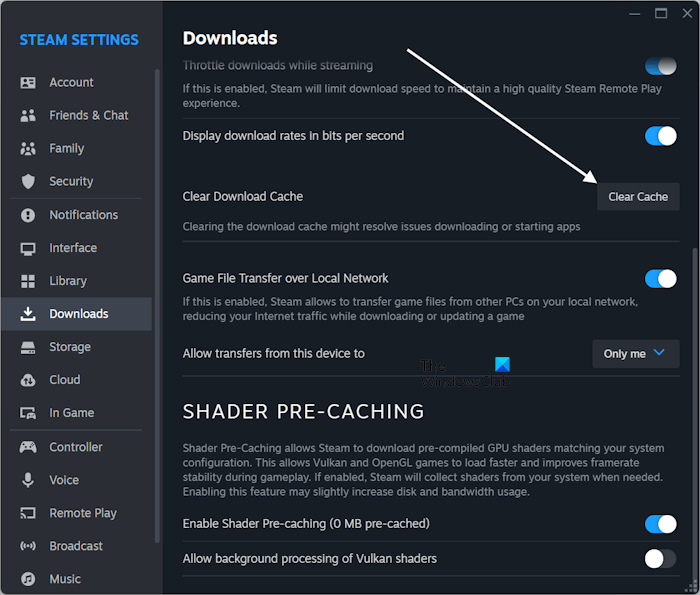
Inoltre, puoi anche provare a svuotare la cache dei download nel programma Steam. Vai su Steam > Impostazioni > Download e fai clic sul pulsante Cancella cache accanto all’opzione Cancella cache download.
4. Disabilita il tuo programma antivirus
Il tuo programma antivirus potrebbe causare questo problema. Per verificarlo, disabilita temporaneamente il programma antivirus e controlla se l’errore è stato risolto. Se in questo modo il problema viene risolto, puoi scaricare il gioco mantenendo l’antivirus disabilitato. Una volta completato il download, non dimenticare di abilitare nuovamente il programma antivirus.
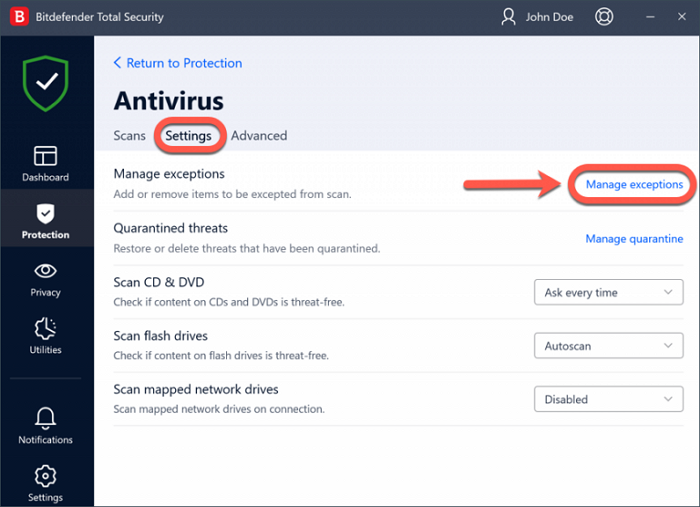
Per evitare che l’errore si verifichi in futuro, aggiungi il programma Steam all’elenco delle eccezioni del programma antivirus.
5. Consenti il programma Steam attraverso il firewall
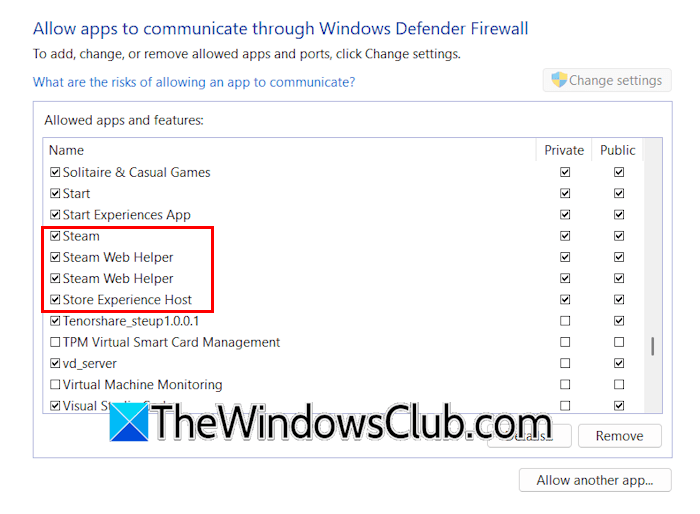
Il tuo firewall potrebbe impedire a Steam di connettersi al server, causando l’errore “Nessuna connessione Internet” durante il download dei giochi. Per confermarlo, disabilita il firewall. Se in questo modo aiuta, consenti al programma Steam di attraversare il firewall.
Se utilizzi un firewall di terze parti, vai al sito Web di supporto per cercare istruzioni.
6. Disabilita VPN o server proxy
Se utilizzi una VPN o un server proxy, potrebbe essere la causa del problema. Per verificarlo, disabilita la VPN o il server proxy. Puoi continuare a utilizzare la VPN o il server proxy dopo aver scaricato il gioco.
7. Svuota la cache DNS
Una cache DNS danneggiata può anche causare problemi di connessione Internet. Questo può essere il tuo caso. In tal caso, può essere utile svuotare la cache DNS. Se questo metodo non aiuta, puoi provare a cambiare il DNS in Google DNS o Cloudflare DNS.
Segui questi passaggi:
- Apri le Impostazioni di Windows 11.
- Vai alla sezione Rete e Internet > Impostazioni di rete avanzate.
- Seleziona il tuo WiFi o Ethernet.
- Fai clic su Modifica accanto a Altre opzioni adattatore.
- Verrà visualizzata la finestra Proprietà WiFi o Ethernet.
- Selezionare Protocollo Internet versione 4 (TCP/IPv4).
- Fare clic su Proprietà.
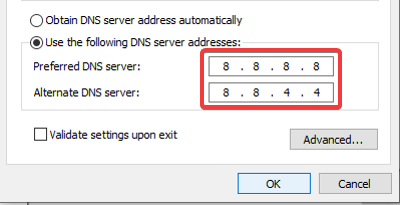
- Nella scheda Generale, seleziona Utilizza il seguente indirizzo server DNS.
- Digita 8.8.8.8 nel server DNS preferito e 8.8.4.4 nel server DNS alternativo per utilizzare Google DNS.
- Fare clic su OK per salvare le modifiche.
Ora controlla se puoi scaricare i giochi o meno.
8. Disabilita l’impostazione di trasferimento dei file di gioco
Se il problema persiste, puoi provare a disabilitare l’impostazione di trasferimento dei file di gioco nel programma Steam. L’impostazione “Trasferimento file di gioco su rete locale” rimane abilitata per impostazione predefinita. Quando questa impostazione è abilitata, Steam ti consente di trasferire file di gioco da altri PC sulla tua rete locale. Questa funzione riduce il traffico Internet durante il download o l’aggiornamento di un gioco. Disattiva questa impostazione.
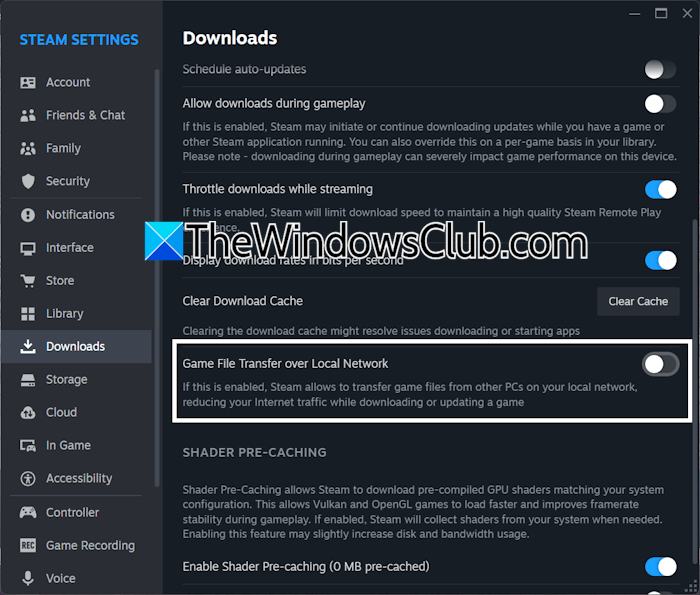
Esegui questi passaggi:
- Apri le impostazioni di Steam.
- Seleziona Download sul lato sinistro.
- Disattiva il pulsante Trasferimento file di gioco su rete locale.
9. Reimposta la tua rete
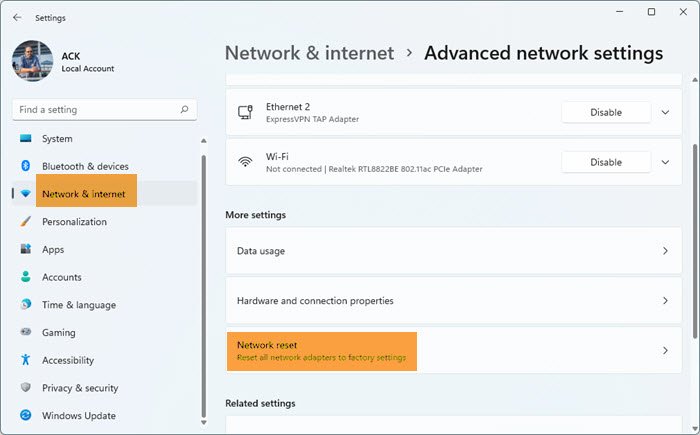
Se il problema persiste, puoi ripristinare la rete. Questa azione rimuove e reinstalla gli adattatori di rete e imposta tutti i componenti di rete sui valori predefiniti. L’intero processo richiede fino a 5 minuti. Dopo 5 minuti, Windows si riavvia automaticamente. Pertanto, salva tutto il lavoro in sospeso prima di procedere.
Facci sapere se ancora non riesci a risolvere il problema.
