
Se la funzionalità Stampa unione in Microsoft Word non funziona o non si formatta come previsto sul tuo computer Windows 11/10, leggi questo articolo per scoprire come risolvere questo problema.
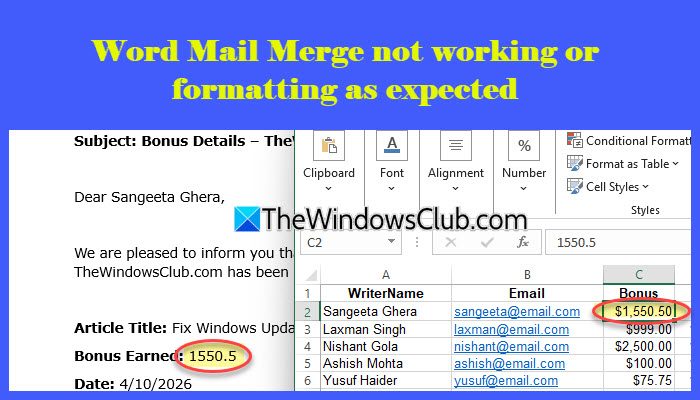
Mail Merge è una delle funzionalità più pratiche offerte da Microsoft Word per la creazione e l’invio di documenti in blocco personalizzati. Tuttavia, molti utenti segnalano che dopo aver eseguito una stampa unione, i dati non vengono visualizzati nel formato corretto. In alcuni casi, i simboli delle valute scompaiono, mentre in altri casi i numeri perdono le cifre decimali o gli zeri iniziali. A volte, Mail Merge non estrae i dati correttamente.
Perché la funzionalità Stampa unione non funziona in Microsoft Word?
I problemi di stampa unione di solito si verificano perché Microsoft Word legge i dati grezzi in modo diverso e non preserva la formattazione originale del file di origine, soprattutto quando si utilizza Excel. Questa è una delle cause più comuni dei problemi di formattazione nella stampa unione. Inoltre, se il file di origine è aperto, danneggiato o collegato in modo errato, la stampa unione potrebbe non riuscire a recuperare i dati correttamente o ignorare i record.
Come risolvere il problema con la funzionalità Stampa unione che non funziona o che non si formatta come previsto
Se la funzionalità Stampa unione non funziona correttamente o la formattazione appare errata dopo l’unione, esegui uno dei seguenti metodi per risolvere il problema:
- Utilizza le opzioni di formattazione nei campi di unione
- Modificare il metodo di connessione dati
- Preparare e pulire l’origine dati
- Aggiorna tutti i campi prima di completare l’unione.
1. Utilizzare le opzioni di formattazione nei campi di unione
Per impostazione predefinita, Microsoft Word utilizza la connessione OLE DB per collegare origini dati (come Excel), che non preserva la formattazione originale. Di conseguenza, le date, i simboli di valuta e i formati numerici potrebbero essere visualizzati in modo errato nel documento unito. Le opzioni di formattazione sono codici speciali che ti consentono di controllare manualmente il modo in cui i dati uniti appaiono nel documento finale.
Apri il tuo documento Stampa unione. Premere i tasti Alt + F9 per visualizzare i codici di campo.
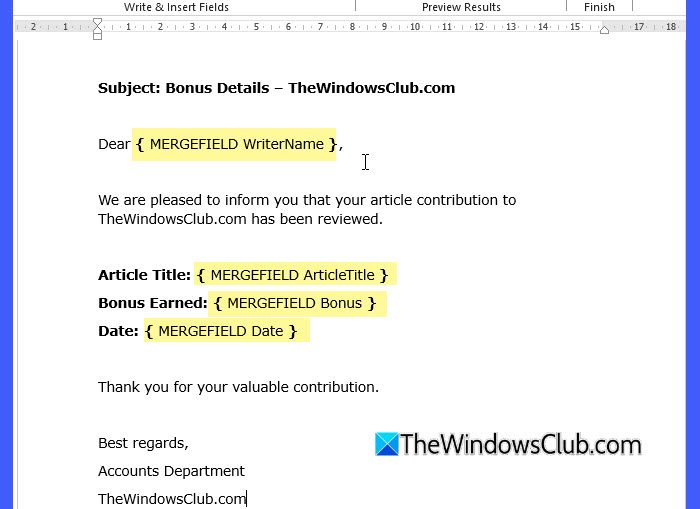
Aggiungi l’interruttore di formattazione appropriato al campo di unione.
Ad esempio, per visualizzare l’importo con il simbolo della valuta, i separatori delle migliaia e due cifre decimali, utilizzare:
{ MERGEFIELD Amount \# "$#,##0.00" }

Premere nuovamente i tasti Alt + F9 per nascondere i codici di campo. Quindi premere il tasto F9 o fare clic con il pulsante destro del mouse sul campo e selezionare Aggiorna campo per applicare le modifiche.
Ecco alcune opzioni comuni di formattazione della stampa unione che dovresti conoscere:
| Categoria | Interruttore | Cosa fa |
|---|---|---|
| Numero | \# “#,##0” | Aggiunge migliaia di separatori (ad esempio, 1.000) |
| Numero | \# “#,##0.00” | Aggiunge i separatori delle migliaia e due cifre decimali (ad esempio, 1.000,00) |
| Numero | \# “0,00” | Forza due cifre decimali (ad esempio, 100 → 100,00) |
| Valuta | \# “$#,##0,00” | Aggiunge il simbolo del dollaro con separatore delle migliaia e decimali |
| Valuta | \# “$#,##0” | Aggiunge il simbolo della valuta con il separatore delle migliaia. Arrotonda automaticamente i valori |
| Valuta | \# “$#,##0.00;($#,##0.00);’-‘” | Mostra i negativi tra parentesi e un trattino per i valori zero |
| Data | \@ “gg-MMM-aaaa” | Visualizza la data come 14 aprile 2026 |
| Data | \@ “gg/MM/aaaa” | Visualizza la data come 14/04/2026 |
| Data | \@ “MMMM g, aaaa” | Visualizza la data completa, ad esempio 14 aprile 2026 |
| Tempo | \@ “HH:mm” | Visualizza l’ora nel formato 24 ore (ad esempio, 22:45) |
| Percentuale | \# “0%” | Converte il numero in percentuale (ad esempio, 10 → 10%) |
| Percentuale | \# “0,00%” | Converte in una percentuale con due cifre decimali |
| Testo | \* Superiore | Converte il testo in maiuscolo |
| Testo | \* PrimoCap | Rende maiuscola la prima lettera |
2. Modificare il metodo di connessione dati
Se i problemi di formattazione persistono, utilizzare DDE anziché la connessione OLE DB predefinita.
DDE (Dynamic Data Exchange) è un metodo di connessione che consente a Word di leggere i dati da Excel esattamente come appaiono nel foglio di lavoro. Questo metodo aiuta Word a mantenere la formattazione Excel originale.
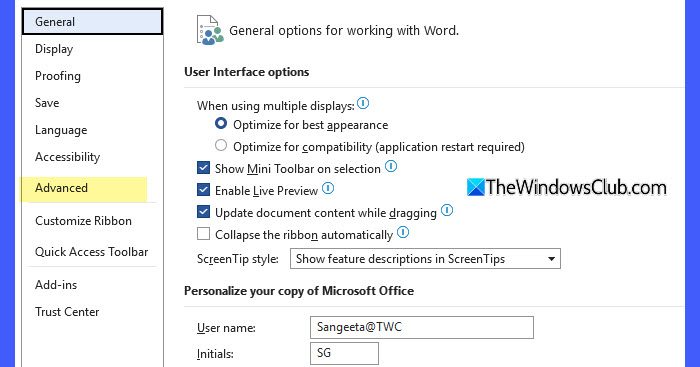
Apri Microsoft Word. Vai su File > Altro… > Opzioni. Passa alla scheda Avanzate nella finestra Opzioni di Word.
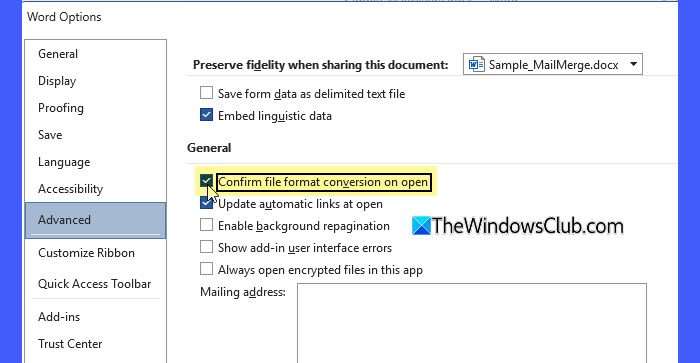
Scorri fino alla sezione Generale. Seleziona la casella di controllo Conferma la conversione del formato file all’apertura. Fare clic su OK.
Ora ricollega la tua origine dati.
Vai a Lettere > Seleziona destinatari > Utilizza un elenco esistente.
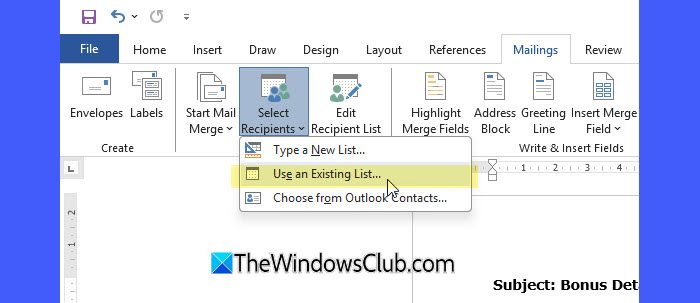
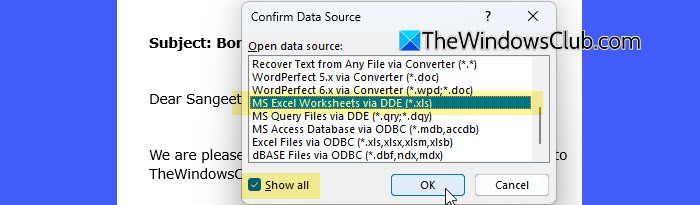
Sfoglia e seleziona il tuo file Excel, quindi fai clic su Apri. Quando richiesto, selezionare Fogli di lavoro MS Excel tramite DDE (*.xls).
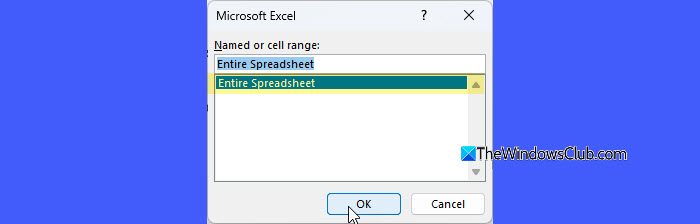
Selezionare il foglio di lavoro e fare clic su OK.
3. Preparare e pulire l’origine dati
I problemi di stampa unione spesso provengono dall’origine dati di Excel anziché da Word stesso. Se i dati non sono formattati correttamente o contengono incoerenze, Word potrebbe interpretarli in modo errato, causando errori di formattazione nel documento finale.
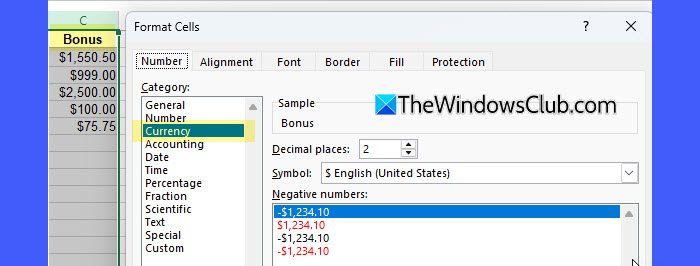
Apri il file Excel e assicurati quanto segue:
- La prima riga contiene le intestazioni di colonna corrette
- Ogni colonna ha un tipo di dati coerente
- Evitare di mescolare tipi di dati nella stessa colonna
- Rimuovi spazi extra e caratteri nascosti (usa la funzione TRIM se necessario).
- Conserva formati speciali dove richiesto (ad esempio, imposta codici postali o ID come testo per mantenere gli zeri iniziali)
- Salva e chiudi il file Excel prima di eseguire la stampa unione.
4. Aggiorna tutti i campi prima di completare l’unione
Se apporti modifiche al documento o all’origine dati, i campi Stampa unione potrebbero non aggiornarsi automaticamente. Di conseguenza, l’output unito potrebbe visualizzare dati obsoleti o formattati in modo errato.
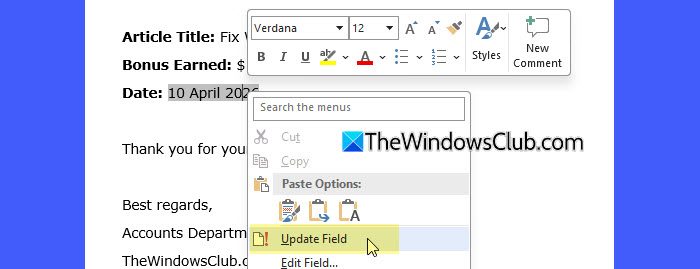
Premi i tasti Ctrl + A per selezionare l’intero documento Stampa unione. Quindi premere il tasto F9 per aggiornare tutti i campi. Se è stato modificato un solo campo, fare clic con il tasto destro su di esso e selezionare Aggiorna campo.
In alcuni casi, premendo il tasto F9 si aggiornano solo i campi esistenti ma non si ricaricano i dati aggiornati dall’origine Excel. Per garantire che vengano visualizzati i dati più recenti, chiudi sia il documento Word che il file Excel, quindi riapri Word e riconnetti l’origine dati.
La stampa unione presenta un errore quando più utenti utilizzano l’origine dati
Se l’origine dati di stampa unione (in particolare un file Excel) è archiviata in una posizione condivisa e viene utilizzata da più utenti contemporaneamente, potresti riscontrare il seguente errore:
La tabella esterna non è nel formato previsto.

Questo errore si verifica perché Word tenta di aprire esclusivamente il file Excel. Se un altro utente sta già utilizzando questo file, Word potrebbe ottenere solo l’accesso in sola lettura, causando un errore nella stampa unione.
Per correggere questo errore, assicurati che l’origine dati di Excel sia chiusa da altri utenti prima di eseguire la stampa unione. In alternativa, salva il file come:
- .CSV (delimitato da virgole) o
- .XLS (formato Excel 97–2003).
Questi formati hanno meno probabilità di causare conflitti di accesso.
Il formato della data gg/mm/aaaa nella stampa unione non funziona
Se il formato data gg/mm/aaaa non funziona in Stampa unione sul tuo computer Windows 11/10, Word potrebbe applicare il proprio formato data predefinito invece di utilizzare il formato di Excel. Per risolvere questo problema, fai clic con il pulsante destro del mouse sul campo della data, seleziona Attiva/disattiva codici di campo e aggiornalo a {MERGEFIELD Data \@ “dd/MM/yyyy” }. Quindi premere il tasto F9 per applicare le modifiche. Se il problema persiste, assicurati che la colonna di Excel contenga valori di data validi e non testo.
