

Se sei qualcosa come me, usi Google Maps Un sacco. Il fatto è che mantiene una cronologia dettagliata di ovunque tu sia stato, indipendentemente dal fatto che tu abbia utilizzato la navigazione o meno. Ecco come eliminare tali dati.
RELAZIONATO: Come disabilitare le notifiche sul traffico di Android
Mappe mantiene la cronologia dei tuoi viaggi in un paio di posti diversi: “La tua cronologia” e “Cronologia delle mappe”. Il primo è uno sguardo molto dettagliato ovunque tu sia stato, anche se non ci sei andato (sì, il tuo telefono è tracciare ogni tuo passaggio). Questi ultimi, tuttavia, sono solo i luoghi in cui hai utilizzato la navigazione. In realtà è un po 'confuso che archivino questi dati in due luoghi diversi, quindi è per questo che li tratteremo entrambi.
Come modificare o rimuovere singole voci dalla sequenza temporale di Google Maps
Sto usando Android qui, ma i passaggi sono gli stessi per iOS, quindi non dovresti avere problemi a seguire. Per accedere alla tua cronologia, la cronologia dettagliata di ovunque tu sia stato, anche i luoghi in cui non sei passato, apri Mappe, quindi fai scorrere il menu a sinistra. Puoi farlo scorrendo da sinistra a destra o toccando le tre linee nell'angolo in alto a sinistra. Seleziona “La tua sequenza temporale”.


La vista predefinita è una mini-mappa in alto e una rapida occhiata alle posizioni più recenti in basso. Per modificare (o rimuovere) una di queste posizioni, basta toccare la sua voce.


Da qui, puoi modificarlo toccando il pulsante “Modifica”, che ti permetterà di cambiare i tempi e specificare la posizione esatta se non è accurata.

Altrimenti, per eliminare la voce, basta toccare l'icona del cestino nell'angolo in alto a destra. Per rimuoverlo completamente, devi solo verificare che lo desideri, ma toccando “Rimuovi” nella finestra di dialogo a comparsa.


Come impedire a Google di tenere traccia della cronologia delle posizioni (ed eliminarla)
Tuttavia, non è necessario eliminare le voci una per una. Puoi effettivamente fare un passo ulteriore per controllare come funziona la tua linea temporale ed eliminare tutti i tuoi dati se lo desideri.
Nella vista La tua cronologia, tocca i tre punti nell'angolo in alto a destra, quindi scegli “Impostazioni”.


Quindi è qui che le cose possono diventare un po 'più complicate, a seconda di ciò che stai cercando di fare. In realtà è un po 'difficile disabilitare completamente la tua linea temporale, perché ciò potrebbe influire negativamente su altri aspetti della navigazione. Ma se è quello che vuoi fare, scorri fino alla fine della pagina Impostazioni sequenza temporale e disabilita l'opzione “Cronologia delle posizioni attiva”.
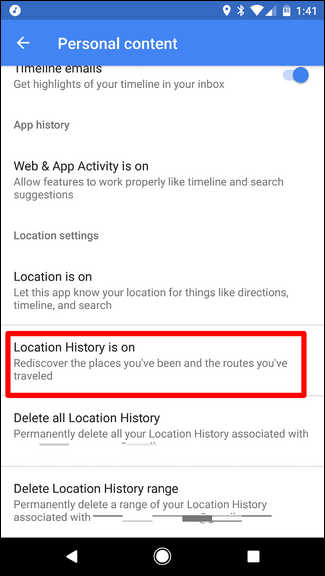
Puoi disabilitarlo su quel particolare dispositivo o semplicemente in generale, basta premere il cursore appropriato. Il primo disabiliterà tutto il tracciamento della Cronologia delle posizioni su tutti i dispositivi, mentre quello accanto al nome del dispositivo lo disabiliterà solo su quel particolare dispositivo.

Puoi anche eliminare collettivamente la Cronologia delle posizioni, se lo desideri. Esistono due modi diversi per farlo: Elimina tutta la cronologia delle posizioni o Elimina intervallo cronologia delle posizioni. Queste sono le ultime due opzioni nella pagina Impostazioni della sequenza temporale.
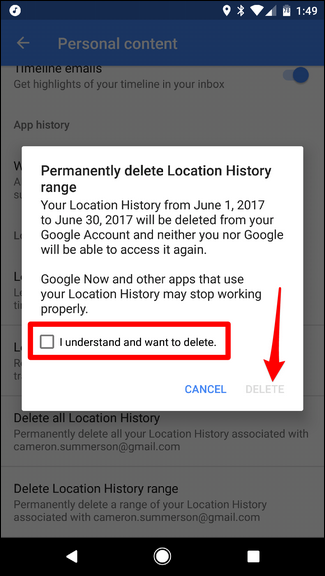
Per eliminare tutta la Cronologia delle posizioni, tocca quell'opzione. Verrà visualizzato un avviso che ti informa che questo non può essere annullato e potrebbe influire sulle app che si basano sulla cronologia delle posizioni. Se sei bravo con quello, spunta la casella “Comprendo e desidero eliminare” e tocca “Elimina”.


Se stai solo cercando di eliminare un intervallo, tocca l'ultima opzione in questo menu, quindi inserisci le date di inizio e fine, seguite da “Continua”.


Apparirà lo stesso avviso dall'alto: seleziona la casella e tocca “Elimina”. Puf! È tutto finito, per non essere mai più visto.
Come eliminare la cronologia di navigazione di Maps
Rimuovere la cronologia di navigazione è un po 'più difficile, perché non c'è modo di eliminarlo tutto in un colpo solo: puoi eliminare solo singole voci.
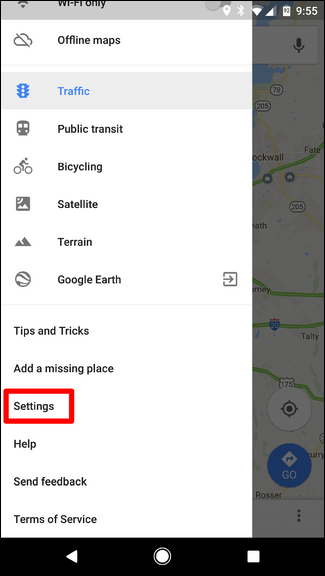
Innanzitutto, avvia Google Maps. Da lì, fai scorrere il menu per aprirlo scorrendo da sinistra a destra o toccando le tre linee nell'angolo in alto a sinistra. Scorri verso il basso fino a visualizzare “Impostazioni”. Toccalo.

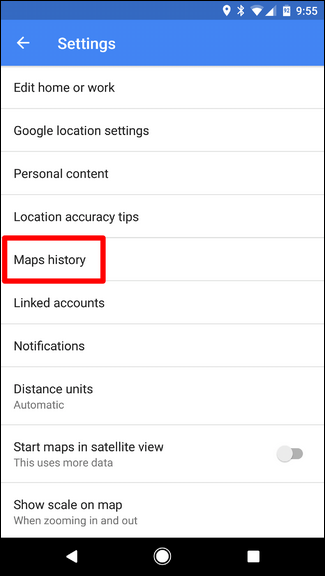
A metà circa questo menu è un'opzione per la cronologia di Maps. Questo è quello che stai cercando.
Una volta qui, vedrai un litro di ovunque tu abbia navigato. Non c'è modo di cancellare completamente questi dati, quindi dovrai eliminarli singolarmente toccando la piccola X sul lato destro.

Dopo aver toccato la X, riceverai un piccolo avviso che ti dirà che questa voce verrà rimossa ed eliminata dalla cronologia di Maps. Se sei bravo, tocca “Elimina”. Fatto e fatto.

Come disabilitare la Cronologia delle posizioni sul Web
Puoi anche controllare la cronologia delle posizioni utilizzando la pagina Le mie attività di Google. Ciò si collega alle impostazioni del mio account, ma è un modo molto più veloce di accedere alla cronologia delle posizioni e alla cronologia.
Per prima cosa, vai su La mia attività. Da lì, fai clic sul menu a tre punti nell'angolo in alto a destra. Nel menu a discesa, seleziona Controlli attività.

In questa pagina, scorri un po 'verso il basso e trova la scheda Posizione Storia. Attiva / disattiva il piccolo cursore.

Apparirà una nuova finestra, a conferma che si desidera “mettere in pausa” la cronologia delle posizioni. Ti dirà cosa ti perderai facendo così: se ti va bene, vai avanti e premi “pausa” in fondo.

Boom. Fatto e fatto. Ciò interromperà indefinitamente il rilevamento della posizione su tutti i tuoi dispositivi a meno che non lo riattivi.
