
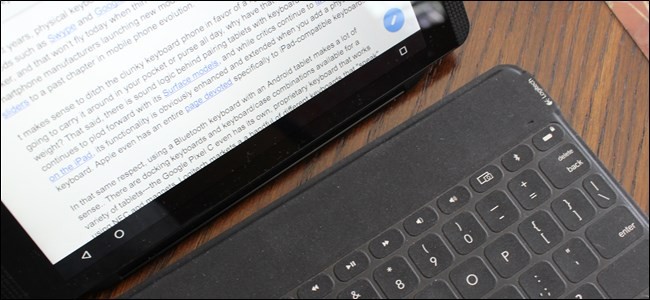
Sempre più persone iniziano a scoprire che i tablet sono strumenti di produttività decenti. Con dispositivi come Microsoft Surface e iPad Pro che stanno diventando sempre più popolari, potresti voler creare qualcosa di simile con il tuo dispositivo Android. Con una tastiera Bluetooth, è semplice. Ecco come connetterne uno e tutto ciò che puoi farci.
Come associare la tastiera
Configurare una tastiera Bluetooth con Android è molto semplice. Innanzitutto, avrai bisogno di una tastiera Bluetooth e, ovviamente, di un dispositivo Android. Per questo esempio, sto usando una tastiera Keys-to-Go di Logitech.
In Android, abilita il Bluetooth se non è già attivo. Per abilitare il Bluetooth, vai su Impostazioni> Bluetooth e tocca il pulsante di scorrimento su “Attivo”. Quindi, attiva la tastiera Bluetooth e mettila in modalità di associazione. (Di solito entrerà automaticamente in modalità di associazione dopo averlo acceso, anche se alcune tastiere potrebbero richiedere un passaggio aggiuntivo: controlla il manuale se non sei sicuro.)
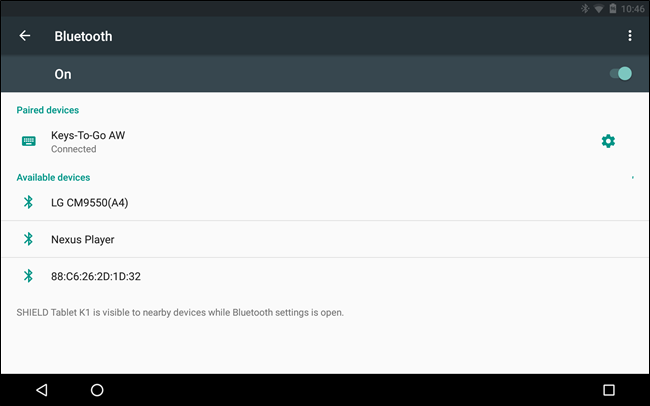
Nella schermata Bluetooth, il dispositivo Android dovrebbe cercare e trovare automaticamente la tastiera. Se non riesci a farlo bene la prima volta, è sufficiente riaccendere la tastiera e quindi toccare “Cerca dispositivi” per riprovare. Se il problema persiste, assicurati di avere batterie nuove (o che la tastiera sia carica) e che la tastiera non sia accoppiata a un altro dispositivo. In tal caso, dovrai annullare l'abbinamento prima che funzioni con il tuo dispositivo Android.
Quando Android trova la tua tastiera, selezionala in “Dispositivi disponibili” e ti verrà richiesto di digitare un codice.

In caso di successo, vedrai che il dispositivo ora è “Connesso” e sei pronto per partire.
Se vuoi testare le cose, prova a premere Windows + Esc sulla tastiera (o Comando + Esc se è una tastiera Mac) e verrai indirizzato alla schermata Home.
Come usare la tastiera
Probabilmente sai che puoi usare la tastiera per digitare e-mail, post di blog o qualsiasi altro testo longform desiderato. Ma la tua tastiera può fare molto di più che scrivere. Gli utenti tradizionali di Windows e Mac sanno che di solito esiste una scorciatoia da tastiera per quasi qualunque cosa. Quindi, dove si colloca Android in termini di comandi da tastiera integrati?
Direi che le scorciatoie da tastiera di Android sono “sufficienti, ma non troppo”. Ci sono sicuramente combinazioni consolidate che puoi usare per spostarti, ma non sono chiare e non sembra esserci alcuna autorità su ciò che sono. Tuttavia, c'è abbastanza funzionalità della tastiera in Android per renderla un'opzione praticabile, anche solo per quelle volte in cui è necessario fare qualcosa e una tastiera su schermo semplicemente non lo farà.
È importante ricordare che Android è, e probabilmente sarà sempre, un'interfaccia touch-first. Detto questo, fa alcune concessioni alle tastiere fisiche. In altre parole, puoi aggirare Android abbastanza bene senza dover alzare le mani dai tasti, ma dovrai comunque toccare lo schermo regolarmente a meno che tu non aggiunga un mouse. Ad esempio, è possibile riattivare il dispositivo toccando un tasto anziché premendo il relativo pulsante di accensione. Se disponi di una password o un PIN, puoi digitarlo con la tastiera, ma se il dispositivo è scorrevole o bloccato in sequenza, dovrai utilizzare il touchscreen per sbloccarlo. Altre cose come i widget, i controlli e le funzionalità delle app dovranno essere toccati. Ti viene l'idea.
Scorciatoie da tastiera e navigazione
Come abbiamo detto, le combinazioni di scorciatoie da tastiera incorporate non sono necessariamente abbondanti o evidenti. L'unica cosa che puoi sempre fare è cercare. Ogni volta che vuoi qualcosa di Google, inizia a digitare dalla schermata Home e la schermata di ricerca si aprirà automaticamente e inizierà a visualizzare i risultati.

A parte questo, ecco cosa siamo riusciti a capire:
- Esc = Torna indietro
- Ctrl + Esc = Menu
- Alt + Spazio = Pagina di ricerca (pronuncia “OK Google” per la ricerca vocale)
- Alt + Tab e Alt + Maiusc + Tab = Cambia attività
Inoltre, se hai designato i tasti funzione del volume, probabilmente funzioneranno anche quelli. Ci sono anche alcune scorciatoie dedicate che avviano app come calcolatrice, Gmail e alcune altre:
- Windows + C = Contatti
- Windows + G = Gmail
- Windows + L = Calendario
- Windows + P = Riproduci musica
- Windows + Y = YouTube
Nel complesso, questo non è un elenco completo e non esistono combinazioni di tastiere dedicate per l'intera gamma dei prodotti Google. Certo, è difficile immaginare di ottenere un sacco di chilometraggio da una tastiera con Maps, ma con qualcosa come Keep, potresti scrivere lunghi elenchi dettagliati sul tablet e visualizzarli sullo smartphone quando vai a fare shopping.
Puoi anche usare i tasti freccia per navigare nelle scorciatoie della schermata Home e aprire il cassetto delle app. Quando viene selezionato qualcosa sullo schermo, verrà evidenziato. Premere “Invio” per aprire la selezione.

Inoltre, se un'app ha una propria serie di scorciatoie, come Gmail o Chrome, alcune, sebbene non molte, funzioneranno su Android (non YouTube, per esempio). Inoltre, molte scorciatoie “universali” come Copia (Ctrl + C), Taglia (Ctrl + X), Incolla (Ctrl + V) e Seleziona tutto (Ctrl + A) funzionano in molte app.
Creazione di collegamenti alle applicazioni personalizzati
Mentre le scorciatoie da tastiera personalizzate erano in realtà una parte del sistema ai tempi di Gingerbread, purtroppo non è più il caso. Fortunatamente, c'è un'app per questo (come con tutto).
Si chiama External Keyboard Helper (EKH), e mentre esiste una versione demo gratuita, la versione a pagamento è solo di pochi dollari.
Per usarlo, apri prima l'applicazione e vedrai la schermata principale dell'app. Non preoccuparti di scegliere un layout personalizzato o qualcosa del genere. Vuoi andare direttamente alle “Impostazioni avanzate”.

Da lì seleziona “Mappatura tastiera”, quindi “Scorciatoie applicazione”.

Puoi avere fino a 16 scorciatoie personalizzate per l'applicazione. Per questo esempio, creiamo un collegamento personalizzato all'app Facebook. Innanzitutto, scegli “A0” e dall'elenco risultante, Facebook. Puoi farlo per qualsiasi numero di app, servizi e impostazioni. Come puoi vedere ora, l'app di Facebook è stata ora collegata all'applicazione zero (A0):

Ora, torna alla pagina Impostazioni avanzate e scegli “Personalizza mappature tastiera”. Verrà richiesto di creare un layout di tastiera personalizzato: selezionare “Personalizzato 1”.

Quando scegli di creare un layout personalizzato, puoi fare molte più cose con la tastiera. Ad esempio, molte tastiere hanno tasti funzione predefiniti (Fn), che puoi associare ai controlli di luminosità del tablet, alla commutazione Wi-Fi e molto altro.
Un consiglio: l'applicazione rimappa automaticamente alcune chiavi quando si crea un layout personalizzato. Questo potrebbe rovinare alcune combinazioni di tastiere esistenti. Se desideri semplicemente aggiungere alcune funzionalità alla tua tastiera, puoi andare avanti ed eliminare le modifiche predefinite di EKH e avviare il layout personalizzato da zero.
Per creare una nuova combo, selezionare “Aggiungi nuova mappatura tasti”.

Per la nuova scorciatoia, assegniamo l'apertura dell'app di Facebook quando si preme Alt + F. Per fare ciò, tocca il campo “Scancode” e inserisci il tasto “F” sulla tastiera: verrà visualizzato come “33”, in quanto questo è il codice chiave della lettera F. Puoi anche cambiarlo in un secondo momento usando il pulsante “Modifica”.
Ora, assegniamo il tasto Alt all'applicazione “A0”, precedentemente designata come app di Facebook. Nel campo “AltGr”, immettere “A0” e quindi salvare la combinazione personalizzata.

Da qui in poi, finché stai utilizzando il layout personalizzato che hai appena creato, l'app di Facebook dovrebbe avviarsi ogni volta che premi Alt + F sulla tastiera. Vai tranquillo.

L'helper tastiera esterno si estende ben oltre le semplici scorciatoie dell'applicazione e, se stai cercando opzioni di personalizzazione della tastiera più profonde, dovresti assolutamente provarlo. Tra le altre cose, EKH supporta anche dozzine di lingue e ti consente di passare rapidamente da un layout all'altro usando un tasto o una combinazione, aggiungere fino a 16 scorciatoie di testo personalizzate e molto altro.
Puoi giocare alla versione completa per $ 1,99 sul Play Store, ma puoi provare la versione demo gratuitamente. È inoltre disponibile una documentazione più ampia su come utilizzare l'app.
A differenza dei sistemi operativi desktop tradizionali, non è necessario disporre di tastiera e mouse fisici per utilizzare un sistema operativo mobile. Puoi acquistare un iPad, Pixel C o qualsiasi altro tablet Android e non hai mai bisogno di un altro accessorio o periferica: funzionano come previsto. In teoria, potresti scrivere un saggio, un libro o qualsiasi altra cosa usando solo la tastiera touch-based su un tablet, ma sarebbe noioso e assurdamente dispendioso in termini di tempo. Non consigliato.
L'uso di una tastiera con Android ha più senso in quella situazione. Non è nemmeno necessario aggiungere personalizzazioni (anche se sono belle), perché ci sono abbastanza scorciatoie da tastiera esistenti in Android per renderle utilizzabili. Inoltre, quando si tratta di inserire testo come in un editor o in un'applicazione terminale, sosteniamo appieno le tastiere grandi e fisiche. In conclusione: se stai cercando un modo per migliorare il tuo tablet Android, dai una possibilità alla tastiera.
