

Devi creare una nuova partizione o riformattare un'unità esterna? Non è necessario cercare i gestori delle partizioni a pagamento o i dischi di avvio di gestione del disco: il tuo Mac include un gestore di partizioni integrato e uno strumento di gestione del disco noto come Utility Disco.
L'utilità disco è persino accessibile dalla modalità di ripristino, quindi puoi partizionare il disco rigido del tuo Mac senza dover creare e caricare strumenti speciali di avvio.
Accesso a Utility Disco
RELAZIONATO: Come utilizzare Spotlight macOS come un campione
Per accedere a Utility Disco in macOS, basta premere Comando + Spazio per aprire la ricerca Spotlight, digitare “Utility Disco” nella casella di ricerca, quindi premere Invio. Puoi anche fare clic sull'icona Launchpad sul dock, fare clic sulla cartella Altro, quindi fare clic su Utilità disco. In alternativa, apri una finestra del Finder, fai clic su Applicazioni nella barra laterale, fai doppio clic sulla cartella Utilità, quindi fai doppio clic su Utility Disco.

RELAZIONATO: 8 Funzionalità del sistema Mac a cui è possibile accedere in modalità di ripristino
Per accedere a Utility Disco su un Mac moderno, indipendentemente dal fatto che abbia anche un sistema operativo installato, riavvia o avvia il Mac e tieni premuto Command + R all'avvio. Si avvierà in modalità di ripristino e puoi fare clic su Utilità disco per aprirlo.

In modalità di ripristino, macOS esegue un tipo speciale di ambiente di recupero. Ciò consente di utilizzare Utility Disco per cancellare l'intera unità o ripartizionarla.
Unità partizione e formato partizioni
Utility Disco mostra le unità interne e le unità esterne collegate (come le unità USB), nonché file di immagine speciali (file DMG) che è possibile montare e accedere come unità.
Sul lato sinistro della finestra vedrai tutti i volumi montati.

RELAZIONATO: Come mostrare unità vuote e non formattate in Utility Disco su macOS
Questo lascia fastidiosamente i dischi rigidi vuoti, ma fai clic su Visualizza> Mostra tutti i dispositivi nella barra dei menu e vedrai un albero di unità e le loro partizioni interne. Ogni unità “genitore” è un'unità fisica separata, mentre ogni piccola icona dell'unità sottostante è una partizione su tale unità.

Per gestire le tue partizioni, fai clic su un'unità principale e seleziona l'intestazione “Partizione”. È possibile regolare lo schema di layout del partizionamento qui. È inoltre possibile ridimensionare, eliminare, creare, rinominare e riformattare le partizioni.

Nota: molte di queste operazioni sono distruttive, quindi assicurarsi di avere prima i backup.
RELAZIONATO: Spiegazione di APFS: cosa devi sapere sul nuovo file system di Apple
Se si desidera ripartizionare l'unità di sistema, è necessario farlo all'interno della modalità di ripristino, con un'eccezione: volumi APFS. APFS è il nuovo file system di Apple, il valore predefinito su unità a stato solido a partire da macOS High Sierra, e ha tutti i tipi di trucchi intelligenti nella manica. Uno di questi: volumi sullo stesso spazio di archiviazione del pool di unità, il che significa che vedrai due unità separate nel Finder, ma non dovrai gestire la quantità di spazio di archiviazione utilizzata da ciascun volume. Per aggiungere un nuovo volume APFS, selezionare semplicemente l'unità di sistema, quindi fare clic su Modifica> Aggiungi APFS nella barra dei menu. Vedrai il prompt sopra.

Il pronto soccorso ripara i problemi del file system
RELAZIONATO: Come, quando e perché riparare le autorizzazioni del disco sul tuo Mac
Se un disco rigido funziona, la funzione di primo soccorso di Utility Disco è la prima cosa da provare. Questa funzione verifica la presenza di errori nel file system e tenta di correggerli, il tutto senza molto intervento da parte dell'utente.
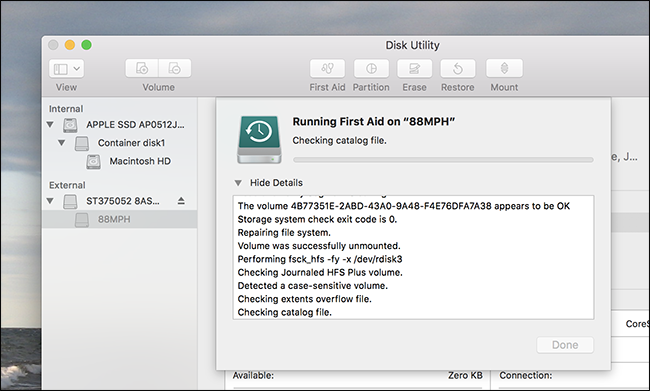
Basta fare clic sull'unità che si desidera controllare, quindi fare clic sul pulsante “Pronto soccorso”. Tieni presente che questi controlli possono richiedere del tempo e eseguirli sull'unità di sistema ti lascerà con un computer che non risponde fino a quando non viene eseguito.
Cancellazione sicura di una partizione o unità
Il pulsante Cancella consente di cancellare un intero disco rigido o partizione. Puoi anche scegliere di cancellare solo il suo spazio libero.
È possibile utilizzare questa funzione per cancellare in modo sicuro un disco rigido. Fare clic su un'unità, quindi fare clic sul pulsante “Cancella”, quindi fare clic su “Opzioni di sicurezza” per selezionare un numero di passaggi con cui sovrascrivere l'unità. Un passaggio dovrebbe essere abbastanza buono, ma puoi sempre fare qualche altro se ne hai voglia. Il numero massimo non è necessario.

RELAZIONATO: Come cancellare in modo sicuro un disco rigido sul tuo Mac
Tieni presente che questa funzione sarà utile solo su unità meccaniche, poiché non dovresti riuscire a recuperare i dati eliminati da un'unità a stato solido. Non eseguire una cancellazione sicura su un'unità a stato solido, come quelle integrate nei moderni Mac Books, che logoreranno l'unità senza alcun vantaggio. L'esecuzione della cancellazione “più veloce” dell'unità interna dalla modalità di ripristino cancellerà tutto.
Crea e lavora con le immagini del disco
RELAZIONATO: Come creare un'immagine disco crittografata per archiviare in modo sicuro file sensibili su un Mac
Fai clic sul menu File in Utilità disco e utilizza il menu Nuovo per creare immagini disco vuote o immagini disco contenenti il contenuto di una cartella: questi sono file .DMG. È quindi possibile montare il file immagine del disco e scrivere i file al suo interno. Ciò è particolarmente utile perché è possibile crittografare quel file DMG, creando un file contenitore crittografato in grado di memorizzare altri file. È quindi possibile caricare questo file DMG crittografato in posizioni di archiviazione cloud o salvarlo su unità rimovibili non crittografate.

I pulsanti Converti e ridimensiona immagine ti permetteranno di gestire l'immagine del disco dalla finestra Utility Disco.
Copia i volumi e ripristina le immagini del disco
La funzione di ripristino consente di copiare un volume su un altro. Puoi usarlo per copiare il contenuto di una partizione su un'altra o per copiare un'immagine del disco su una partizione.

È inoltre possibile creare un'immagine del disco che contiene una copia esatta di un'intera partizione. Seleziona l'unità di cui desideri creare un'immagine, quindi fai clic su File> Nuova immagine> Immagine da (nome partizione).

Successivamente è possibile ripristinare questo file di immagine del disco su una partizione, cancellando quella partizione e copiando i dati dall'immagine del disco su di essa.
Configurazione RAID
RELAZIONATO: Come utilizzare più dischi in modo intelligente: un'introduzione al RAID
L'utilità disco consente anche di configurare RAID su un Mac: basta fare clic su File> Assistente RAID nella barra dei menu. Combina dischi e partizioni in uno o più set RAID e scegli se desideri eseguire il mirroring, lo striping o la concatenazione dei dati. Questa è una funzionalità avanzata che la maggior parte delle persone non dovrà utilizzare, ma è lì se ne hai bisogno.

Il mirroring (RAID 1) significa che i dati scritti su RIAD vengono archiviati su ciascuna partizione o unità per motivi di sicurezza. Se un'unità muore, i tuoi dati sono ancora disponibili altrove.
Lo striping (RAID 0) alterna le scritture del disco tra un'unità e l'altra per una maggiore velocità. Tuttavia, se una delle unità si guasta, perderai tutti i dati, quindi otterrà una maggiore velocità a scapito di una minore affidabilità.
La concatenazione (JBOD) consente di combinare unità diverse come se fossero una sola, utile in determinate circostanze.
RELAZIONATO: Comprensione del partizionamento del disco rigido con Gestione disco
L'utilità disco inclusa in Mac OS X è potente e dovrebbe gestire tutte le funzioni necessarie per eseguire. È un po 'come lo strumento Gestione disco integrato in Windows, ma più capace e, grazie alla modalità di recupero, più facile accesso dall'esterno del sistema operativo.
Credito fotografico: Joe Besure / Shutterstock.com
