
Il Codex di OpenAI ha rivoluzionato il modo in cui pensiamo alla creazione di siti Web, trasformando complesse attività di codifica in semplici conversazioni. Codex consente a te, principiante assoluto o sviluppatore esperto, di trasformare le tue idee in un sito Web funzionale con una velocità senza precedenti. Descrivendo semplicemente ciò che desideri in un linguaggio semplice, Codex gestisce l’intricato lavoro di generazione, organizzazione e persino distribuzione del codice necessario. In questo post ti guideremo come utilizzare Codex per creare un sito web.
Come utilizzare Codex per creare un sito web
Codex è un agente di codifica AI avanzato di OpenAI che lavora al tuo fianco come partner di sviluppo. Codex comprende le istruzioni in linguaggio semplice e le trasforma in file di siti Web reali, impostando la struttura corretta del progetto senza richiedere la scrittura di ogni riga di HTML, CSS o Javascript. Questa funzionalità ti consente di concentrarti interamente sulla descrizione di come desideri che il sito Web appaia e funzioni, mentre Codex gestisce i compiti tecnici pesanti dietro le quinte.
Ciò che rende Codex particolarmente utile per la creazione di siti Web è che gestisce l’intera cartella del progetto, non solo piccoli frammenti di codice. Codex può installare i pacchetti software richiesti, eseguire un server di anteprima locale, tenere traccia delle modifiche con Git e persino pubblicare il sito Web finito su un indirizzo Web attivo. Questo supporto completo al flusso di lavoro significa che un principiante può ottenere risultati professionali semplicemente descrivendo la propria visione in una conversazione.
Per utilizzare Codex per creare un sito Web, è necessario seguire questi passaggi:
- Scarica, installa e configura l’app Codex
- Fornire un brief di progetto chiaro e generare un piano di esecuzione
- Sviluppo iterativo e utilizzo di più agenti
- Gestisci il tuo sito web.
1. Scarica, installa e configura l’app Codex
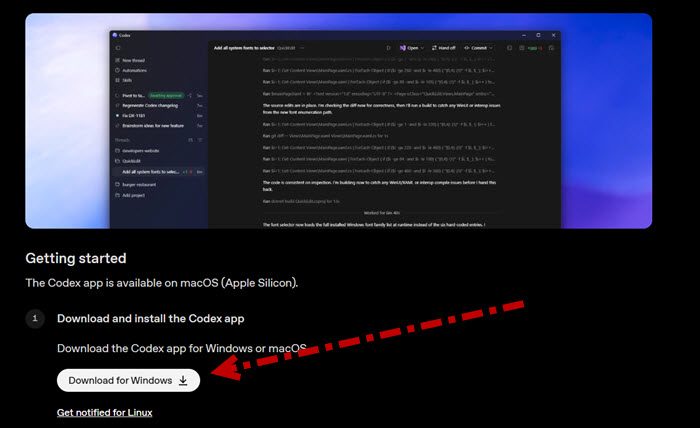
Per prima cosa dobbiamo inserire il Codex nel nostro sistema. È un’applicazione gratuita disponibile per il download. È necessario seguire questi passaggi:
- Per prima cosa, visita il sito web ufficiale di OpenAI Codex: sviluppatori.openai.com
- Scorri verso il basso e fai clic su Download per Windows (o macOS).
- Esegui il file di installazione e completa il processo di installazione standard.
- Avvia l’app Codex e accedi utilizzando le credenziali del tuo account OpenAI esistente.
- All’interno dell’interfaccia dell’app Codex, fai clic sull’opzione “Aggiungi nuovo progetto”.
- Individua e seleziona la cartella vuota che hai appena creato sul tuo computer.
- Per abilitare il controllo della versione e la gestione sicura delle modifiche, fai clic sul pulsante “Crea repository git” situato nell’angolo in basso a destra dell’interfaccia dell’app.
Una volta che hai Codex sul tuo computer, vai al passaggio successivo.
2. Fornire un brief di progetto chiaro e generare un piano di esecuzione
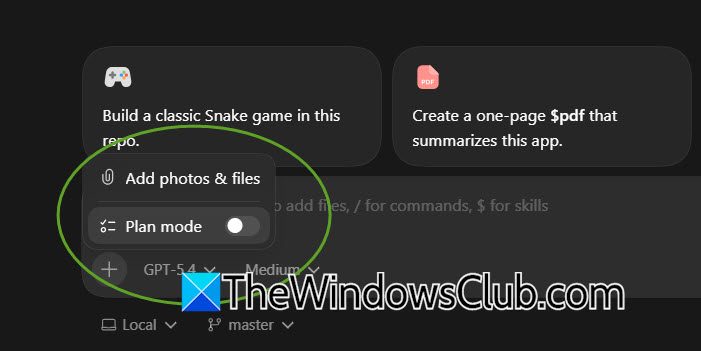
Con l’area di lavoro pronta, fornirai al Codex il tuo primo suggerimento, che funge da brief del progetto. Prima di inviare la richiesta, è consigliabile attivare la modalità Pianificazione nell’interfaccia dell’app. Questa azione indica al Codex di generare prima un piano dettagliato anziché iniziare immediatamente a scrivere il codice. Per fare ciò, fai clic sull’icona Più (+) nel chatbot e attiva la modalità Piano.
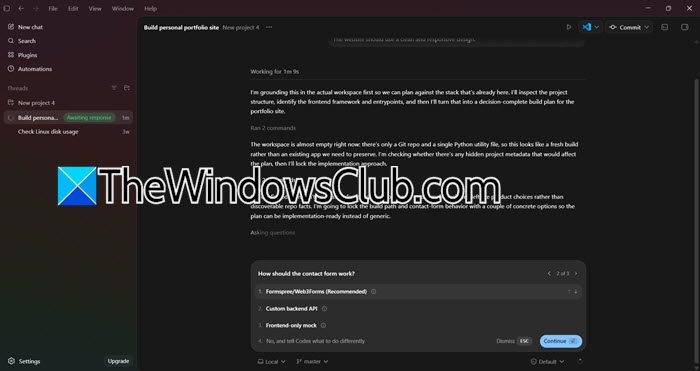
Un buon suggerimento iniziale dovrebbe descrivere chiaramente il sito web che desideri. Ad esempio: crea un moderno sito Web di portfolio personale con una pagina di destinazione con una sezione hero, una pagina di informazioni, una sezione di portfolio di progetti e una pagina di contatto con un modulo di contatto funzionale. Il sito Web dovrebbe utilizzare un design pulito e reattivo.
Ti verranno poste domande su quale lingua utilizzare, quale API richiedere e altro ancora. Assicurati di rispondere a queste domande secondo le tue esigenze, perché Codex elaborerà questa richiesta e produrrà un piano strutturato, spesso sotto forma di documento sui requisiti del prodotto (PRD) o file Markdown, delineando l’architettura del sito Web, le singole pagine e i componenti da creare e una sequenza logica per costruirli. Puoi rivedere questo piano, apportare modifiche chattando con Codex e quindi approvarlo per procedere alla fase di costruzione.
3. Sviluppo iterativo e utilizzo di più agenti
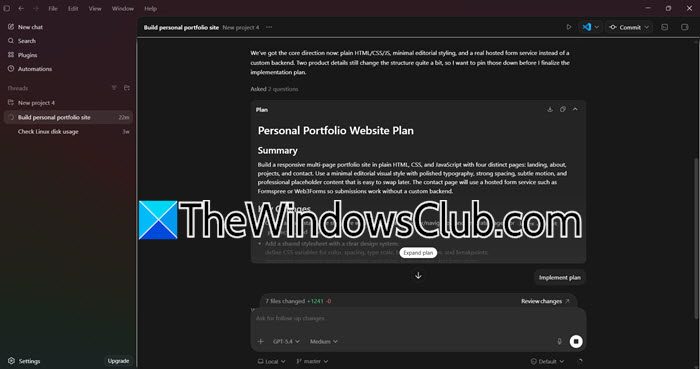
Dopo che il tuo piano è stato approvato, puoi iniziare a costruire. L’app Codex ti consente di utilizzare più agenti o thread contemporaneamente. Ciò è utile per creare siti Web perché puoi assegnare thread diversi a pagine o parti diverse, come un thread per la pagina di destinazione, un thread per la pagina Informazioni e un thread per il modulo di contatto.
In ogni thread, fornisci all’agente istruzioni per la sua sezione specifica, facendo riferimento al Documento dei Requisiti del Prodotto (PRD) se necessario. Ad esempio, potresti dire all’agente: crea la pagina di destinazione come descritto nel piano utilizzando i componenti React; assicurati di includere un pulsante di invito all’azione nella sezione dell’eroe.
Quando ciascun agente termina il proprio lavoro, Codex gestirà i file e spesso utilizzerà i rami Git per mantenere separate le modifiche. Una volta creato tutto, puoi chiedere a un agente caposquadra principale di controllare i rami e unirli nella base di codice principale per creare un prodotto completo.
4. Gestisci il tuo sito web
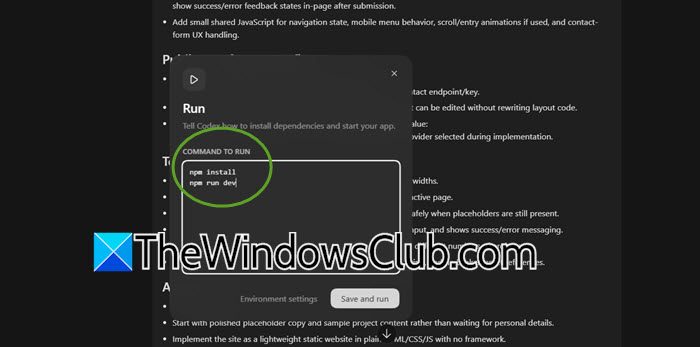
Ora che abbiamo creato il tuo sito web, vai avanti e giocaci. Vedrai un pulsante Riproduci nella parte superiore della finestra, quindi inserisci i seguenti comandi:
npm install
npm run dev
Quindi fare clic sul pulsante “Salva ed esegui”.
Si aprirà una finestra Terminale mentre tenta di eseguire il tuo sito web. Nel caso in cui non riesca a farlo o generi un errore, possiamo attenerci alle istruzioni. Chiudere la finestra Terminale, quindi eseguire il seguente prompt:
Initialize this project with Vite and React, then create the personal portfolio website according to the plan we made earlier. Make sure to create all the necessary files including package.json.
Lascia che inizializzi il tuo progetto, quindi eseguilo.
Codex è utile per lo sviluppo web?
Sì, Codex è ottimo per lo sviluppo web. Codex eccelle nel generare intere strutture di progetto, scrivere HTML, CSS e JavaScript puliti e gestire framework come React o Next.js attraverso semplici conversazioni. Poiché Codex è in grado di gestire qualsiasi cosa, dalla creazione iniziale del file alla distribuzione finale, riduce drasticamente i tempi di sviluppo e consente di creare siti Web professionali anche per chi ha un’esperienza limitata di codifica.
ChatGPT può utilizzare Codex?
ChatGPT e Codex sono prodotti separati di OpenAI, ma sono integrati in modi specifici. L’app Codex stessa è un’applicazione desktop autonoma che richiede un account OpenAI. Tuttavia, se disponi di un abbonamento ChatGPT Plus, Pro o Team, hai già accesso alle funzionalità Codex direttamente dall’app Codex utilizzando le stesse credenziali di accesso. Non è necessario alcun abbonamento Codex separato oltre al piano ChatGPT esistente.
