

Adoro Snapchat, ma sarei anche il primo ad ammettere che il design dell'interfaccia utente è … scarso. Se stai usando Snapchat per la prima volta e ti senti perso, ecco le basi.
Come scattare una foto o un video
Quando apri Snapchat per la prima volta, vedrai una schermata simile a questa.

RELAZIONATO: Che cos'è Snapchat?
Ovviamente, non avrà la mia faccia, ma lo schermo mostrerà ciò che una delle telecamere sul tuo telefono sta guardando. C'è molto da fare qui, quindi prendiamo le cose icona per icona.
- Tocca l'icona della fotocamera in alto a destra per passare dalla fotocamera anteriore a quella posteriore.
- Tocca l'icona del fulmine in alto a sinistra per attivare e disattivare il flash. Snapchat può utilizzare il flash del telefono per gli Snap realizzati con la normale fotocamera e lo schermo diventa giallo brillante per gli Snap realizzati con la fotocamera anteriore.
- Tocca l'icona della chat in basso a sinistra o scorri verso sinistra per accedere alla schermata della chat, dove vedrai tutti gli Snap che i tuoi amici ti hanno inviato e dove puoi inviare messaggi tu stesso.
- Tocca l'icona con tre cerchi in basso a destra o scorri verso destra per accedere alla schermata Storie in cui puoi vedere tutte le storie dei tuoi amici.
- Tocca il registro Snapchat nella parte superiore dello schermo o scorri verso il basso per accedere alla schermata Impostazioni.
- Tocca il piccolo cerchio nella parte inferiore dello schermo o scorri verso l'alto per accedere ai tuoi ricordi.
L'icona del grande cerchio nel mezzo è, come ti aspetteresti, l'otturatore. Quindi parliamo di usarlo per scattare foto.
Per scattare effettivamente una foto, tocca tocca quel cerchio grande. Puoi anche tenerlo premuto per scattare un video. Mentre lo tieni premuto, Snapchat registrerà fino a dieci secondi di video.
Come modificare uno snap (e aggiungere adesivi, testo o altre cose)
Dopo aver scattato uno Snap, verrai portato alla schermata Modifica Snap.

Qui è dove modificate lo Snap, aggiungete testo e cambiate quanto dura. Ancora una volta, prendiamola icona per icona.
- Tocca l'icona X in alto a sinistra per annullare lo Snap.
- Tocca l'icona del timer in basso a sinistra per modificare per quanto tempo uno Snap è visibile ai tuoi amici.
- Tocca l'icona di download in basso a sinistra per salvare lo Snap nei tuoi ricordi.
- Tocca l'icona con il piccolo plus in basso a sinistra per aggiungere lo Snap alla tua Storia.
- In alto a destra, le quattro icone controllano tutte diverse modalità di personalizzazione dello Snap.
Parliamo di quelle quattro icone. Tocca l'icona della matita per iniziare a disegnare con una penna sopra lo Snap. Puoi cambiare il colore che stai utilizzando con il cursore e annullare una pennellata con la piccola icona Annulla. Toccalo di nuovo per tornare alla schermata Modifica Snap.

Puoi anche toccare un punto qualsiasi dello schermo o l'icona a T per iniziare ad aggiungere testo. Toccando nuovamente l'icona T si alternano i diversi effetti di testo.


Tocca l'icona della nota di post-it per aggiungere adesivi ai tuoi Snap. Questi possono essere Emoji di sistema, Bitmoji, adesivi fatti da te o adesivi personalizzati rilasciati da Snapchat.

Tocca l'icona delle forbici per creare il tuo adesivo dal tuo scatto. Usa il dito per rintracciare qualunque elemento tu voglia. Verrà trasformato in un adesivo da posizionare e utilizzare.


Per spostare qualsiasi adesivo o elemento di testo, toccalo e tienilo premuto. Puoi quindi trascinarlo dove vuoi.

Per ridimensionare un adesivo o un elemento di testo, pizzica due dita come se stessi ingrandendo per ingrandirla e pizzica due dita come se ingrandisci per ridurla.

Per eliminare un adesivo, trascinalo sulla piccola icona del cestino in alto a destra.

Puoi posizionare tutti gli adesivi che desideri per personalizzare i tuoi Snap.

Per aggiungere filtri ai tuoi Snap, scorri verso sinistra o destra. I filtri includono qualsiasi cosa, dai geo-filtri specifici per località a sovrapposizioni di informazioni ed effetti colore.


Una volta terminata la modifica di Snap, per inviarlo, tocca l'icona della freccia blu in basso a destra e verrai portato all'elenco dei contatti.

Qui puoi selezionare a chi vuoi inviare il tuo Snap. Le persone che contatti più frequentemente e ti hanno contattato più di recente appaiono in cima all'elenco. Tocca il nome di un contatto per selezionarlo.
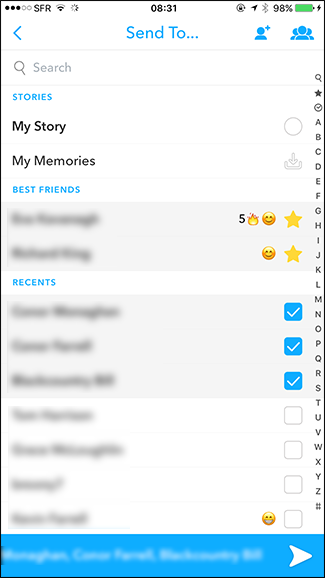
Per inviare lo Snap out al mondo, tocca la freccia blu in basso a destra. E basta, hai inviato il tuo primo Snap!
Come inviare un messaggio con Snapchat
Snapchat ti consente anche di inviare messaggi di testo usa e getta ai tuoi amici, che chiama “Chat”. Dalla schermata principale, tocca l'icona della chat in basso a sinistra o scorri verso sinistra per accedere alla schermata della chat.

La schermata della chat è simile a questa.

Questo è un elenco delle persone più recenti che hai contattato. Se desideri inviare un messaggio a uno di essi, tocca il loro nome. Quindi otterrai questa schermata.

Per inviare un messaggio, inserisci ciò che vuoi dire e premi Invia.
Puoi anche inviare foto dal tuo telefono tramite Snapchat Chat. Basta toccare l'icona dell'immagine e selezionare la foto che si desidera inviare.

Tocca Modifica se desideri aggiungere filtri, testo o emoji alla tua foto. Altrimenti tocca le frecce blu per inviare l'immagine.

Per inviare un adesivo, tocca l'icona emoji all'estrema destra. Puoi inviare tutte le emoji di sistema, gli adesivi personalizzati di Snapchat e Bitmoji.

Snapchat supporta anche le chiamate vocali e video, anche se non è molto popolare. Tocca l'icona del telefono per avviare una chiamata vocale e l'icona del video per avviare una videochiamata.
Se vuoi solo inviare uno Snap normale, tocca il cerchio al centro dello schermo.
I messaggi inviati tramite Snapchat Chat sono leggermente diversi dagli Snap normali. I messaggi di chat non hanno un limite di tempo. Una volta che il destinatario apre il messaggio, può leggerlo per tutto il tempo che desidera. Una volta che lasciano la finestra della chat, scompare a meno che non la salvi.

Se tu o il destinatario toccate e trattenete un messaggio di chat, questo viene salvato nella chat. Entrambe le persone sono in grado di vedere tutti i messaggi salvati, così saprai sempre che qualcuno ha salvato un messaggio. Questo è così che puoi inviare cose come le indicazioni stradali attraverso Snapchat senza che scompaiano prima che l'altra persona possa navigare.
I messaggi possono essere non salvati dalla persona che li ha originariamente salvati tenendo nuovamente premuto il messaggio. Se entrambe le persone hanno salvato il messaggio, entrambe le persone dovranno annullare il salvataggio per farlo sparire.
Come con i normali Snap, se il destinatario scatta una finestra di chat, riceverai una notifica che ti dice. Puoi vedere alcune delle notifiche nei miei screenshot.
In Snapchat c'è molto di più di questo, ma queste sono le basi per iniziare. All'inizio è un po 'confuso, ma una volta capito, diventerà una seconda natura.
