

Se ti sei mai chiesto dove ti trovassi la scorsa settimana, puoi utilizzare il tuo iPhone o iPad per visualizzare la cronologia delle posizioni. E se usi Google Maps, puoi trovare informazioni molto dettagliate su dove ti trovi.
Cronologia delle posizioni e privacy
Tutte le principali aziende e app tecnologiche hanno una qualche forma di funzionalità di localizzazione. Lo fanno tutti da Apple, Google, Facebook e Twitter. Ogni azienda utilizza i dati in diversi modi.
Apple, ad esempio, raccoglie solo un pool di località significative che hai visitato in passato e afferma di non condividere questi dati con nessuno. Google, d'altra parte, tiene traccia dettagliata di tutte le tue attività, soprattutto se utilizzi Google Maps.
Se apri la vista Cronologia di Google Maps, sarai in grado di vedere esattamente dove hai viaggiato in un determinato giorno, anche se non hai utilizzato Google Maps per la navigazione, grazie al tracciamento della posizione in background.
Entrambi questi servizi ti attivano per impostazione predefinita, ma puoi disabilitare il rilevamento della posizione, se necessario.
RELAZIONATO: La cronologia delle posizioni di Google sta ancora registrando ogni tuo spostamento
Trova la cronologia delle posizioni del tuo iPhone o iPad
Innanzitutto, parliamo di come trovare la cronologia delle posizioni sul tuo iPhone o iPad. Apri l'app Impostazioni e tocca “Privacy”.

Da qui, seleziona “Servizi di localizzazione”.

Scorri verso il basso in questa schermata e tocca “Servizi di sistema”.

Dalla schermata successiva, tocca “Posizioni significative”.

Qui, trova la sezione Cronologia, che raccoglie e raggruppa i luoghi in base alla frequenza con cui li hai visitati.
Se desideri cancellare la cronologia, puoi scorrere verso il basso e toccare “Cancella cronologia”. Se desideri interrompere il rilevamento della posizione sul tuo iPhone o iPad, vai nella parte superiore dello schermo e tocca l'interruttore accanto a “Posizioni significative”.
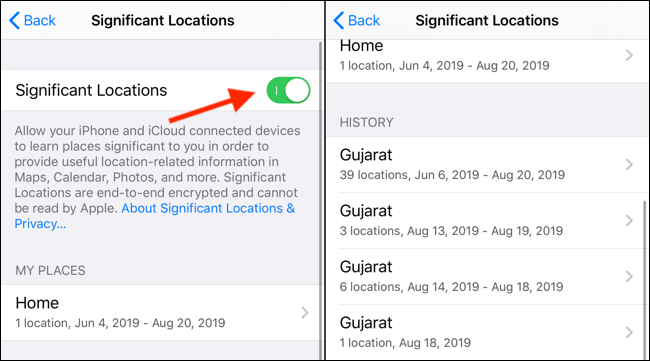
Quando tocchi una raccolta di posizioni dalla sezione “Cronologia”, nella schermata successiva ti verrà mostrata un'analisi visiva. Vedrai la mappa di tutte le località nella parte superiore del display.

Tocca una delle visite per visualizzare una vista dettagliata dell'area visitata. La vista dettagliata mostrerà anche l'ora della tua visita e la modalità di trasporto insieme alla data.
Trova la cronologia delle posizioni in Google Maps
Apple archivia una quantità limitata di dati della cronologia delle posizioni e non consente di sfogliare i dati in una vista della sequenza temporale. Google, d'altra parte, ha una vista dettagliata della linea temporale che ti consente di navigare attraverso le strade che hai attraversato e i luoghi che hai visitato in un determinato giorno.
Se utilizzi l'app Google Maps sul tuo iPhone o iPad per la navigazione, puoi utilizzare la funzione Cronologia di Google Maps per accedere alla cronologia delle posizioni.
La capacità di Google Maps di tracciare la tua posizione dipende dalle tue impostazioni sulla privacy. Puoi scegliere di consentire a Google di monitorare la tua posizione solo quando stai utilizzando l'app o di tenere sempre traccia della tua posizione in background. Puoi modificare questa impostazione sul tuo iPhone o iPad andando su Impostazioni> Privacy> Servizi di localizzazione> Google Maps.
Se lo desideri, puoi anche disabilitare la funzione Cronologia delle posizioni dalle impostazioni del tuo account Google (abbiamo delineato i passaggi seguenti).
È possibile accedere alla pagina Cronologia di Google Maps sul Web su iPhone, iPad o computer. Per la migliore esperienza visiva, prova a utilizzare un laptop o un computer desktop. Vedrai la mappa del mondo con alcuni luoghi evidenziati. Qui è possibile eseguire una panoramica e fare clic su una posizione per visualizzare i punti dati disponibili.
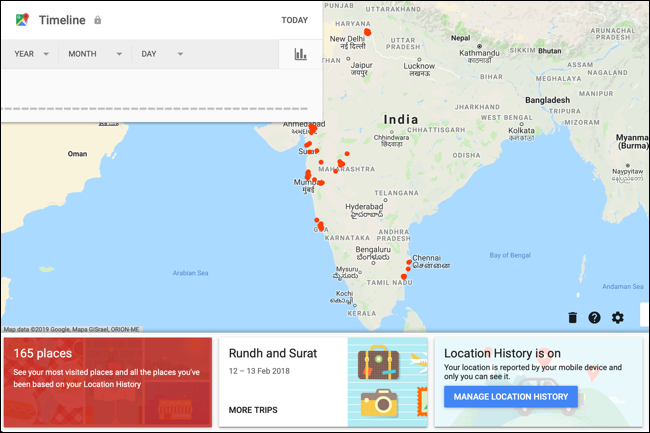
Nell'angolo in alto a sinistra, vedrai l'interfaccia della sequenza temporale. Da qui, puoi scegliere qualsiasi data per visualizzare la suddivisione dettagliata dei tuoi dati di viaggio. Sulla destra, vedrai il percorso che hai seguito nella visualizzazione della mappa.
A sinistra, vedrai la vista della sequenza temporale con i dettagli dei luoghi visitati, l'ora della visita e la durata della permanenza in un luogo. Se utilizzi Google Foto, vedrai anche tutte le tue immagini del tuo viaggio qui.

Se non desideri che Google raccolga e memorizzi questi dati (aiuta a migliorare i suggerimenti e i risultati di ricerca di Google in Maps), puoi disattivare completamente la funzione Cronologia delle posizioni.
Nella pagina Cronologia di Google Maps, vedrai una sezione della cronologia delle posizioni nella riga inferiore. Dirà “La cronologia delle posizioni è attiva”. Da questa sezione, fai clic sul pulsante “Gestisci cronologia delle posizioni”.
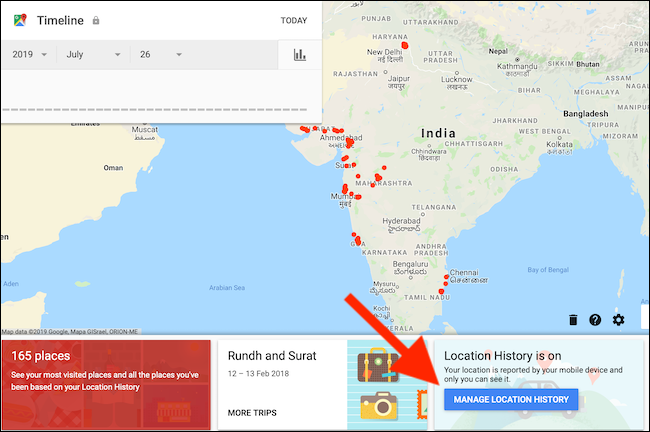
Dalla schermata successiva, disattiva l'interruttore accanto a “Cronologia delle posizioni” per disattivare il rilevamento della posizione.

Mentre questo impedisce all'app di Google Maps sui tuoi dispositivi di tracciare la tua posizione, alcune app di Google memorizzeranno comunque i dati di posizione con data e ora. Puoi disabilitare questa attività disattivando Attività web e app nelle impostazioni.
Ora che sai come cercare la cronologia delle posizioni sul tuo iPhone e iPad, ricordati di aprirla la prossima volta che ti chiedi dove sei andato e cosa hai fatto durante la tua ultima vacanza. Mentre Apple potrebbe non avere dati precisi, ti assicuro che Google Maps lo farà.
