
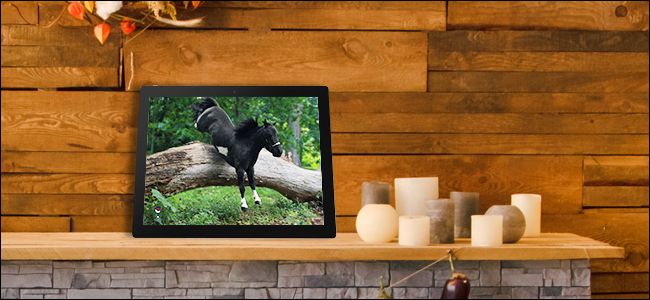
Quando è stata l'ultima volta che hai toccato il tuo tablet Android? Se è passato più di un anno o giù di lì, potrebbe essere il momento di trovare un altro uso per quella cosa — dopotutto, non è come se avesse ricevuto aggiornamenti software, giusto? Ecco come usarlo come cornice digitale.
Potresti riciclarlo o usarlo come un computer per bambini o un numero qualsiasi di altre cose utili, una cornice per foto è il progetto di oggi – e non una cornice per foto digitali scadente, come hai fatto in ufficio alla festa di Natale nel 2008. Stiamo parlando su un'esperienza di visualizzazione di foto ad alta risoluzione, Wi-Fi connesso e con aggiornamento automatico. E, soprattutto, è quello che puoi installare a casa di un membro della famiglia, aggiornarlo da remoto e non dover più ripensarci.
Di cosa hai bisogno
Per fare questo, avrai solo bisogno di alcune semplici cose:
- Un tablet Android: ovviamente. E idealmente ne vorrai uno che non ti serve più. Se per qualche motivo desideri acquistare un tablet Android appositamente per questo scopo, puoi ottenere modelli super economici per meno di $ 100.
- Un supporto per tablet: perché hai bisogno di un modo per visualizzare il tuo progetto quando hai finito. Mi piace questo di Anker ($ 10), l'ho usato per anni.
- Un caricabatterie per tablet: perché lo collegherai per sempre.
- Una rete Wi-Fi: ne vorrai uno per l'aggiornamento automatico del pool di foto dal Web.
Hai tutto? Grande andiamo.
Passo 1: metti le tue foto su un servizio cloud
Per iniziare, devi mettere insieme tutte le foto che vuoi e incollarle su Internet. Preferisco Dropbox per questa opzione, ma l'app che utilizzeremo supporta anche Google Drive, Google Foto e i server di archiviazione locali. Se usi già qualcos'altro, come Facebook o Flickr, avrai bisogno di un'app diversa per il tuo tablet … ma sorprendentemente, molte app sul Play Store fanno schifo. (Sopprimere i tuoi sussulti di shock, per favore.) Quindi potrebbe essere più semplice usare Dropbox qui, anche se non lo usi per nient'altro.

Ti consigliamo di creare una singola cartella specifica nel tuo account Dropbox (o altro servizio) dedicata alle foto per il tuo visualizzatore. Quindi posizionare le immagini che si desidera utilizzare nella cartella. Questo è più facile da fare su un desktop che esegue Windows o macOS con il programma di sincronizzazione di Dropbox, ma puoi anche farlo tramite un browser Web desktop o persino l'app mobile Dropbox, se tutte le tue foto sono sul dispositivo (o se puoi scaricare li lì). Ma sul serio, è molto, molto più facile su un desktop.
Se stai rispettando i limiti di archiviazione per le tue foto, puoi risparmiare tonnellate di spazio di archiviazione ridimensionandole alla risoluzione del tablet. Avere le foto su cloud storage alla massima risoluzione non è comunque pratico, dal momento che il tablet può probabilmente visualizzare solo una frazione di quella dimensione e anche il più avaro dei piani di archiviazione online può contenere migliaia di foto con una risoluzione di 1080p. Ecco uno strumento utile per il ridimensionamento in batch di foto su Windows, ed eccone uno su macOS.

Una volta che hai tutte le foto che desideri nella giusta cartella Dropbox, è il momento di passare al tablet stesso.
Passaggio 2: scaricare e configurare Fotoo
Per trasformare il tuo tablet in una cornice digitale, ti consiglio Fotoo, un'app per cornici sul Play Store che ha una valutazione di 4,3 stelle. A mio avviso, ha la combinazione ottimale di funzionalità e facilità d'uso. Oh, e funziona davvero, cosa che non posso dire per la maggior parte delle dozzine di app che ho provato durante i miei test.
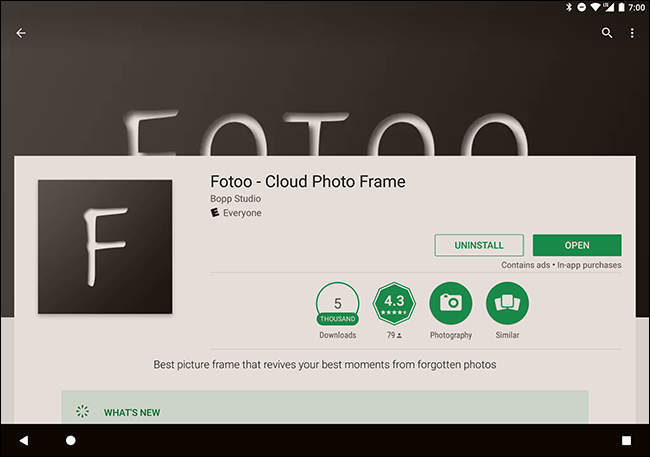
Ad ogni modo, scarica e installa Fotoo. È gratuito, ma c'è un upgrade di $ 2 per rimuovere la pubblicità (solo nei menu) e aggiungere alcune opzioni di transizione extra.

Nel menu principale, tocca Dropbox, Google (Drive), Google (Foto) o Local (server di archiviazione). Accedi con l'account pertinente e dovresti essere in grado di accedere alla cartella creata nel passaggio uno. Puoi anche aggiungere qualsiasi altra cartella sull'account.

Passaggio tre: impostare gli strumenti di ricarica
Ora premi il pulsante “Indietro” fino a tornare alla pagina principale del menu Fotoo e tocca “Impostazioni”. Ci sono un sacco di cose con cui puoi armeggiare, e dovresti — è tutto abbastanza facile e autoesplicativo. Ma l'impostazione che vuoi veramente abilitare è sotto “Ricarica”.

Nel mini-menu, tocca “” Avvia all'avvio della ricarica. ” Ora quando colleghi il tablet (che è il modo in cui trascorrerà quasi tutto il suo tempo come cornice per foto), Fotoo si avvierà automaticamente e inizierà la sua presentazione.
Ma c'è un'altra cosa di cui devi occuparti. Scorri verso il basso dalla parte superiore dello schermo per aprire la barra di notifica, quindi tocca “Impostazioni” o l'icona a forma di ingranaggio. Se non l'hai ancora fatto, devi abilitare le Opzioni sviluppatore. Per fare ciò, vai su Sistema> Informazioni sul tablet, quindi tocca ripetutamente l'elemento chiamato “Numero build” fino a quando non viene visualizzato il messaggio “Ora sei uno sviluppatore!”
Probabilmente non sei uno sviluppatore. Va bene, il tuo tablet non lo sa. Non dirò se non lo farai.
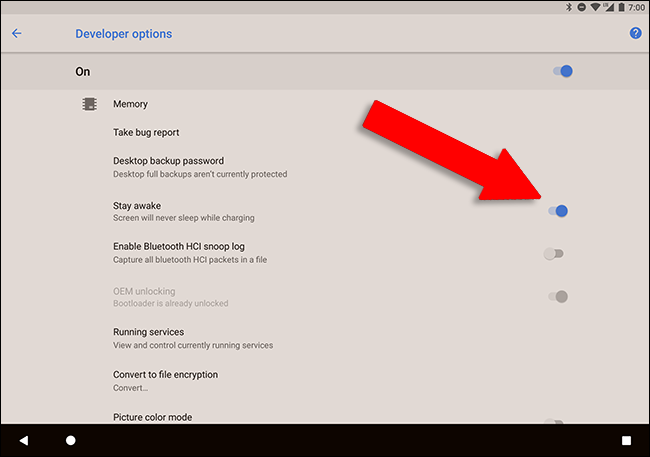
Torna indietro di uno o due menu fino a visualizzare “Opzioni sviluppatore” e toccalo. Verso la cima dell'elenco vedrai un'opzione per “Resta sveglio”. Ciò manterrà lo schermo acceso per tutto il tempo in cui lasci il caricabatterie collegato. Abilitalo.
Quarto passaggio: visualizza il tablet
OK, la tua app è stata configurata e lo schermo del tablet è attivo fino a quando si ricarica. Prima di terminare, assicurati che il luogo in cui prevedi di posizionare il tablet abbia accesso Wi-Fi e che il tablet stesso sia attivo e funzionante sulla rete locale. Potresti anche voler abbassare il volume delle notifiche fino a zero, a nessuno piace una cornice rumorosa.

Ora basta posizionare il tablet sul supporto per tablet in un punto decorativo e collegarlo al caricabatterie. Fotoo si avvierà automaticamente. Regola la luminosità a tuo piacimento e il gioco è fatto: non dovresti toccarlo mai più. Anche se si spegne e perde la carica della batteria, puoi semplicemente accenderla, collegarla e Fotoo si avvierà di nuovo. L'opzione sviluppatore “resta sveglio” manterrà il tablet acceso per tutto il tempo che desideri.
Ogni volta che desideri aggiungere foto alla presentazione in esecuzione del tablet, inseriscile nella cartella Dropbox / Google Drive / server locale che hai creato nel passaggio uno e verranno ripiegate nella presentazione.
Credito immagine: Mikhail Kayl / Shutterstock,
