
Come ogni altro browser web, anche il browser ARC per PC salva la cache per caricare le pagine web più velocemente. Ma cosa succede se sei nuovo in ARC e il browser web si comporta in modo strano?
Se stai riscontrando un problema simile e desideri svuotare la cache, i cookie e/o la cronologia, dovresti conoscere il modo giusto per farlo.
Sebbene il browser ARC sia stato realizzato pensando alla semplicità, avrai comunque bisogno di tempo per adattarti alle sue funzionalità. Quindi, per renderti le cose un po’ più semplici, ho ideato questa guida che ti mostra come svuotare la cache del browser su Arc.
spettacolo
Come svuotare la cache del browser su Arc – Windows
Se utilizzi la versione Windows del browser Arc, devi seguire questi passaggi per svuotare la cache memorizzata.
1. Avvia il browser Arc sul tuo PC Windows.
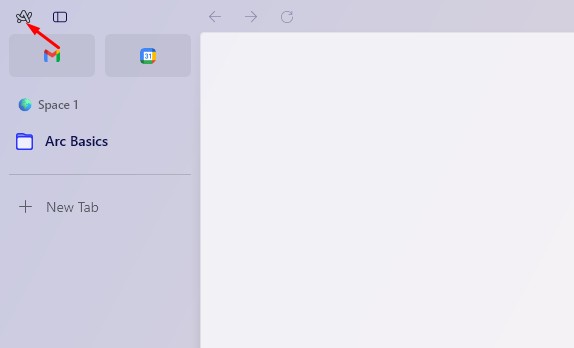
2. Successivamente, fai clic sull’icona Arco nella parte superiore sinistra dello schermo.
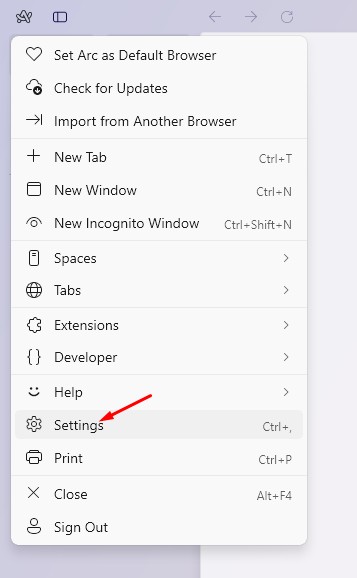
3. Nel menu Arco, seleziona Impostazioni.
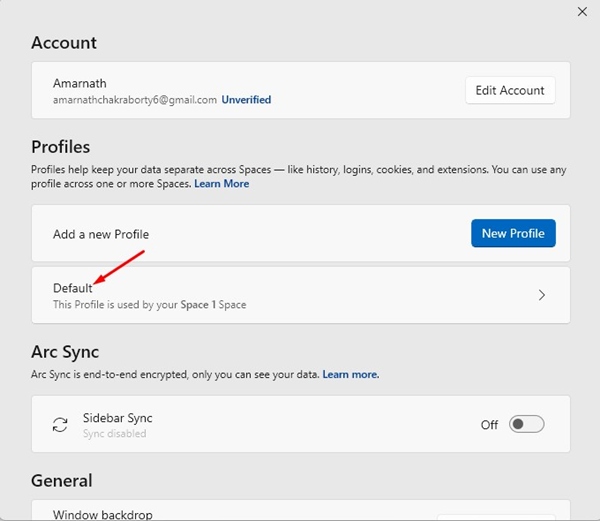
4. Seleziona il tuo profilo predefinito.
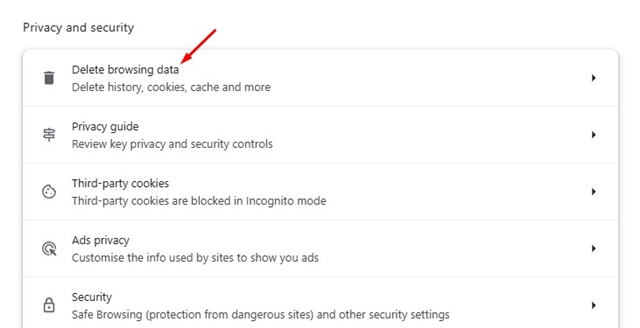
5. Scorri verso il basso fino alla parte inferiore dello schermo e fai clic su Cancella dati di navigazione.
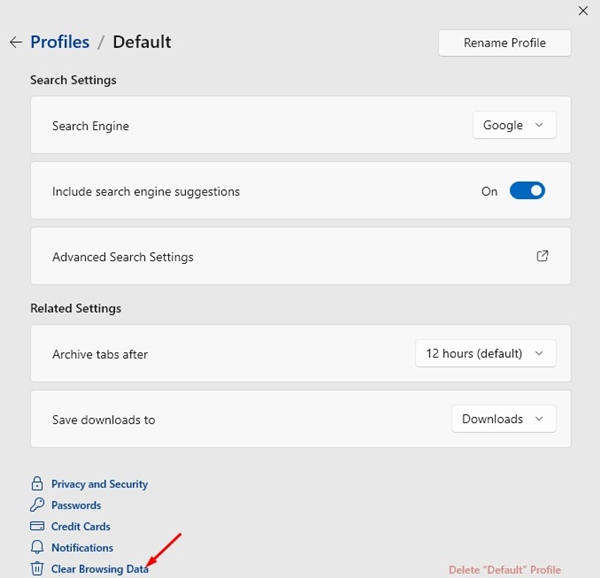
6. Nelle Impostazioni, fare clic su Elimina dati di navigazione.
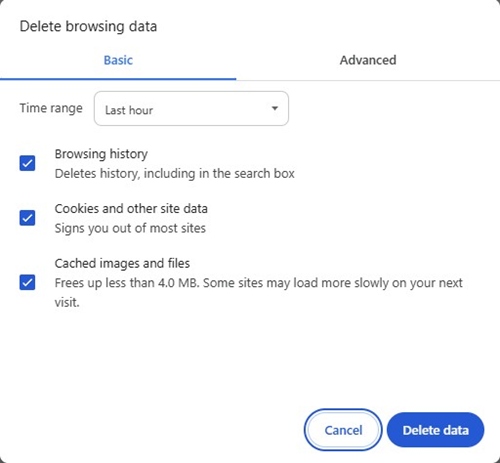
7. Alla richiesta Elimina dati di navigazione, seleziona Cookie e Immagini e file memorizzati nella cache. Dopo averlo fatto, fai clic su Elimina dati.
Metodo alternativo per svuotare la cache del browser su Arc
Nel browser Arc per Windows, hai anche un modo alternativo per cancellare tutte le cache salvate. Ecco cosa devi fare.
1. Avviare il browser Arc.
2. Fare clic sul pulsante Nuova scheda nella barra laterale sinistra.
3. Incolla il seguente percorso nella ricerca e premi Invio.
arc://settings/clearBrowserData
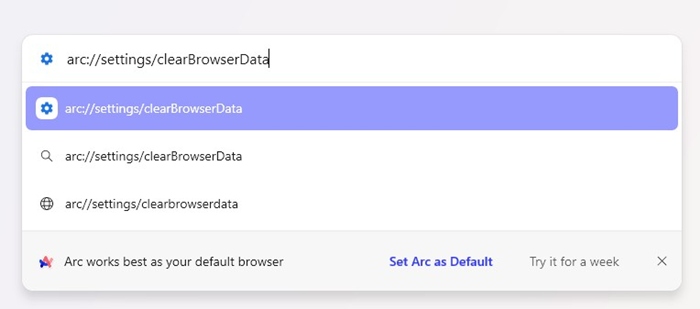
4. Selezionare Cronologia esplorazioni, Cookie e altri dati dei siti e Immagini e file memorizzati nella cache. Dopo averlo fatto, fai clic su Elimina dati.
Come svuotare la cache del browser su Arc – MacOS
I passaggi per svuotare la cache del browser su Arc per MacOS sono leggermente diversi. Ecco cosa devi fare se utilizzi il browser in MacOS.
1. Avviare il browser web. Successivamente, vai alla barra dei menu del Mac e fai clic su Arc > Impostazioni.
2. Successivamente, vai su Profili e seleziona un profilo per cancellare i dati di navigazione.
3. Fare clic su Cancella dati di navigazione.
4. Nelle Impostazioni Chromium di Arc, fare clic su Elimina dati di navigazione.
5. Seleziona l’intervallo di tempo e il tipo di dati che desideri eliminare. Una volta terminato, fai clic su Elimina dati.
Come cancellare cache e cookie per un sito?
Come il browser Chrome, il browser Arc ti consente di cancellare la cache e i cookie anche per i singoli siti. Ecco cosa devi fare.
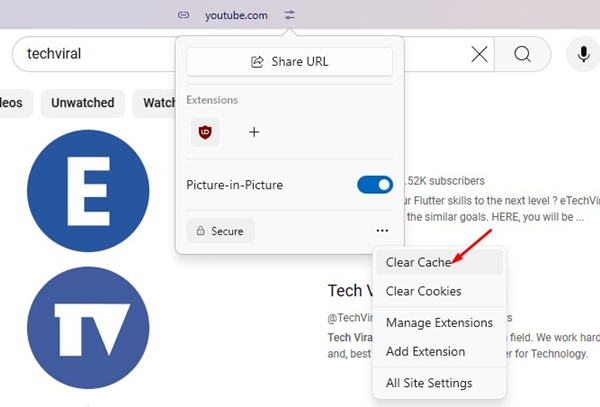
1. Avviare il browser Arc e fare clic sull’icona Controllo sito sulla barra laterale. Oppure passa alla scheda.
2. Successivamente, fai clic sui tre punti, come mostrato nello screenshot qui sotto. Se questa opzione non è disponibile, fai clic sui tre punti nella barra degli indirizzi.
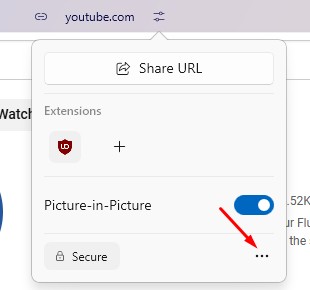
3. Nel menu visualizzato, seleziona Cancella cache.
Questa guida spiega come svuotare la cache del browser su Arc. Se hai bisogno di ulteriore aiuto su questo argomento, faccelo sapere nei commenti. Inoltre, se trovi utile questa guida, non dimenticare di condividerla con i tuoi amici.
