
Quando scarichi un file da Internet, il tuo browser web lo salva nella cartella Download e lo registra nella cronologia dei download sul tuo computer Windows 11. Tuttavia, non salva necessariamente le informazioni sull’origine per ogni immagine, documento o eseguibile del software. Se in seguito hai bisogno di trovare l’origine di un file o di scaricarlo di nuovo ma non ricordi dove l’hai preso, questa guida ti sarà utile (per computer Windows 11). In questa guida ti mostreremo come vedere da dove è stato scaricato un file.
Come scoprire da dove è stato scaricato un file
Le informazioni sull’origine dei file scaricati non sono disponibili nel programma Esplora file o nella scheda Proprietà del file. Tuttavia, potresti essere ancora in grado di trovarlo per determinati file. Segui questi metodi.
- Controlla la cronologia dei download del tuo browser web
- Esaminare i dati Zone.Identifier del file
1. Controlla la cronologia dei download del tuo browser web
La maggior parte dei browser Web moderni registra i file scaricati, incluso l’URL di origine. Puoi controllare la cronologia dei download del browser web per trovare l’origine del file o il collegamento per il download.
Premi i tasti Ctrl + J per aprire la pagina Download in Google Chrome o Firefox. Le informazioni visualizzate variano in base al browser web. Ad esempio, come mostrato nell’immagine seguente, Chrome fornisce l’accesso al collegamento per il download, mentre Firefox mostra il sito Web di origine per alcuni file.
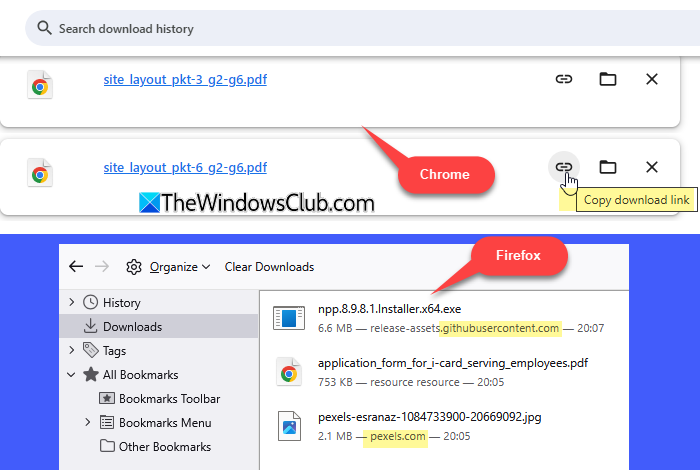
Nota: se hai configurato il browser web per cancellare automaticamente la cronologia o cancellare manualmente i dati del sito web, potresti non trovare queste informazioni.
Microsoft Edge non sempre visualizza l’URL di origine direttamente nella pagina Download. Tuttavia, puoi controllare il database della cronologia di navigazione web, che è archiviato come database SQLite nel seguente percorso:
C:\Users\<UserName>\AppData\Local\Microsoft\Edge\User Data\Default\History
Sostituisci
2. Esaminare i dati Zone.Identifier del file
Quando scarichi un file da Internet, Windows potrebbe allegarvi informazioni per identificarne l’origine e facilitare l’applicazione dei controlli di sicurezza. Questa funzionalità è nota come Mark of the Web (MotW). Su un’unità formattata NTFS, Windows può archiviare queste informazioni in un flusso di dati alternativo (ADS) denominato Zone.Identifier (gli stream di dati alternativi consentono l’esistenza di più flussi di dati in un singolo file; questi flussi consentono a un file di contenere dati aggiuntivi oltre al contenuto visibile principale).
A seconda dei metadati disponibili, Zone.Identifier può includere l’URL di download originale e la pagina Web che ti ha indirizzato alla pagina di download. Puoi leggere queste informazioni utilizzando PowerShell o il programma Prompt dei comandi oppure utilizzare uno strumento di terze parti per controllare i flussi di dati alternativi del file.
Nota: i flussi di dati alternativi sono una funzionalità NTFS, quindi questo metodo potrebbe non funzionare se il file è archiviato su un file system che non li supporta o se i relativi metadati sono stati rimossi.
Controlla se un file ha la funzione “Marchio del Web”.
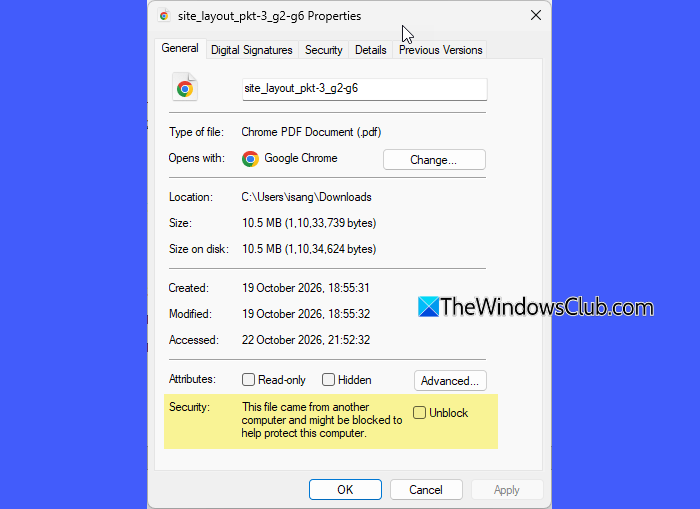
Prima di procedere, controlla se un file ha la funzione “Mark of the Web”. Fare clic con il tasto destro sul file e selezionare la scheda Proprietà. Nella scheda Generale, cerca un avviso di sicurezza in basso che indica che il file proviene da un altro computer e potrebbe essere bloccato per proteggere il tuo PC. Questo avviso conferma la presenza della funzionalità “Mark of the Web”.
Potresti anche vedere una casella di controllo Sblocca accanto all’avviso. Selezionandolo e facendo clic su Applica verranno rimosse le informazioni “Marchio del Web” e le restrizioni applicate al file. Sblocca solo file provenienti da fonti di cui ti fidi.
a) Esaminare Zone.Identifier utilizzando PowerShell
Apri il programma Esplora file e vai alla cartella contenente il file scaricato. Fare clic con il tasto destro sul file e selezionare “Copia come percorso”.
Apri il programma Terminale Windows o PowerShell. Esegui il comando seguente, sostituendo il percorso di esempio con il percorso che hai copiato:
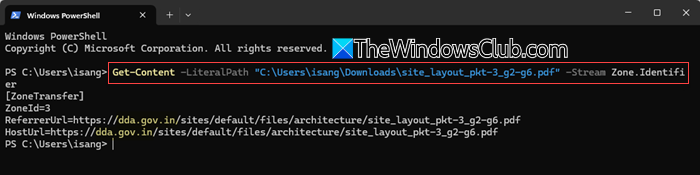
Get-Content -LiteralPath "C:\Users\User\Downloads\example.zip" -Stream Zone.Identifier
Premere il tasto Invio. Se il flusso di dati esiste, potresti visualizzare le seguenti informazioni di output:
- HostUrl: l’URL da cui è stato scaricato il file.
- ReferrerUrl: la pagina web che ti ha indirizzato alla pagina di download.
- ZoneId=3: queste informazioni indicano che Windows associa il file all’area di sicurezza Internet.
b) Ispezionare Zone.Identifier utilizzando il programma Prompt dei comandi
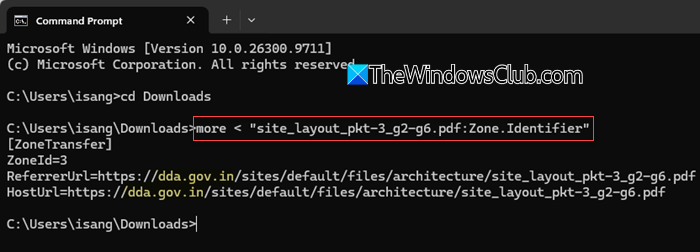
Apri il programma Prompt dei comandi e vai alla cartella contenente quel file. Esegui il comando seguente, sostituendo “example.zip” con il nome del file effettivo:
more < "example.zip:Zone.Identifier"
Premere il tasto Invio per visualizzare i metadati disponibili.
c) Ispeziona Zone.Identifier utilizzando uno strumento di terze parti
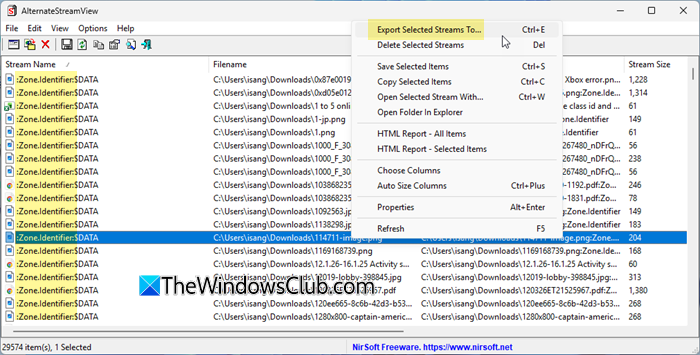
Puoi anche utilizzare uno strumento di utilità gratuito come AlternateStreamView per ispezionare flussi di dati alternativi. Esegue la scansione di file e cartelle su un’unità NTFS ed elenca i flussi di dati alternativi ad essi associati. Questo metodo è particolarmente utile quando si desidera ispezionare più file o identificare file con flussi di dati alternativi senza eseguire comandi singolarmente. Tuttavia, questo strumento non è in grado di recuperare le informazioni di download che non sono mai state archiviate o che sono già state rimosse.
Scarica AlternateStreamView dal sito Web ufficiale NirSoft ed estrai il file ZIP scaricato. Esegui il file AlternateStreamView.exe. Questo strumento di utilità non richiede installazione. Sito ufficiale della NirSoft
Seleziona la cartella contenente il file scaricato oppure scegli l’unità NTFS pertinente e fai clic su OK per scansionarlo.
Una volta terminata la scansione, cerca il file nei risultati e controlla se ha un flusso di dati denominato Zone.Identifier.
Fare clic con il tasto destro sul flusso di dati rilevante e selezionare l’opzione “Esporta flussi selezionati in…”. Nella finestra di dialogo “Esporta flussi in…”, scegli la cartella di destinazione in cui desideri salvare il flusso di dati esportato.
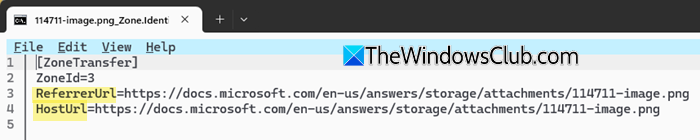
Successivamente, seleziona l’opzione “Aggiungi la seguente estensione ai nomi dei file esportati” e inserisci “.txt”. Fare clic su OK per esportare il flusso di dati. Apri il file del flusso di dati esportato nel programma Blocco note per controllare i metadati disponibili. I campi HostUrl e ReferrerUrl possono aiutarti a identificare l’URL di download e la pagina web di riferimento.
Spero che questa guida ti sia utile.
Come trovare la posizione di un file scaricato?
Puoi trovare la posizione di un file scaricato utilizzando la cronologia dei download del tuo browser web. Premi i tasti Ctrl + J per aprire la pagina Download e cerca il file nell’elenco. Fare clic sull’icona della cartella accanto al file per aprire la cartella in cui è salvato. A seconda del browser web, questa opzione potrebbe essere etichettata come “Mostra nella cartella” o “Apri cartella contenente”.
Dove si trovano i file scaricati nel computer Windows 11?
Per impostazione predefinita, Windows 11 archivia i file scaricati da un browser Web, un’app di posta elettronica o altri programmi nella cartella “Download”. Puoi accedervi rapidamente aprendo il programma Esplora file e selezionando “Download” dal riquadro di sinistra oppure premendo i tasti Win+R, digitando %USERPROFILE%\Download e premendo il tasto Invio.
Dove si trova la cartella Download nel computer Windows?
Per impostazione predefinita, Windows 11 salva i file scaricati nella cartella Download situata in: C:\Users\
