
Windows 11 è attualmente il sistema operativo più recente di Microsoft e offre miglioramenti significativi in termini di prestazioni, interfaccia e funzionalità di sicurezza. Per assicurarti di ricevere la versione ufficiale, sicura e più recente, scaricare l’ISO di Windows 11 direttamente da Microsoft è un passaggio cruciale da non saltare.

Requisiti di sistema per scaricare la ISO di Windows 11
Prima di scaricare l’ISO di Windows 11, devi controllare le specifiche del tuo computer per assicurarti che soddisfi i requisiti di Microsoft per Windows 11. Questo è un passaggio importante per evitare problemi durante l’installazione. Ecco alcuni dei requisiti di sistema che devi conoscere:
- CPU: un processore con almeno 2 core e una velocità minima di 1 GHz.
- RAM: sono richiesti almeno 4 GB o più di RAM.
- Monitor: il monitor deve avere una dimensione minima di 9 pollici e una risoluzione di 720p o superiore.
- Spazio su disco rigido: minimo 64 GB di spazio libero.
- TPM (Trusted Platform Module): il tuo computer deve disporre di un chip di sicurezza TPM 2.0 per migliorare la sicurezza.
- Scheda grafica: il tuo computer deve supportare DirectX 12 e disporre di driver WDDM 2.0 o versioni successive.
- Firmware di sistema: il tuo computer deve supportare UEFI e la popolare funzionalità Secure Boot.

Perché dovresti scaricare l’ISO di Windows 11 da Microsoft?
Scaricare l’ISO di Windows 11 dal sito Web ufficiale di Microsoft offre numerosi vantaggi, aiutandoti a evitare rischi per la sicurezza e le prestazioni. Ecco alcuni motivi principali per cui dovresti scaricare l’ISO di Windows 11 da una fonte ufficiale:
- Sicurezza assoluta: quando scarichi da Microsoft, puoi essere certo che il file ISO è stato controllato e non contiene malware o software dannoso, cosa che i siti di download non ufficiali potrebbero non garantire.
- Ultimo aggiornamento: il download da Microsoft ti garantisce di ottenere la versione più recente di Windows 11, con tutte le nuove funzionalità e importanti patch di sicurezza.
- Supporto tecnico: Se scarichi da Microsoft, riceverai supporto diretto dallo sviluppatore in caso di errori o problemi durante l’installazione e l’utilizzo.
- Evita i rischi del software proveniente da fonti sconosciute: l’utilizzo di versioni del sistema operativo Windows da fonti non ufficiali può portare a conseguenze indesiderate come perdita di dati, infezioni da virus o problemi di installazione.
Passaggi per scaricare l’ISO di Windows 11 da Microsoft
Se stai cercando un modo sicuro e affidabile per scaricare l’ISO ufficiale di Windows 11, scaricare il sito Web Microsoft è l’opzione migliore. Di seguito sono riportati i passaggi da seguire per scaricare l’ISO di Windows 11.
1. Accedi alla pagina di download ufficiale di Microsoft
- Visita il sito ufficiale di Microsoft tramite questo link: https://www.microsoft.com/en-us/software-download/Windows11
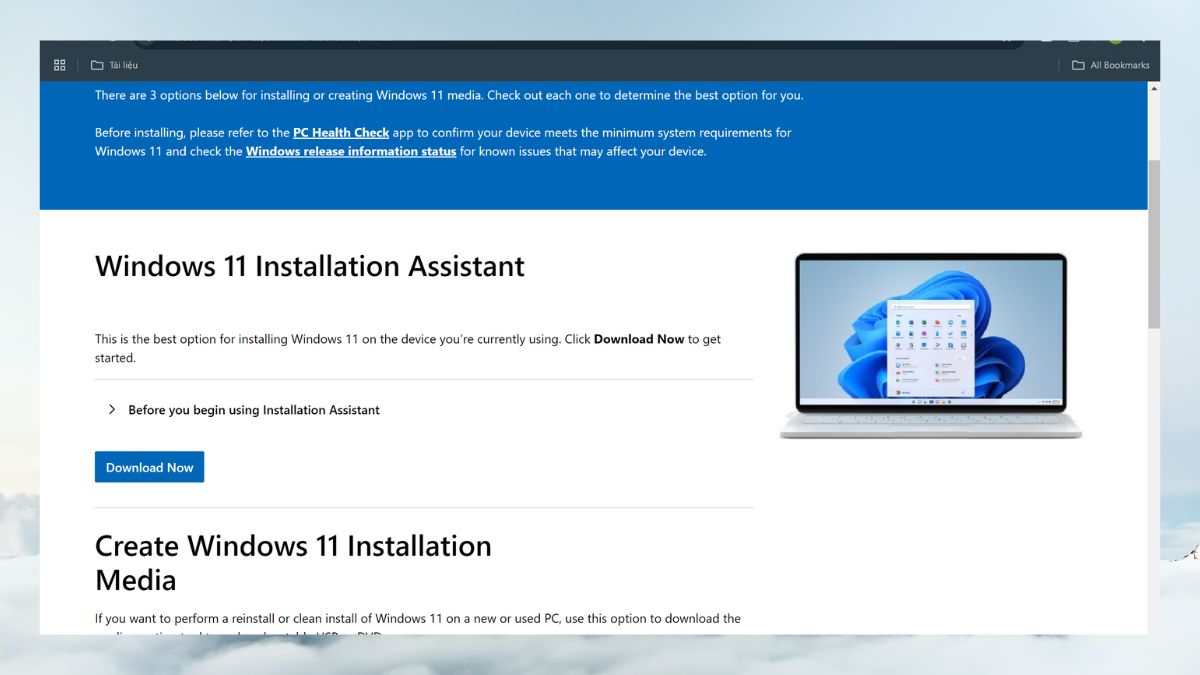
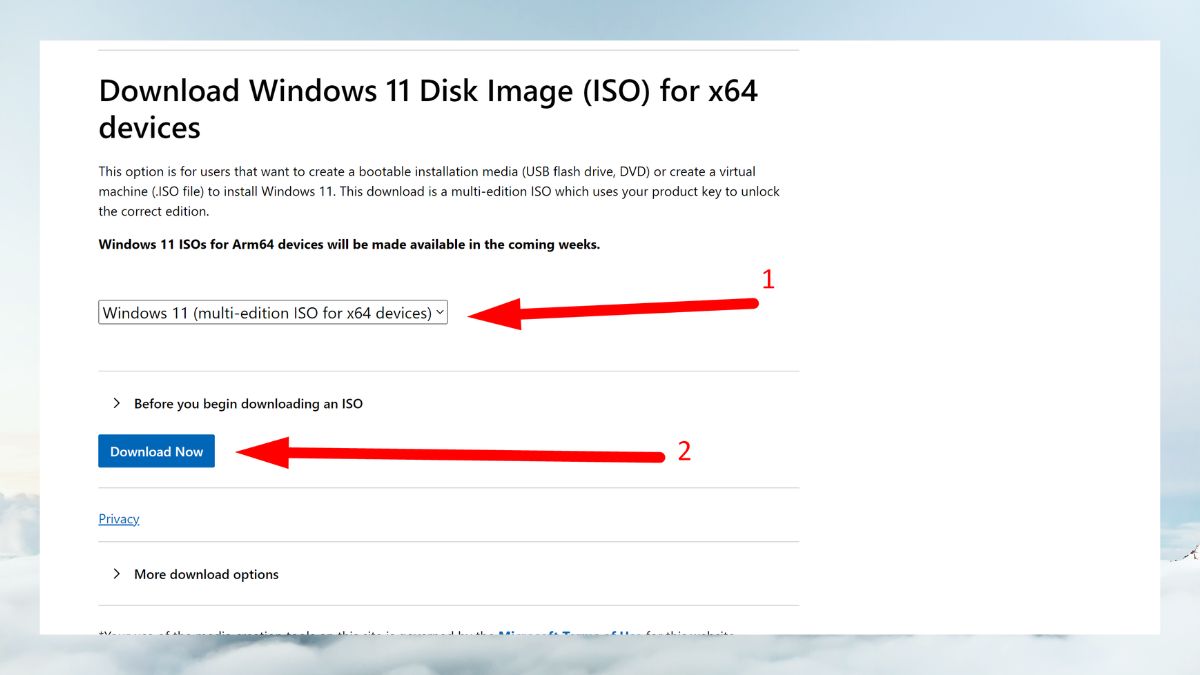
2. Scegli la versione ISO di Windows 11
- Scorri verso il basso fino alla sezione “Scarica immagine disco di Windows 11 (ISO)”.
- Dalla casella “Seleziona download”, scegli “ISO multi-edizione di Windows 11 per dispositivi x64 (64 bit)”.
- Fare clic sul pulsante “Scarica ora” per continuare.
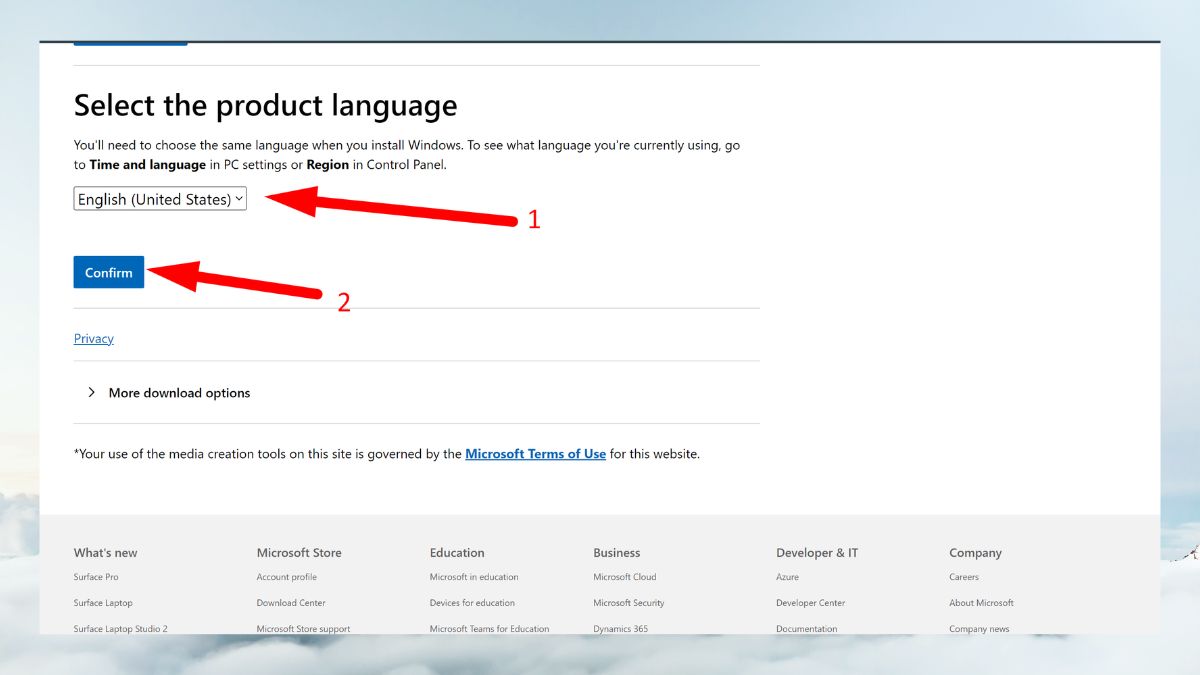
3. Scegli la lingua per il sistema operativo
- Dopo aver scelto la versione ISO di Windows 11, Microsoft ti chiederà di selezionare la lingua per il sistema operativo.
- Scegli la tua lingua preferita. In questa guida la lingua selezionata è l’inglese.
- Fare clic sul pulsante “Conferma” per confermare.
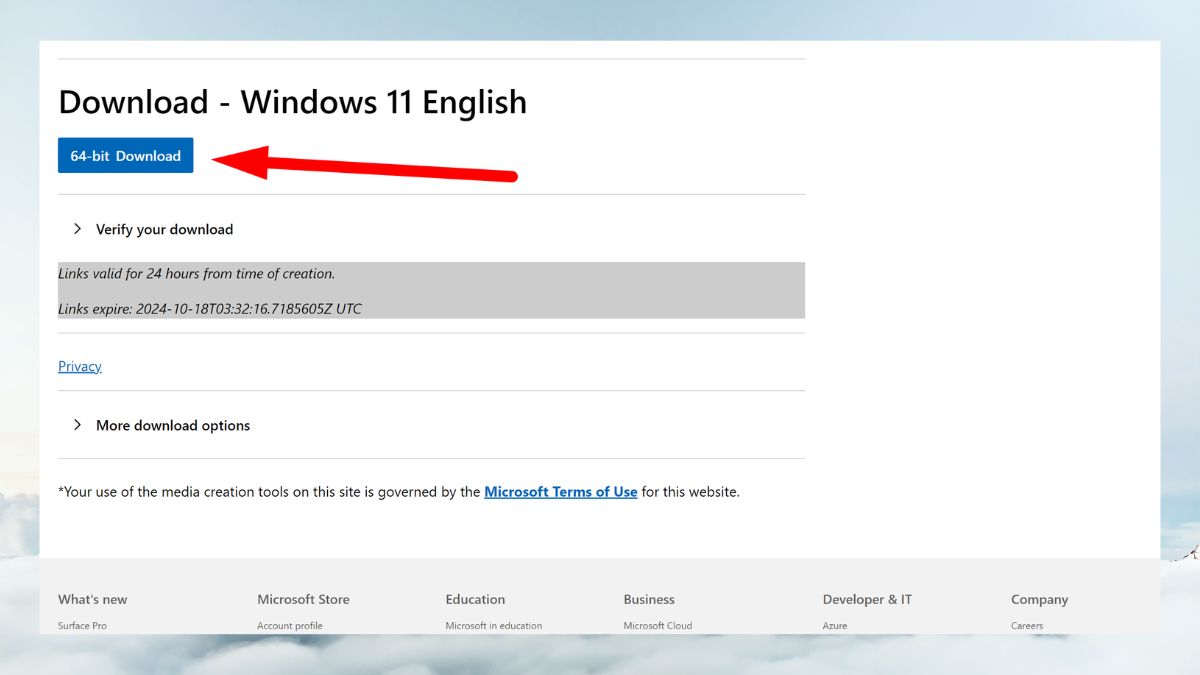
4. Scarica il file ISO sul tuo computer
- Dopo aver selezionato la lingua, il collegamento per il download verrà visualizzato come “Download a 64 bit”.
- Fai clic sul collegamento per avviare il download del file ISO sul tuo computer.
Nota: il file ISO di Windows 11 è grande, varia da 5-6 GB, quindi devi assicurarti che il tuo computer disponga di spazio libero sufficiente per salvare il file e che la tua connessione Internet sia stabile per evitare interruzioni.
5. Salvare il file ISO
Salva il file ISO in una posizione facilmente accessibile sul tuo computer.
Nota: è necessario salvare il file su un’unità con capacità sufficiente e molto spazio libero per l’installazione del sistema operativo.
.jpg "Salva il file ISO")
Errori comuni riscontrati durante il download o l’installazione dell’ISO di Windows 11
Durante il download dell’ISO di Windows 11, molte persone riscontrano errori come file danneggiato, spazio insufficiente o problemi durante l’installazione. Sapere dove si trova il problema ti aiuterà ad accelerare il processo di risoluzione dei problemi.
1. Impossibile scaricare il file ISO o la velocità di download è troppo lenta
Molte persone riscontrano errori di download o velocità di download estremamente lente, che prolungano il processo di installazione. La causa può essere una connessione di rete instabile, l’utilizzo di una VPN che riduce la larghezza di banda o il download in orari con traffico di download elevato. Prova a cambiare rete, a disattivare la VPN e a eseguire nuovamente il download in un momento diverso.
2. Il file ISO è danneggiato o non può essere montato
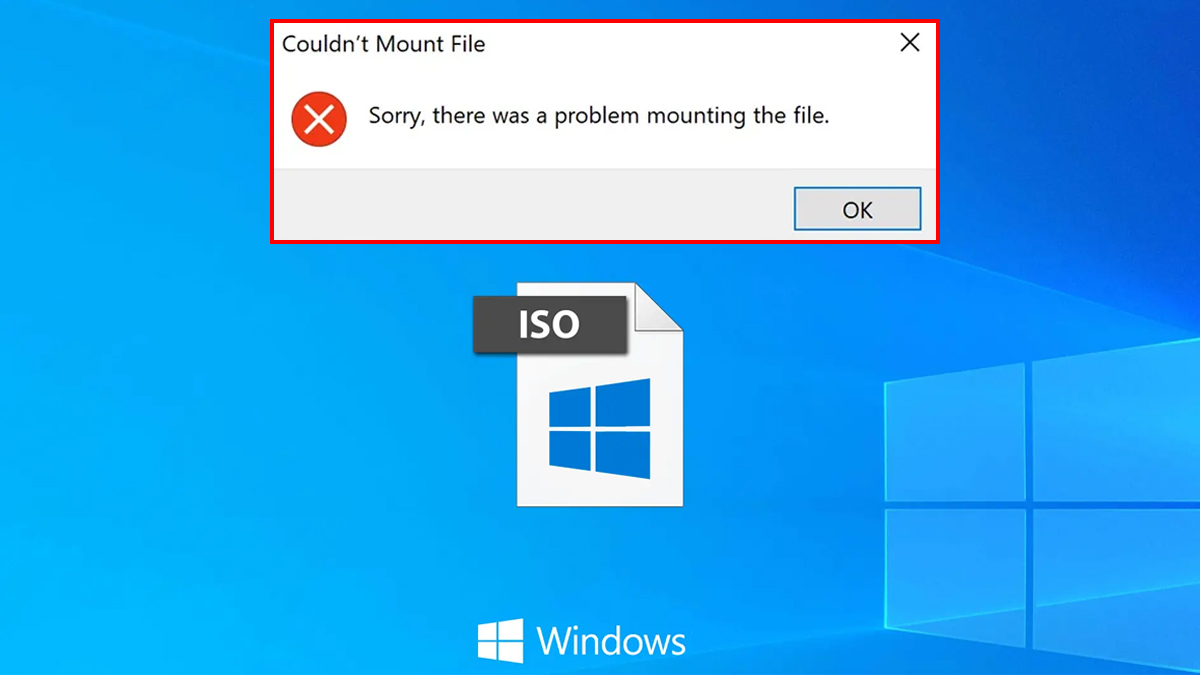
Il download di un file ISO di Windows 11 a 64 bit a volte provoca errori dovuti a un file ISO danneggiato o non montabile. La causa potrebbe essere un download incompleto o l’utilizzo di uno strumento di estrazione/masterizzazione ISO incompatibile. Dovresti controllare il checksum del file e assicurarti di scaricarlo dal sito Web ufficiale di Microsoft.
3. Impossibile eseguire l’avvio da USB durante l’installazione di Windows
Quando si installa Windows 11 da un’unità USB, il computer potrebbe non avviarsi da USB. Le cause sono spesso un ordine di avvio errato nel BIOS/UEFI, un’unità USB formattata in modo errato (come GPT/UEFI) o un’applicazione che ha creato l’unità USB non configurata correttamente. Prova a controllare il BIOS, assicurandoti che l’unità USB sia stata creata correttamente e che sia stata selezionata la modalità di avvio corretta.
4. Messaggio di errore che indica la mancanza di TPM 2.0 o Secure Boot durante l’installazione
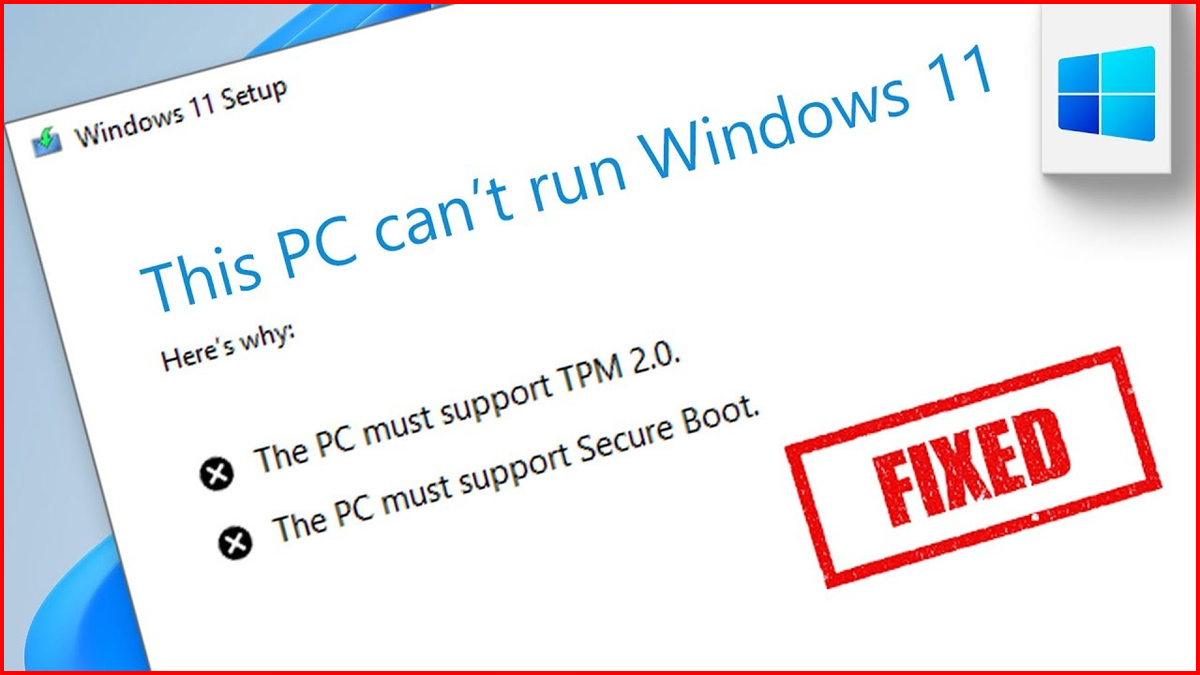
Anche la mancanza di TPM 2.0 o Secure Boot è un errore comune, anche se hai scaricato la versione ISO di Windows 11 corretta. Le cause sono spesso la mancata abilitazione del TPM, il mancato supporto del TPM 2.0 da parte della scheda madre o la modalità di avvio Legacy anziché UEFI. Dovresti abilitare TPM e Secure Boot nel BIOS se il tuo dispositivo li supporta.
5. Spazio su disco insufficiente durante l’installazione di Windows
Spazio su disco insufficiente è un errore comune durante l’installazione di Windows 11 ISO a 64 bit, soprattutto quando l’unità C è piena o contiene molti file temporanei. Per evitare che l’installazione si interrompa a metà, è necessario preparare almeno 64 GB di spazio libero ripulendo i file spazzatura, eliminando file temporanei, disinstallando le applicazioni utilizzate di rado o espandendo la partizione. Preparare in anticipo spazio sufficiente aiuterà il processo di installazione ISO di Windows 11 a funzionare senza intoppi.

6. Windows si blocca o si riavvia ripetutamente durante l’installazione
Il blocco o il riavvio di Windows può verificarsi a causa di file di installazione incompleti, unità USB avviabili di bassa qualità o conflitti hardware. Per una soluzione rapida, dovresti scaricare nuovamente il file ISO da Microsoft, creare un’installazione USB standard (GPT-UEFI), controllare la RAM e il disco rigido e aggiornare il BIOS se necessario.
Scaricare l’ISO di Windows 11 da Microsoft e installare Windows 11 non è un processo molto complicato, ma è necessario verificare i requisiti di sistema e seguire attentamente i passaggi. Windows 11 non solo offre una nuova interfaccia, ma ottimizza anche le prestazioni, fornisce una migliore sicurezza e integra molte funzionalità utili.
Domande frequenti
– Il download dell’ISO di Windows 11 è gratuito?
Sì, puoi scaricare l’ISO di Windows 11 gratuitamente dal sito Web ufficiale di Microsoft. Dopo l’installazione, avrai ancora bisogno di una licenza per l’attivazione completa.
– Questo file ISO può essere utilizzato su un computer senza TPM 2.0?
È possibile, ma sono necessarie alcune soluzioni alternative per installarlo su computer che non supportano TPM. Tuttavia, questo metodo non è ufficialmente supportato da Microsoft e comporta dei rischi.
– Come posso verificare se un file ISO è autentico?
Dovresti fare riferimento al valore del checksum come SHA-256 pubblicato da Microsoft e confrontarlo con il file ISO scaricato. Se i risultati corrispondono, il file ISO è autentico.
