

Sei stufo del plug-in YouTube di Kodi che si blocca costantemente e ti dà messaggi di errore criptici come “Eccezione in ContentProvider” e “Quota superata”? Ecco come risolvere questo problema con pochi minuti di lavoro.
Ti abbiamo mostrato come guardare la TV in diretta su Kodi, ma ad essere sincero non lo faccio molto spesso. YouTube è meglio della televisione e Kodi mette YouTube direttamente sulla mia TV. L'interfaccia gestita da remoto semplifica la navigazione dei miei abbonamenti e il controllo di tutti gli archivi e le playlist di qualsiasi canale. Abbandonare i canali YouTube è una felicità.
Ma ultimamente, YouTube su Kodi è difettoso, con messaggi di errore spuntati quando provo a fare le cose di base. Il problema, a quanto pare, è correlato alle chiavi API utilizzate dagli sviluppatori di componenti aggiuntivi. Google (che possiede YouTube) limita l'utilizzo delle API e la base di utenti in rapida crescita di Kodi significa che il plug-in YouTube colpisce ogni giorno, in genere molto prima che inizi a guardare video la sera sulla costa occidentale.
Sono stato in grado di scrivere queste istruzioni grazie ai passaggi indicati sul forum ufficiale di Kodi, dal membro del forum jmh2002. Questa struttura è eccezionale e ne sono grato, ma ho pensato che agli utenti potessero piacere istruzioni facili da seguire con schermate.
Speriamo che Google e il team di Kodi possano trovare una soluzione a lungo termine. Nel frattempo, tuttavia, puoi riparare YouTube da solo, creando le tue chiavi API. Ecco come.
Fase 1: impostare un progetto in Google Cloud Console
Per prima cosa, vai su Google Cloud Platform. Una volta lì fai clic su “Progetto”, quindi “Crea progetto”.

Dai un nome al tuo progetto come preferisci; Sono andato con “YouTube-Kodi”.

Mentre lo fai, sentiti libero di ignorare qualsiasi chiamata per pagare il servizio di Google. Questo è per gli sviluppatori seri e sei solo una persona che sta cercando di far funzionare YouTube.
Passaggio 2: abilitare l'API di dati di YouTube
Quindi, vai alla sezione Librerie su Google Cloud Console. Fai clic su “YouTube Data API”.
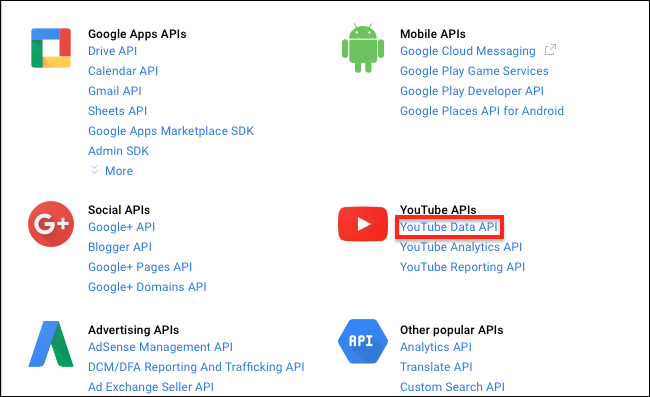
Nella pagina successiva, fai clic su “Abilita”.

È possibile che ti venga detto di creare prima un progetto, anche se ne hai appena creato uno. Se ciò accade, apparentemente stai andando troppo veloce. Attendi qualche minuto e riprova, acceleri il demonio. Potrebbe anche essere necessario fare clic su “Crea progetto” e selezionare il nuovo progetto YouTube-Kodi dall'elenco.
Passaggio tre: creare una chiave API
Quindi, vai alla pagina delle credenziali. Fai clic su “Crea credenziali”, quindi su “Chiave API”.

Apparirà una finestra con la tua nuova brillante chiave API, una stringa di numeri e lettere di 39 caratteri. Copia l'intera chiave e salvala in un documento sul tuo computer. Etichetta “API Key” per il tuo riferimento.
Fase quattro: creare alcune credenziali aggiuntive
Rimanendo sulla pagina Credenziali, fai clic su “Crea credenziali” seguito da “ID client OAuth”.

Nella pagina successiva, fai clic su “Altro”, quindi scegli il nome che desideri. (Sono andato con “Kodi”.)

Fai clic su “Crea” e ti verranno fornite due nuove chiavi: un “ID cliente”, una stringa di numeri e lettere di 45 caratteri seguita da “apps.googleusercontent.com”. Copia questo nel tuo documento di riferimento, rimuovendo “apps.googleusercontent.com” ed etichettando la chiave “ID cliente” come riferimento.
Riceverai anche un “Segreto cliente”, che è una stringa di lettere e numeri di 24 caratteri. Copia questo nel tuo documento, etichettandolo come “Segreto cliente” come riferimento.
Passaggio 5: incolla le tue chiavi su YouTube
Ora siamo pronti per accendere Kodi e finalmente risolvere questa cosa. Se non l'hai già fatto, accedi al tuo account YouTube all'interno del plug-in YouTube di Kodi. Ti verrà chiesto di andare su youtube.com/activate e inserire un codice di 8 cifre. Puoi farlo su qualsiasi dispositivo, non solo sul dispositivo su cui Kodi è in esecuzione.
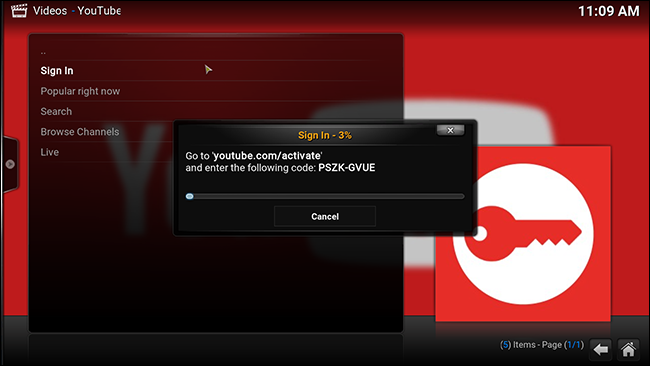
Fallo due volte, come indicato. Successivamente, apri il sottomenu per il plug-in YouTube. Puoi farlo selezionando il plugin, quindi premendo la lettera C sulla tastiera.

Apri “Impostazioni componente aggiuntivo”, quindi vai alla scheda “Chiave API”.

Assicurati che “Abilita chiavi API personali” sia attivato, quindi incolla le chiavi raccolte in precedenza nei punti appropriati. (Le mie chiavi sono sfocate nell'immagine sopra in modo da non rubarle. Prendi le tue chiavi, ragazzi.)
Alcune funzionalità sono ancora rotte
Dopo aver impostato le mie chiavi API, YouTube sostanzialmente funziona di nuovo per me. La navigazione delle mie iscrizioni e dei video popolari è veloce, così come la navigazione dei canali YouTube. I messaggi di errore appartengono al passato.
Detto questo, due funzioni non funzionano ancora per me: il mio elenco Guarda più tardi e la mia cronologia. Queste funzionalità hanno problemi al di fuori dell'API e, si spera, verranno corrette nelle versioni future del componente aggiuntivo. Oltre a ciò, non potrei essere più felice. Ho YouTube di nuovo a Kodi e tutto va bene per il mondo. Spero che questo tutorial ti aiuti anche.
