
Molti utenti hanno ricevuto recentemente il codice di errore di Steam (41) durante l’avvio di determinati giochi sui propri computer Windows. Il messaggio di errore recita “I server Steam sono troppo occupati per gestire la tua richiesta” seguito dal nome del gioco a cui stai per giocare.
Il messaggio di errore può essere frustrante, soprattutto se desideri disperatamente giocare. La comparsa del messaggio di errore indica che i server di Steam stavano riscontrando un problema e che era necessario attendere alcuni minuti o ore.
A volte, il messaggio di errore può apparire a causa di impostazioni errate, client Steam obsoleto, file di installazione dell’app danneggiati, ecc. Tuttavia, la cosa buona è che Steam Error Code (41) può essere facilmente risolto seguendo questi passaggi.
spettacolo
1. Riavvia il PC
Prima di provare a risolvere qualsiasi problema, è importante riavviare il PC. Il riavvio ti aiuterà a eliminare i problemi a livello di sistema che potrebbero impedire il corretto funzionamento del client Steam sul tuo PC.
Quindi, fai clic sul pulsante Start di Windows e seleziona Menu Alimentazione > Riavvia.
2. Controlla se Internet funziona
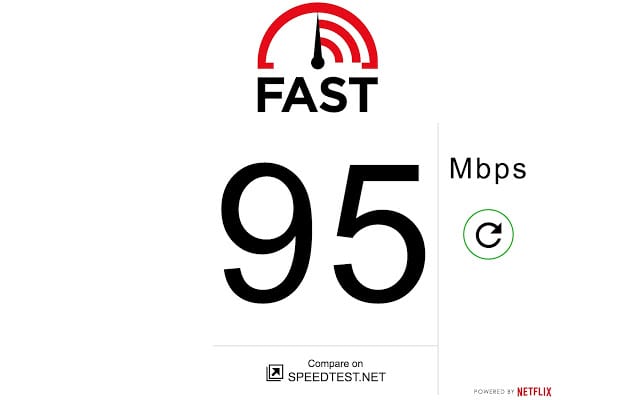
La prima cosa che dovresti fare se ricevi il codice di errore Steam 41 è controllare se Internet funziona.
Anche se Internet funziona, devi assicurarti che non si verifichino problemi di interruzione della connessione. Il client desktop Steam si basa su Internet per connettersi al server. Pertanto, se la connessione Internet si interrompe, riceverai questo messaggio di errore.
Puoi utilizzare qualsiasi sito Web di test di velocità per verificare la tua attuale velocità Internet. Per informazioni accurate sul test di velocità, ti consigliamo di utilizzare fast.com.
3. Controlla se i server di Steam sono inattivi
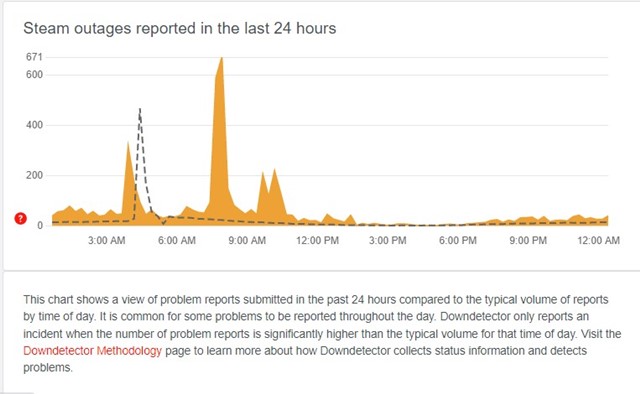
Se leggi attentamente il messaggio di errore “I server Steam sono troppo occupati per gestire la tua richiesta”, saprai che i server Steam sono troppo occupati.
I server di Steam sono occupati quando troppi utenti si connettono al client. Anche se questo è un problema raro, può succedere. Un’altra possibilità è che i server di Steam stiano affrontando un’interruzione o siano inattivi per manutenzione.
In entrambe le situazioni, riceverai lo stesso messaggio di errore: “I server Steam sono troppo occupati per gestire la tua richiesta”. Per verificare se i server di Steam sono attivi, devi controllare il file Pagina di stato del server Steam al rilevatore di caduta.
Se la pagina downdetector mostra che gli utenti hanno segnalato problemi, è necessario attendere fino al ripristino dei server. Una volta ripristinato, puoi giocare al tuo gioco preferito senza errori.
4. Aggiorna il tuo driver grafico
Sebbene l’aggiornamento del driver grafico sia irrilevante, puoi comunque provarlo. L’aggiornamento del driver grafico escluderà problemi che potrebbero interferire con il client desktop Steam.
Inoltre, si consiglia di disporre di un driver grafico aggiornato per prestazioni grafiche migliori e un gameplay fluido. Ecco come aggiornare il driver grafico su Windows.
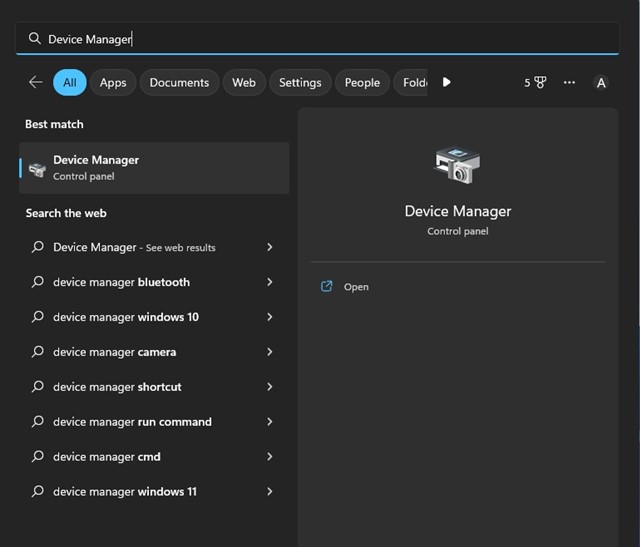
1. Innanzitutto, fai clic su Ricerca di Windows e digita Gestione dispositivi. Successivamente, apri l’app Gestione dispositivi dall’elenco.
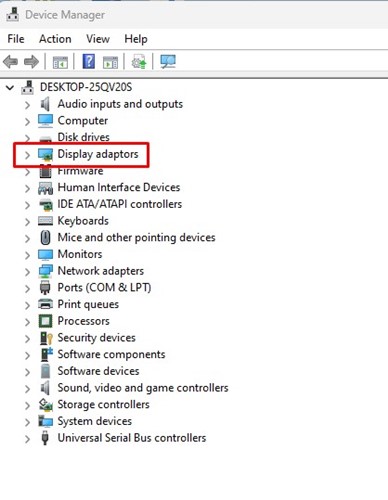
2. In Gestione dispositivi, espandere la sezione Schede video.
3. Fare clic con il pulsante destro del mouse sul driver grafico e selezionare Proprietà.
4. Nella finestra di dialogo Proprietà, toccare l’opzione Aggiorna driver.
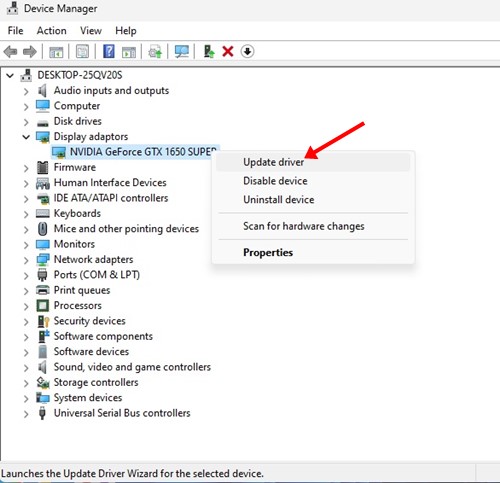
5. Nel messaggio visualizzato successivamente, seleziona Cerca automaticamente i driver.
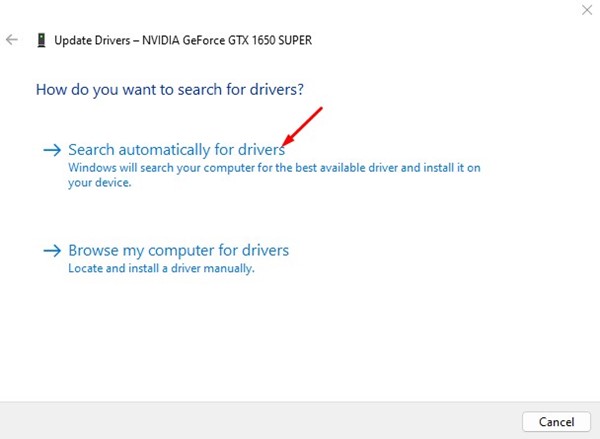
Ora segui le istruzioni visualizzate sullo schermo per aggiornare il driver grafico su un computer Windows.
5. Consenti Steam attraverso il firewall
Windows Defender è lo strumento di sicurezza integrato nel sistema operativo Windows. Anche se lo strumento di sicurezza funziona alla grande, a volte può impedire l’esecuzione delle app. È probabile che Windows Defender Firewall stia bloccando la connessione del client Steam al server, generando un messaggio di errore.
Pertanto, questo metodo consentirà a Steam di attraversare il firewall su Windows Defender.
1. Innanzitutto, fai clic su Ricerca di Windows e digita Windows Firewall. Successivamente, apri Windows Defender Firewall dall’elenco delle opzioni disponibili.
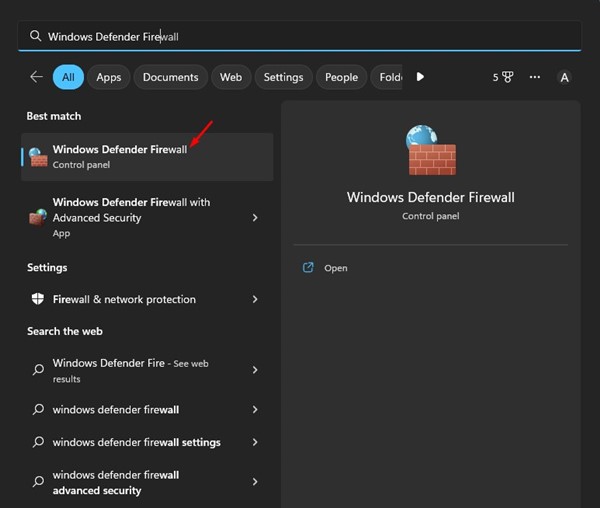
2. Quando si apre il programma firewall, fare clic sul collegamento Consenti un’app o una funzionalità tramite Windows Defender Firewall a sinistra.
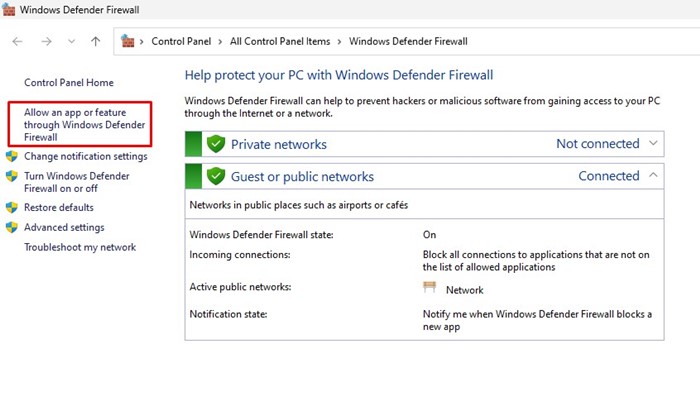
3. Nella schermata successiva, fare clic sul pulsante Modifica impostazioni.
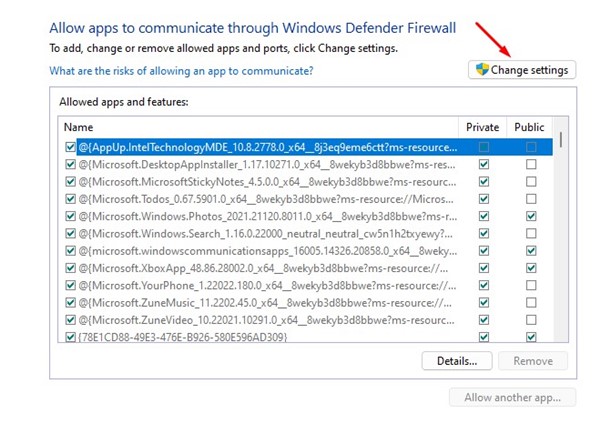
4. Ora trova Steam e seleziona le caselle sia per Privato che per Pubblico. Devi fare lo stesso per Steam Web Helper.
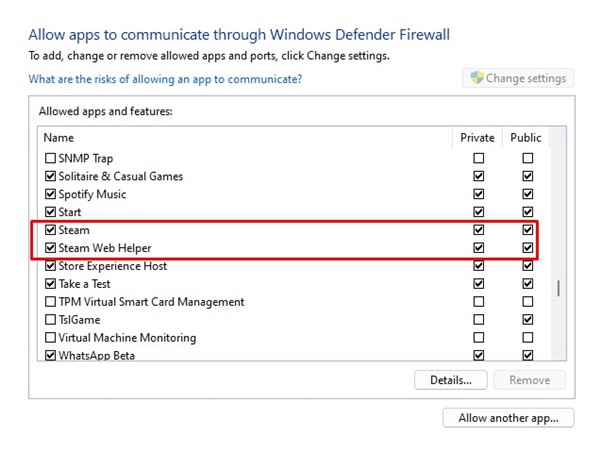
Dopo aver apportato le modifiche, fai clic sul pulsante Ok e riavvia il computer Windows. Questo dovrebbe correggere il messaggio di errore di Steam.
6. Disabilitare i programmi antivirus
Dopo aver consentito a Steam di attraversare il firewall, devi disabilitare il programma antivirus di terze parti che potresti utilizzare.
Sebbene questa non sia una soluzione sicura al problema, ha funzionato per molti utenti Steam che affrontano lo stesso problema.
7. Verifica l’integrità del file di gioco
Se ricevi ancora il codice di errore durante l’esecuzione di un gioco specifico su Steam, è probabile che i file del gioco siano difettosi. In tal caso, devi verificare l’integrità del file di gioco per riparare file danneggiati o difettosi. Ecco cosa devi fare.
1. Avvia il client desktop Steam sul tuo PC e passa alla scheda Libreria.
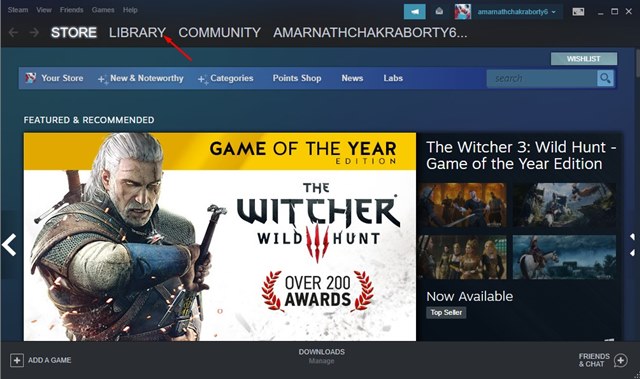
2. Nella Libreria, fai clic con il pulsante destro del mouse sul gioco che stai tentando di avviare e seleziona Proprietà.
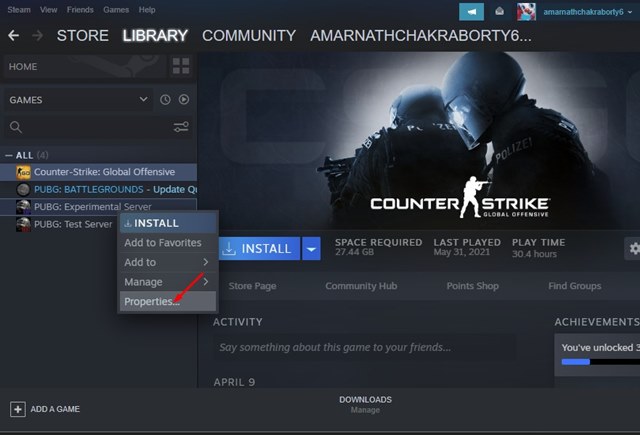
3. Nella schermata Proprietà, passare alla scheda File locali.
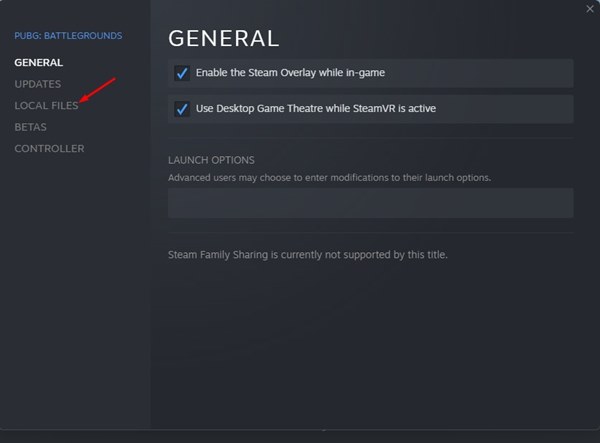
4. Sul lato destro, fai clic sull’opzione “Verifica integrità dei file di gioco”.
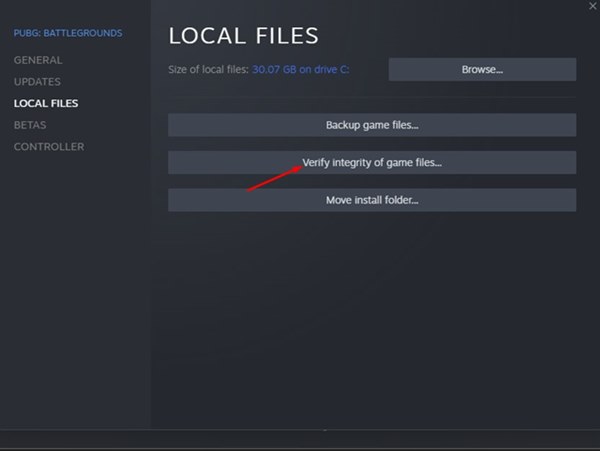
Ora Steam troverà e correggerà automaticamente i file di errore per il gioco selezionato.
8. Disabilitare il server VPN/proxy
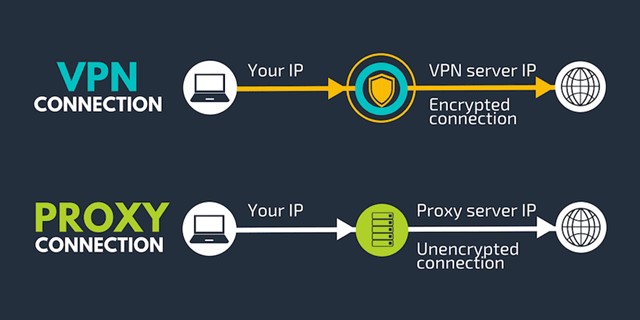
Se sei connesso a un server VPN o proxy durante l’esecuzione del gioco, devi disabilitarlo. VPN e proxy costringono il client desktop Steam a connettersi da una posizione diversa.
L’errore appare quando il client Steam tenta di connettersi a un server lontano da te. Pertanto, devi disconnettere le app VPN o i server proxy mentre provi a eseguire un gioco.
9. Reinstallare il gioco problematico
Bene, se il gioco che stai tentando di eseguire mostra ancora il codice di errore Steam 41, l’opzione migliore successiva è reinstallare i giochi problematici.
Tuttavia, la reinstallazione deve essere l’ultima opzione perché rimuoverà il gioco tramite Steam. Dovrai scaricare nuovamente il gioco da zero, il che potrebbe richiedere tempo e consumare larghezza di banda Internet.
Reinstallare i giochi su Steam è facile. Segui i semplici passaggi condivisi di seguito.
- Prima di tutto, apri l’app Steam sul tuo computer.
- Successivamente, passa alla scheda Libreria per vedere tutti i giochi installati.
- Ora fai clic con il pulsante destro del mouse sul gioco problematico e seleziona Disinstalla.
- Nella richiesta di conferma della disinstallazione, fare nuovamente clic sul pulsante Disinstalla.
Ora riavvia il tuo computer Windows e installa nuovamente il gioco. Una volta installato, esegui il gioco. Non riceverai più l’errore.
I server Steam sono troppo occupati per gestire la tua richiesta e solitamente sono collegati ai server Steam. Quindi, prima di seguire i metodi, diventa importante verificare se i server di Steam subiscono eventuali interruzioni. Facci sapere se hai bisogno di ulteriore aiuto per correggere gli errori di Steam nei commenti. Inoltre, se l’articolo ti ha aiutato, condividilo con i tuoi amici.
