
Che tu non abbia più l'accessorio HomeKit in questione o che tu debba semplicemente rimuovere una voce fantasma nella tua casa HomeKit, è semplice farlo, se sai dove cercare. Ora rimuoviamo un dispositivo HomeKit e ti guidiamo attraverso il processo.
Nel nostro caso, stavamo riscontrando un problema con il nostro lucchetto intelligente Schlage Sense e abbiamo deciso di ripristinarlo semplicemente in fabbrica prima di aggiungerlo nuovamente alla nostra casa HomeKit. Dopo averlo fatto con successo, ci siamo resi conto che non avevamo rimosso la vecchia voce da HomeKit e ora avevamo installato due lucchetti intelligenti, uno che funzionava alla grande e uno di cui HomeKit continuava a lamentarsi. Mentre potresti trovarti nella stessa situazione, potresti anche semplicemente voler rimuovere del tutto un dispositivo perché non lo usi più, non riesci a liberartene o per una serie di motivi.
Per fare ciò, apri l'app Home su qualsiasi dispositivo iOS appartenente all'amministratore HomeKit (l'amministratore HomeKit è la persona il cui account iCloud è stato utilizzato per configurare il sistema HomeKit). Seleziona la voce nella barra di navigazione in basso per “Stanze”.

Il dispositivo che vogliamo rimuovere è in realtà proprio sulla nostra schermata principale nella categoria “Accessori preferiti”, ma non sarà in primo piano e centrale per tutti, quindi eseguiremo uno strato più in profondità nel menu. Nel menu “Stanze”, scorrere verso sinistra o verso destra fino a individuare la stanza in cui si trova il dispositivo. Se non hai mai assegnato il dispositivo a una stanza, sarà, come lo è la nostra serratura intelligente, situata nel pannello “Stanza predefinita”.
Tieni premuta la voce relativa al dispositivo che desideri rimuovere da HomeKit. In questo modo verrà visualizzata una voce più dettagliata per il dispositivo.

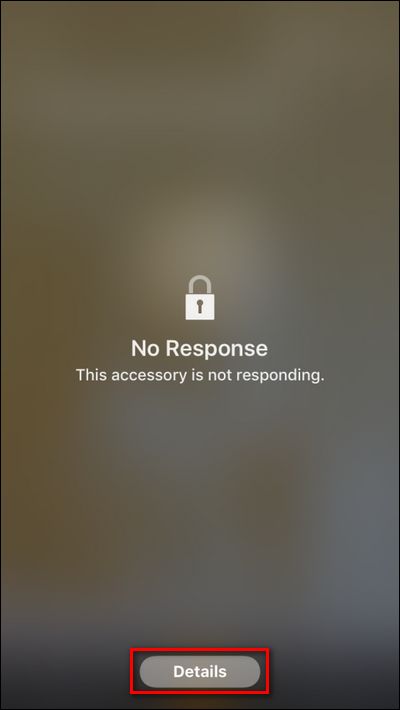
Qui troverai informazioni aggiuntive sul dispositivo dato come “Aggiornamento firmware necessario”, lo stato generale del dispositivo (acceso, spento) e, naturalmente, se stai cercando di rimuovere una voce errata o mancante come noi lo vedrai “Nessuna risposta” perché l'accessorio in questione non esiste.
Fai clic sul pulsante “Dettagli” in basso per visualizzare un altro livello nella vista dei dettagli.
Scorri verso il basso fino alla fine della vista dettagliata e seleziona “Rimuovi accessorio”.

Conferma che desideri rimuoverlo toccando “Rimuovi” nella finestra di dialogo a comparsa.

RELAZIONATO: Come ripristinare i dispositivi e la configurazione di HomeKit
Questo è tutto! Dopo aver scavato (forse uno strato o due più lontano di quanto ti aspetteresti), abbiamo rimosso con successo un oggetto HomeKit. Se il tuo HomeKit è un po 'più profondo della semplice rimozione di un singolo elemento e devi reimpostare uno o più elementi (o cancellare l'intera configurazione di HomeKit per ricominciare da capo), prenditi un momento per dare un'occhiata al nostro tutorial dettagliato sull'argomento.
