
I browser Web moderni come Chrome, Firefox, ecc. sono abbastanza intelligenti da schivare i browser hijacker. Tuttavia, alcuni possono comunque aggirare la protezione della sicurezza e assumere il controllo delle impostazioni del browser web.
spettacolo
Cos’è un dirottatore del browser?
Il dirottatore del browser è un tipo di programma dannoso che controlla le impostazioni del tuo browser web senza il tuo consenso.
Può essere installato sul tuo dispositivo come programma, estensione/componente aggiuntivo del browser Web o un altro tipo di applicazione.
Quando questi tipi di software dannosi vengono installati, modificano la home page del browser e il motore di ricerca predefinito e ti reindirizzano a siti Web dannosi.
Cos’è api.cactus-search.com?
api.cactus-search.com o Cactus Search è semplicemente un dirottatore del browser che cambia il tuo motore di ricerca in cactus-search.com.
Questo viene installato su un dispositivo tramite un’estensione del browser o un programma. Quando il dirottatore del browser Cactus Search è installato su un computer, noterai questi segni:
- Il motore di ricerca predefinito del browser cambierà in Cactus Search.
- Le query di ricerca verranno reindirizzate tramite cactus-search.com.
- Troverai l’estensione del browser o il programma Cactus Search sul tuo PC.
Come rimuovere api.cactus-search.com?
Per sbarazzarti di Cactus-Search.com dal tuo computer, dovrai trovare e rimuovere il programma dannoso dal tuo computer. Ecco cosa devi fare.
1. Disinstallare il programma dannoso dal Pannello di controllo
Se il dirottatore del browser è installato sul tuo PC, probabilmente lo troverai nel Pannello di controllo. Ecco cosa devi fare.
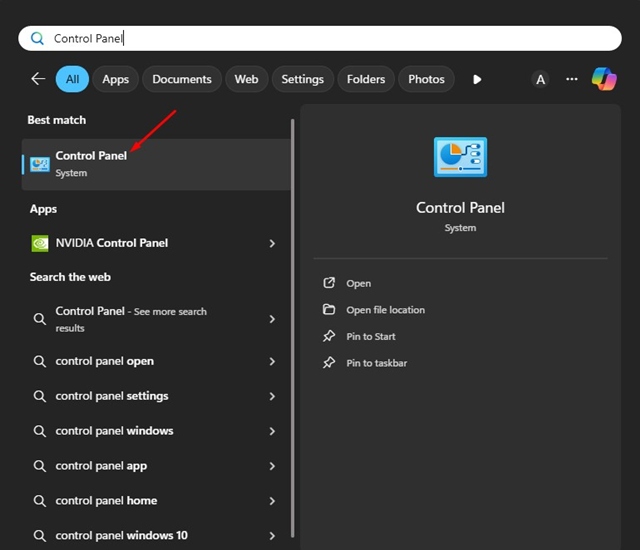
1. Digita Pannello di controllo in Ricerca di Windows. Successivamente, apri il Pannello di controllo dall’elenco dei migliori risultati di corrispondenza.
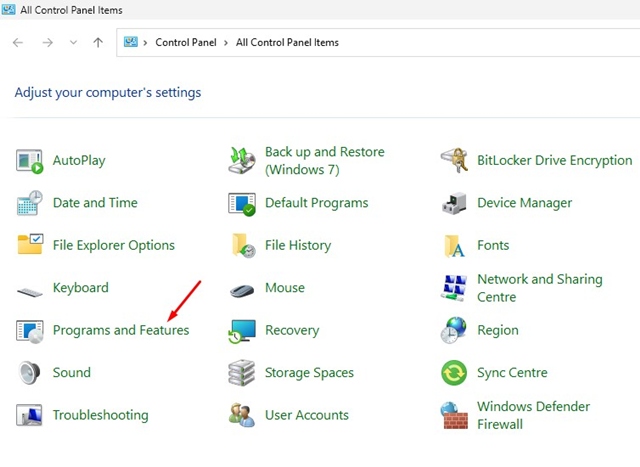
2. Quando si apre il Pannello di controllo, fare clic su Programmi e funzionalità.
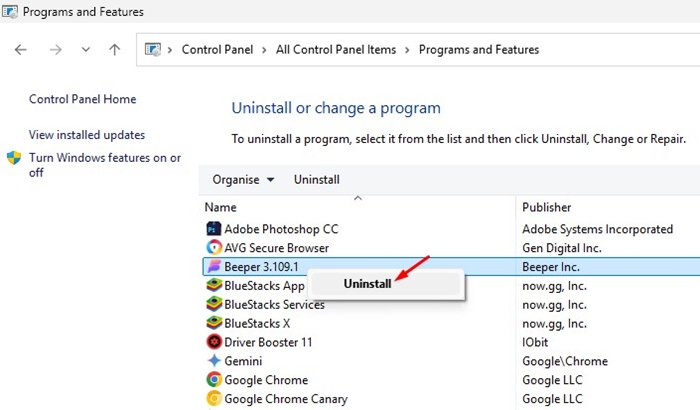
3. Trova i programmi dannosi. Devi cercare i programmi che non hai installato e che sembrano dannosi.
3. Fare clic destro su di esso e selezionare Disinstalla.
2. Ripristina i browser alle impostazioni predefinite
Abbiamo condiviso i passaggi per ripristinare le impostazioni predefinite del browser Chrome, Firefox e Microsoft Edge. Ecco cosa devi fare.
Browser Chrome:
Il ripristino delle impostazioni predefinite del browser Chrome ripristinerà la pagina di avvio, la pagina Nuova scheda, il motore di ricerca e le schede aggiunte. Ecco cosa devi fare.
- Clicca sui tre punti in alto a destra e seleziona Impostazioni.
- Sul lato sinistro, fai clic su Ripristina impostazioni.
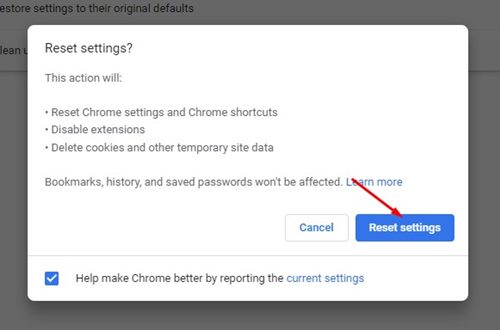
- Sul lato destro, fai clic su Ripristina le impostazioni predefinite originali.
- Nella richiesta di conferma, fare nuovamente clic sul pulsante Ripristina impostazioni.
Browser Firefox:
I passaggi per ripristinare Firefox alle impostazioni predefinite sono leggermente diversi da quelli per Chrome. Quindi, per ripristinare Firefox, segui invece questi passaggi.
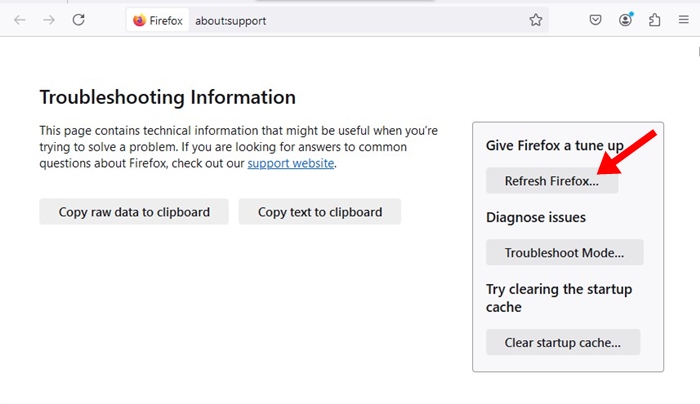
- Avvia il browser Firefox.
- Fai clic sul menu hamburger in alto a destra e seleziona Aiuto > Ulteriori informazioni sulla risoluzione dei problemi.
- Sul lato destro, fai clic su Aggiorna Firefox.
- Nella richiesta di conferma, fare clic su Aggiorna Firefox.
Microsoft Bordo:
La procedura per reimpostare Microsoft Edge è molto simile a Chrome perché si basa sullo stesso motore. Ecco come reimpostare il browser Microsoft Edge.
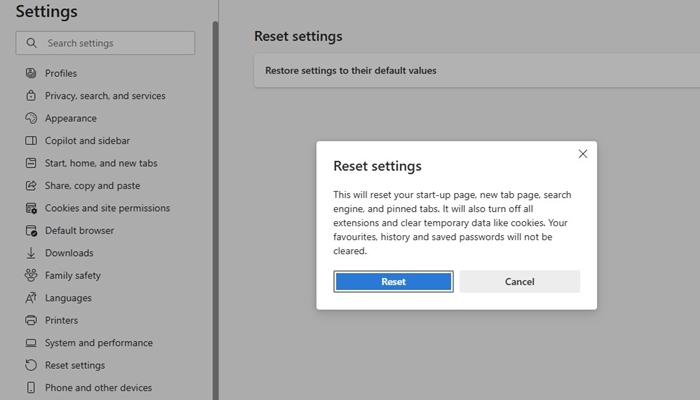
- Apri Microsoft Edge.
- Clicca sui tre punti in alto a destra e seleziona Impostazioni.
- Sul lato sinistro, seleziona Ripristina impostazioni.
- A destra, fai clic su Ripristina le impostazioni ai valori predefiniti.
- Successivamente, nella richiesta di conferma, seleziona Ripristina.
3. Utilizza Malwarebytes per rimuovere il dirottatore del browser
Malwarebytes è un ottimo strumento di sicurezza che può aiutarti a sbarazzarti di api.cactus-search.com dal browser. Ecco come utilizzare Malwarebytes per rimuovere il dirottatore del browser Cactus Search.
1. Scarica e installa Malwarebytes sul tuo dispositivo infetto.

2. Una volta installato, avvia Malwarebytes.
3. Successivamente, fare clic sul pulsante Scansione sullo scanner.
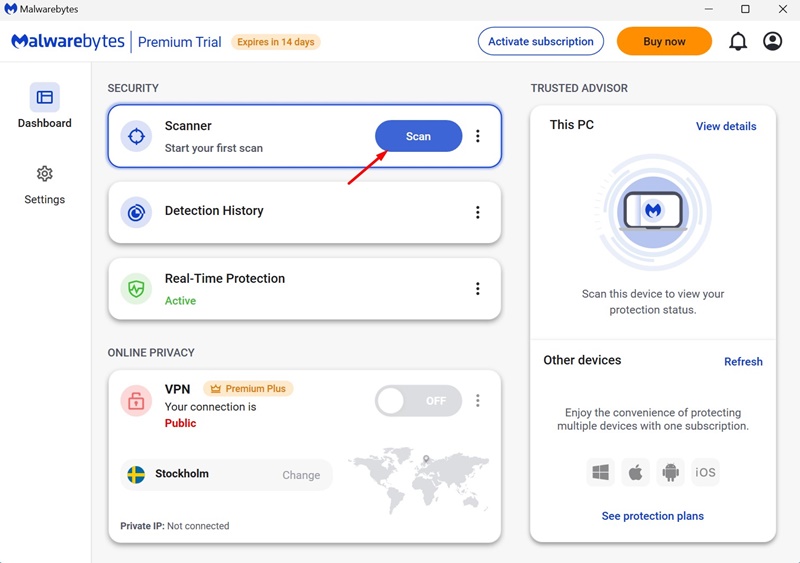
Ora devi solo aspettare che Malwarebytes esegua una scansione completa. Eseguirà la scansione di tutti i file sul tuo dispositivo e rimuoverà la minaccia.
4. Esegui una scansione rootkit utilizzando Malwarebytes
Malwarebytes dispone anche di una funzione di scansione rootkit che deve essere abilitata manualmente. La funzione trova e rimuove vari rootkit dal tuo dispositivo.
1. Avvia Malwarebytes sul tuo computer.
2. Quando l’app si apre, fai clic su Impostazioni sul lato sinistro.

3. Sul lato destro, fare clic su Scansione e rilevamenti.
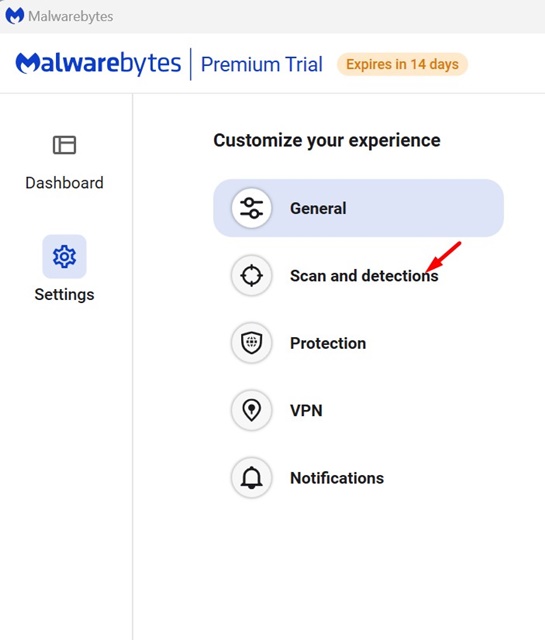
4. In Scansione e rilevamenti, abilitare l’interruttore per Scansione rootkit.
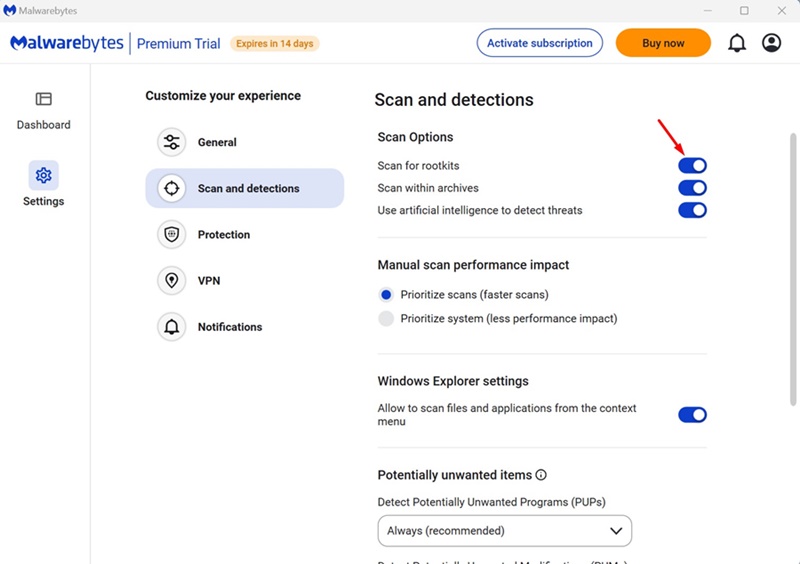
5. Torna alla schermata principale e fai clic sul pulsante Scansione.
Questi sono alcuni semplici modi per rimuovere api.cactus-search.com. Fateci sapere se avete bisogno di ulteriore aiuto su questo argomento nei commenti. Inoltre, se trovi utile questa guida, non dimenticare di condividerla con i tuoi amici.
