

Ieri, il collega scrittore How-To Geek Eric Ravenscraft ha raccomandato un gioco Steam nella nostra chat room dell'ufficio. Si tratta solo di scrivere … e anche di studentesse in stile anime e il loro corteggiamento.
Ma ciò che mi ha fatto fermare di più rispetto agli avvertimenti del implicito fumetto coitus è stata l'idea di detto gioco che appare sul mio profilo Steam pubblico, visibile a persone come mia nonna e il mio capo e chiunque potrebbe essere su Google prima di un primo appuntamento. Prima di giocare a questo nuovo gioco, voglio rendere privato il mio profilo Steam, incluso il mio elenco di giochi di proprietà e le abitudini di gioco. Ecco come lo fai.
E a proposito, se ti stai chiedendo che cos'è il gioco e perché ora sto attirando l'attenzione sul fatto che lo possiedo, le risposte sono 1) Doki Doki Literature Club!, di cui sono informato in modo affidabile Non sicuro per il lavoro e 2) questa è in realtà solo una configurazione elaborata per renderti più personalmente investito nell'articolo di seguito. Funziona?
Come disabilitare il tuo profilo pubblico
Nell'app desktop Steam, sposta il cursore del mouse sulla scheda del nome del tuo profilo: dovrebbe trovarsi direttamente a destra di “Community”. Nel menu a discesa, fai clic su “Profilo”.

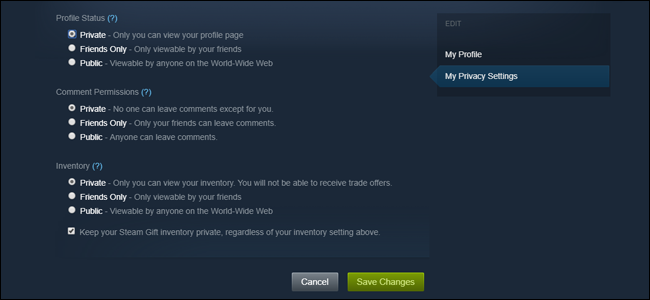
In questa pagina, fai clic su “Modifica profilo” nell'angolo in alto a destra, quindi fai clic su “Le mie impostazioni sulla privacy”.

Da qui puoi selezionare tre opzioni per il profilo Steam. Sono piuttosto autoesplicativi sulla pagina, offrono opzioni per la privacy totale o l'accesso solo ai tuoi amici di Steam. Se non vuoi assolutamente che nessuno veda i tuoi giochi, commenti o inventario sul web pubblico, seleziona “Privato” per tutti e tre. Scorri verso il basso e fai clic su “Salva modifiche”.
Ora quando tu o qualcun altro aprite il vostro profilo Steam sul Web, vedranno il seguente messaggio.

Cosa perdi con un profilo privato?
Anche quando il tuo profilo è privato, puoi comunque inviare e ricevere inviti di amici all'interno del sistema sociale Steam e persino scambiare oggetti. Tuttavia, l'hub per la tua condivisione personale, inclusi badge, schermate e video, recensioni di giochi, guide e altri contenuti caricati, non sarà accessibile ad altri utenti a meno che non li aggiungi come amici (e nemmeno se hai selezionato “Privato “Anziché” Solo amici “.
Inoltre, strumenti di terze parti che utilizzano informazioni pubbliche per Steam, come questo pratico sito che calcola il valore della tua raccolta di giochi, non saranno in grado di accedere a tali informazioni sul tuo profilo.
Credito di immagine: nalyvme / Shutterstock.
