
Come posso regolare la luminosità o il contrasto sul mio laptop?
Se hai problemi a regolare la luminosità o il contrasto del display del tuo laptop, tieni presente che ogni modello di laptop (e ogni sistema operativo) è leggermente diverso. Di seguito sono forniti metodi comuni per regolare la luminosità e il contrasto su un computer portatile.
Alcune delle opzioni in questa pagina funzionano anche per regolare la luminosità o il contrasto su un computer desktop.
Per regolare la luminosità dello schermo su uno smartphone, vedi: Come modificare la luminosità su un telefono Android, iPhone e iPad.
Regolazione della luminosità utilizzando i tasti del laptop
PC
Sulla maggior parte dei laptop, è possibile regolare la luminosità del display utilizzando tasti speciali sulla tastiera. I tasti sono solitamente contrassegnati dal simbolo della luminosità ( ).
).
Spesso i tasti della luminosità sono tasti funzione che hanno una funzione speciale se vengono premuti mentre si tiene premuto il tasto Fn chiave.
Il Fn Il tasto si trova solitamente a sinistra della barra spaziatrice. I tasti funzione della luminosità possono trovarsi nella parte superiore della tastiera o sui tasti freccia.


Ad esempio, sulla tastiera del laptop Dell XPS (nella foto sotto), tieni premuto il tasto Fn tasto e premere F11 o F12 per regolare la luminosità dello schermo.
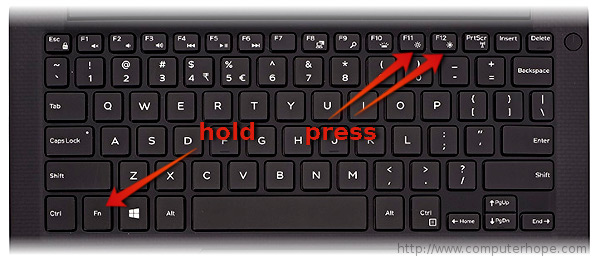
Altri laptop hanno tasti dedicati interamente al controllo della luminosità. Sulla tastiera HP Chromebook (nella foto sotto), non c’è Fn tasto — premere i tasti della luminosità.
Chromebook
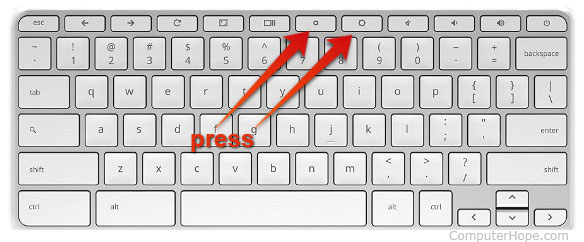
Per modificare la luminosità su un Chromebook, dovrai premere uno dei due tasti di regolazione. L’ingranaggio piccolo riduce la luminosità e l’ingranaggio grande la aumenta. Si trovano nella parte superiore della tastiera, come puoi vedere nel rettangolo rosso in basso.

Regolazione della luminosità nel sistema operativo
Puoi anche regolare la luminosità dello schermo utilizzando i controlli software sul tuo sistema operativo:
Windows 10
In Windows 10, esistono diversi modi per regolare la luminosità del display.
- Utilizzo dell’icona della batteria sulla barra delle applicazioni
- Utilizzo del Centro mobilità Windows
- Utilizzo del pannello di controllo
Utilizzo dell’icona della batteria sulla barra delle applicazioni
- Fare clic sull’icona della batteria sulla barra delle applicazioni.
- Nella finestra dello stato di alimentazione, fare clic sul riquadro della luminosità. Ogni volta che fai clic sul riquadro, la luminosità verrà regolata del 25%.

Utilizzo del Centro mobilità Windows
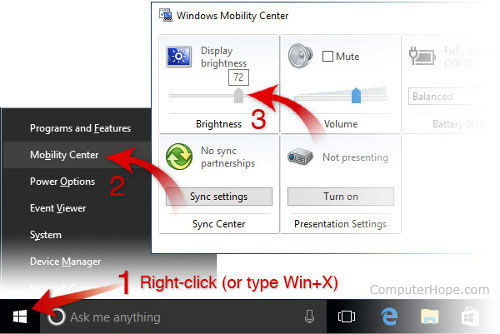
- Aprire il menu Attività Power User facendo clic con il pulsante destro del mouse sull’icona del menu Start o premendo Tasto Windows+X.
- Fare clic su Centro mobilità (o premere B).
- In Centro mobilità, regolare il dispositivo di scorrimento della luminosità.
Utilizzo del pannello di controllo
-
Apri il Pannello di controllo.
- Fare clic su Regola le impostazioni di mobilità utilizzate di frequente.
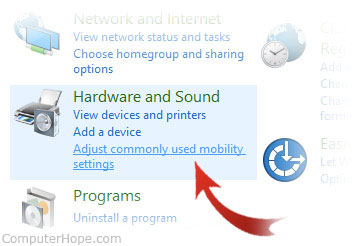
- Nella finestra Centro mobilità, regolare il dispositivo di scorrimento della luminosità.
Regolazione della luminosità in Windows 8
- Apri la barra degli accessi.
- Seleziona l’accesso alle impostazioni.
- Seleziona l’icona della luminosità.
- Sposta il cursore su e giù con il mouse o premendo i tasti freccia su e giù sulla tastiera.
Regolazione della luminosità in Windows 7
-
Apri il Pannello di controllo.
- Seleziona Hardware e suoni.
- Seleziona Opzioni risparmio energia.
- Usa il mouse per spostare il cursore della luminosità nella parte inferiore della finestra.
Regolazione della luminosità in macOS
- Dal menu Apple, scegli Preferenze di Sistema.

- Fare clic su Visualizza.
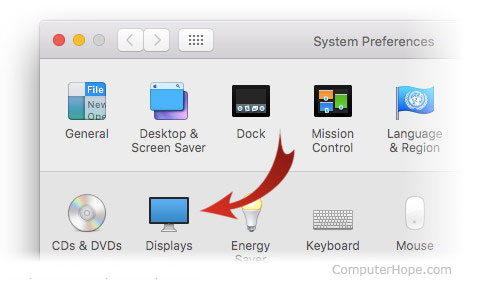
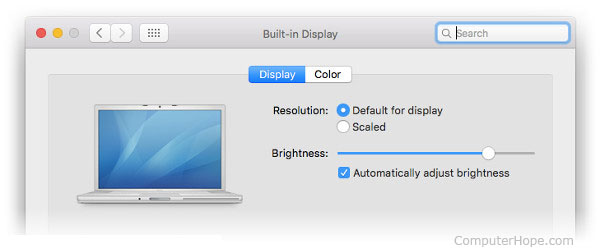
- Usa il cursore della luminosità per regolare la luminosità. Se desideri che la luminosità cambi automaticamente in base alla luce ambientale vicino al computer, seleziona la casella Regola automaticamente la luminosità.
Regolazione della luminosità in Linux
Molti gestori di finestre in Linux offrono controlli di luminosità nel pannello delle impostazioni. Ad esempio, sui sistemi Ubuntu con il gestore di finestre Unity:
- Fare clic sull’icona a destra della barra dei menu.
- Scegli Impostazioni di sistema.
- Seleziona Luminosità e blocco.
- Regola il cursore della luminosità.
Se il tuo laptop utilizza la grafica Intel o NVidia, puoi anche utilizzare un comodo strumento da riga di comando chiamato xbacklight. Può essere installato utilizzando la maggior parte dei gestori di pacchetti. Ad esempio, su sistemi Ubuntu o Debian:
sudo apt-get update && sudo apt-get install xbacklight
Per usare xbacklight, specifica l’opzione -imposta percentuale, dove percentuale è un numero compreso tra 0 e 100. Ad esempio, per impostare la luminosità a metà:
xbacklight -set 50
Per impostare la luminosità al massimo:
xbacklight -set 100
Puoi anche aumentare o diminuire la luminosità di una percentuale. Per aumentare la luminosità del 10%:
xbacklight -inc 10
Per un elenco completo delle opzioni, visualizzare il manuale:
man xbacklight
Regolazione del contrasto
La maggior parte dei laptop non dispone di controlli del contrasto a livello hardware, ma è possibile configurare il sistema operativo in modo che utilizzi una modalità di visualizzazione ad alto contrasto.
Regolazione del contrasto in Windows 10
- Tenere il Spostare e Alt tasti sul lato sinistro della tastiera e premere il tasto Stampa schermo.
- Quando ti viene chiesto se desideri attivare la modalità Contrasto elevato, fai clic su Sì.

Per tornare alla modalità Contrasto normale, ripetere il passaggio 1 e la modalità Contrasto elevato verrà annullata.
Se premendo la combinazione di tasti non viene visualizzato il prompt Contrasto elevato, è possibile abilitarlo nel menu Accessibilità:
-
Apri il Pannello di controllo.
- Fare clic su Accesso facilitato.
- Seleziona Centro accesso facilitato.
- Scegli Rendi il computer più facile da vedere.
- Assicurati che l’opzione Attiva o disattiva Contrasto elevato quando sia selezionata.
- Fare clic su OK.
Regolazione del contrasto in Windows 8
- Apri la barra degli accessi.
- Fare clic su Impostazioni.
- Seleziona Facilità di accesso.
- In Contrasto elevato, fare clic sul pulsante per attivare o disattivare la modalità Contrasto elevato.
Regolazione del contrasto in Windows 7
-
Apri il Pannello di controllo.
- Nella barra di ricerca, digita il colore della finestra.
- Fai clic su Modifica colore e metriche della finestra.
- In Temi di base e ad alto contrasto, scegli un tema ad alto contrasto.
Regolazione del contrasto in macOS
- Dal menu Apple, scegli Preferenze di Sistema.
- Fare clic su Accessibilità.
- Fare clic sulla casella di controllo Aumenta contrasto e utilizzare il dispositivo di scorrimento Contrasto display per regolare il display.
Regolazione del contrasto in Linux
Ci sono strumenti da riga di comando per regolare il contrasto dello schermo come xgamma e xcalib. Questi possono mettere a punto eventuali riduzioni del livello di contrasto predefinito dello schermo.
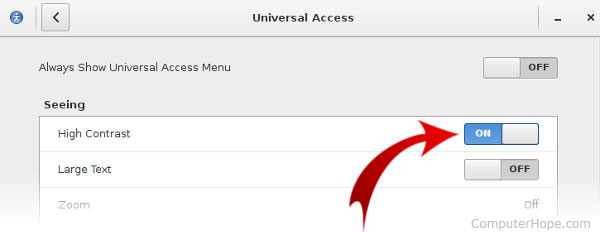
Per aumentare il contrasto al di sopra dei valori predefiniti, la maggior parte dei gestori di finestre offre un tema ad alto contrasto per rendere lo schermo più facile da vedere. Nei gestori di finestre basati su Gnome, come Ubuntu Unity, segui questi passaggi:
- Apri una finestra di terminale.
- Esegui il comando gnome-control-center per avviare la finestra del centro di comando.
- Fare clic su Accesso universale.
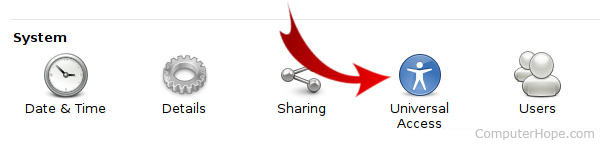
- Attiva Contrasto elevato.
Controllo della luminosità dello schermo nelle Opzioni risparmio energia
Dopo aver regolato la luminosità del tuo laptop, dovrebbe mantenere automaticamente le nuove impostazioni. Se le impostazioni di luminosità non vengono mantenute dopo il riavvio del computer, probabilmente vengono sovrascritte dalle impostazioni nel menu Opzioni risparmio energia. In tal caso, dovrai creare un piano di alimentazione personalizzato, che può essere eseguito accedendo all’utilità Opzioni risparmio energia nel Pannello di controllo.
Problemi con il conducente
Se il metodo di combinazione di tasti non funziona e hai apportato le modifiche appropriate in Opzioni risparmio energia, è probabile che il tuo computer abbia un problema con il driver video. I problemi di driver di solito si verificano dopo l’aggiornamento dei driver video. Anche i driver del monitor possono causare questo problema. Per risolvere eventuali problemi relativi al monitor, reinstallare il monitor seguendo i passaggi seguenti.
- Apri Gestione dispositivi di Windows
- Fare clic sulla freccia + o accanto a Monitor per espandere l’elenco.
-
Evidenzia tutti i monitor rilevati in Monitor e premi Elimina per rimuoverli dal computer.
- Una volta rimossi i monitor da Gestione dispositivi, in Azione, fare clic su Rileva modifiche hardware per consentire a Windows di rilevare nuovamente il monitor e installare i driver applicabili.
Infine, consigliamo anche di scaricare i driver video più recenti direttamente dal produttore della scheda video. Se questo problema è stato causato dall’aggiornamento dei driver, installa una versione precedente dei driver video per vedere se questo risolve il problema.
La luminosità del laptop non è ancora sufficiente o lo schermo è nero
Se, dopo aver seguito i passaggi precedenti, la luminosità non è ancora sufficiente, collega il laptop alla parete. Se il laptop è collegato ma non è ancora abbastanza luminoso, prova i suggerimenti nella pagina collegata di seguito.
