
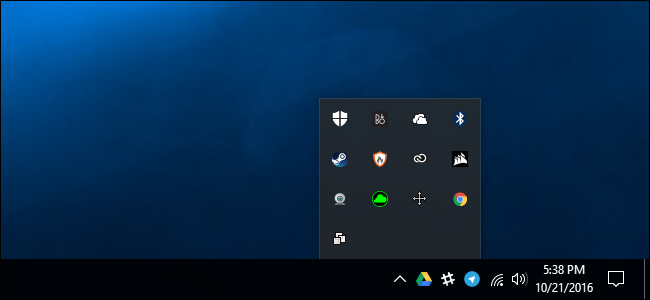
Non tutte le app vengono eseguite in primo piano. Alcuni siedono tranquillamente in background, facendo un lavoro per te con un'icona nell'area di notifica, anche comunemente (ma apparentemente erroneamente) nota come barra delle applicazioni. Windows ti aiuta a gestire questo disordine, controllando quali icone compaiono sulla barra delle applicazioni e se alcune icone di sistema compaiono affatto.
In Windows 10
Windows nasconde automaticamente molte icone nell'area di notifica per liberare spazio sulla barra delle applicazioni. Per visualizzare tutte le icone dell'area di notifica, fai clic sulla freccia in alto a sinistra delle icone dell'area di notifica.
È possibile personalizzare rapidamente se un'icona viene visualizzata sulla barra delle applicazioni o su questo vassoio trascinandola tra le due aree.

Su Windows 10, puoi accedere a impostazioni più dettagliate facendo clic con il tasto destro sulla barra delle applicazioni e selezionando “Impostazioni”.

Questo ti porta direttamente alla schermata Impostazioni> Personalizzazione> Barra delle applicazioni.
Scorri verso il basso fino alla sezione “Area di notifica” e fai clic sul link “Seleziona le icone da visualizzare sulla barra delle applicazioni”.

Utilizzare l'elenco qui per personalizzare le icone visualizzate sulla barra delle applicazioni. Le icone impostate su “On” appariranno sulla barra delle applicazioni, mentre le icone impostate su “Off” saranno nascoste dietro la freccia su.
Se preferisci che Windows li mostri sempre sulla barra delle applicazioni, attiva il dispositivo di scorrimento “Mostra sempre tutte le icone nell'area di notifica” nella parte superiore dello schermo. La freccia su scompare e tutte le icone dell'area di notifica aperta appariranno sempre sulla barra delle applicazioni.

Per personalizzare le icone di sistema, ad esempio l'orologio, il volume, la rete e le icone di alimentazione, torna al riquadro precedente e fai clic sul link “Attiva o disattiva le icone di sistema” nell'area di notifica.
Utilizzare le opzioni qui per configurare le icone visualizzate. Le opzioni qui funzionano in modo diverso – se disabiliti un'icona qui, non apparirà nell'area di notifica – nemmeno dietro la freccia su. Se abiliti un'icona di sistema qui ma la disabiliti nella schermata “Seleziona quali icone appaiono sulla barra delle applicazioni”, verrà visualizzata dietro la freccia su.

In Windows 7 e 8
Windows 7 e 8 nascondono anche le icone dietro la freccia su per risparmiare spazio sulla barra delle applicazioni. Fai clic sulla freccia su per visualizzare tutte le icone dell'area di notifica.
Controlla se viene visualizzata un'icona sulla barra delle applicazioni o su questo vassoio trascinandola tra le due aree.

Per personalizzare ulteriormente le icone dell'area di notifica, fai clic sul link “Personalizza” dietro la freccia su. Puoi anche fare clic con il pulsante destro del mouse sulla barra delle applicazioni, selezionare “Proprietà” e fare clic sul pulsante “Personalizza” nella finestra Proprietà della barra delle applicazioni e del menu Start che viene visualizzata.

Vedrai un elenco delle icone visualizzate nell'area di notifica. Per visualizzare sempre un'icona sulla barra delle applicazioni, seleziona “Mostra icona e notifiche” per quell'icona. Per nascondere un'icona dietro la freccia su tranne quando deve mostrarti una notifica, seleziona “Mostra solo le notifiche”. Per nascondere un'icona dietro la freccia su e impedirne la visualizzazione anche quando si desidera mostrare una notifica, selezionare “Nascondi icona e notifiche”.
Per fare in modo che Windows mostri sempre tutte le icone di notifica in esecuzione sulla barra delle applicazioni e non nascondere alcuna dietro una freccia in su, attiva l'opzione “Mostra sempre tutte le icone e le notifiche sulla barra delle applicazioni”. Se desideri annullare le modifiche in un secondo momento, fai clic sul link “Ripristina comportamenti icona predefiniti” qui.

Le icone di sistema integrate in Windows, come le icone dell'orologio, del volume, della rete, dell'alimentazione e del centro operativo, sono configurate separatamente. Fai clic sul link “Attiva o disattiva le icone di sistema” nella parte inferiore della finestra per configurarle.
Per nascondere un'icona, selezionare qui l'opzione “Off” per quell'icona. Questa schermata funziona in modo diverso dal primo. Quando disabiliti un'icona qui, svanirà completamente dalla barra delle applicazioni e non verrà nemmeno visualizzata dietro la freccia su.
Ad esempio, se imposti l'icona Volume su “Off” qui, non comparirà affatto sulla barra delle applicazioni. Se imposti l'icona Volume su “Attiva” qui e l'icona Volume su “Mostra icona e notifiche” nella prima schermata, verrà visualizzata sulla barra delle applicazioni. Se si imposta l'icona del volume su “Attivo” e si imposta su “Nascondi icona e notifiche”, sarà nascosta dietro la freccia su.

Rimuovere i programmi in esecuzione dall'area di notifica interamente
RELAZIONATO: Come rendere il tuo PC Windows 10 più veloce
Se vuoi davvero ripulire l'area di notifica, puoi chiudere completamente le applicazioni e impedire che si avviino automaticamente con il tuo computer, il che libererà anche alcune risorse di sistema.
Non vuoi chiudere tutte le applicazioni in esecuzione nell'area di notifica. Molte di queste applicazioni sono utili per una ragione o per l'altra. Ad esempio, molti driver hardware includono utilità hardware che vengono eseguite in background e rimangono nell'area di notifica. Oppure alcune app potrebbero permetterti di sincronizzare i tuoi file in tempo reale, come Dropbox. Questi sono i tipi di cose che vorresti tenere aperti.
Per chiudere le applicazioni in esecuzione nell'area di notifica, è spesso possibile fare semplicemente clic con il pulsante destro del mouse su di esse e selezionare “Esci” o “Esci”. Se vai alle opzioni di tali programmi, potresti trovare una preferenza che controlla se appare o meno nell'area di notifica o se inizia con Windows.
Windows 8 e 10 hanno anche un gestore di avvio integrato integrato nel Task Manager. Usalo per controllare rapidamente quali applicazioni vengono eseguite quando accedi al tuo computer. Su Windows 7, questo gestore fa parte dello strumento msconfig anziché del Task Manager.

