
DNS, o Domain Name System, è un database di nomi di dominio e indirizzi IP. Quando inserisci un dominio in un browser web, sia sul tuo PC che sul tuo cellulare, i server DNS esaminano gli indirizzi IP associati ai domini.
Dopo aver abbinato gli indirizzi IP collegati al dominio, commenta sul server web del sito visitato e quindi ti viene servita la pagina web. Puoi accelerare l’intero processo passando a Google DNS.
Il server DNS di Google è spesso considerato il miglior server DNS per la navigazione web e i giochi. Fornisce una migliore velocità di navigazione e funzionalità di sicurezza avanzate. Puoi passare a un server DNS di Google se ritieni di non ottenere la velocità Internet promessa o di riscontrare problemi durante i giochi online.
spettacolo
Cambia il DNS predefinito in DNS di Google su Windows
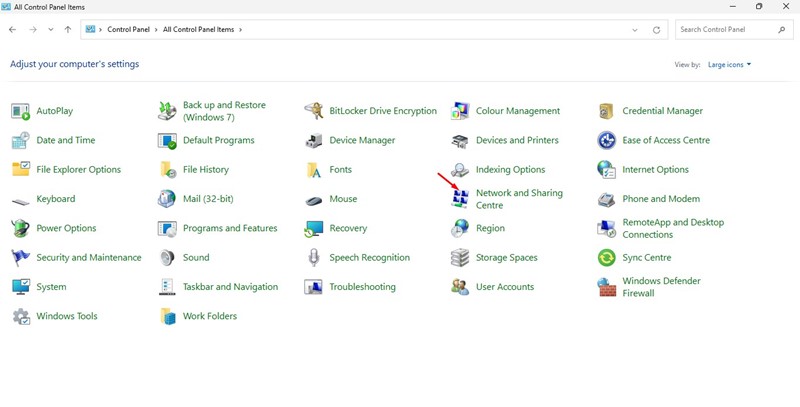
1. Sul tuo PC Windows, vai su Pannello di controllo e seleziona Centro connessioni di rete e condivisione.
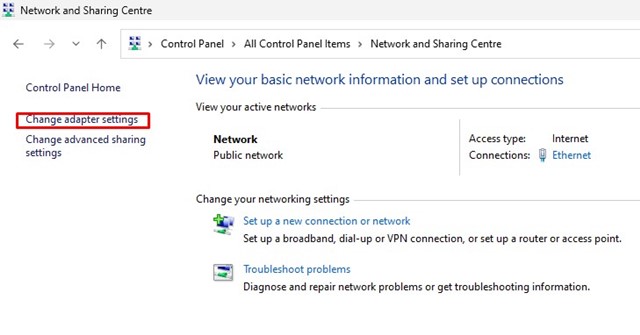
2. Nella schermata Centro connessioni di rete e condivisione, fare clic su Modifica impostazioni adattatore.
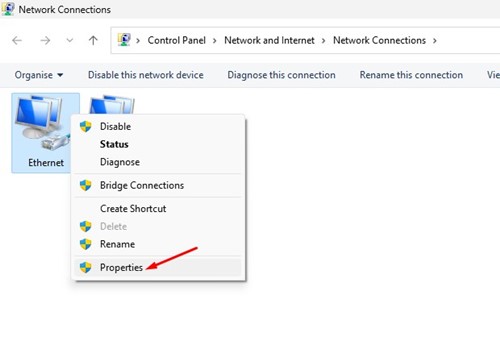
3. Ora vedrai tutte le reti; seleziona la rete che desideri configurare per Google DNS. Per modificare le impostazioni Ethernet, fare clic con il tasto destro su Connessione alla rete locale e selezionare Proprietà.
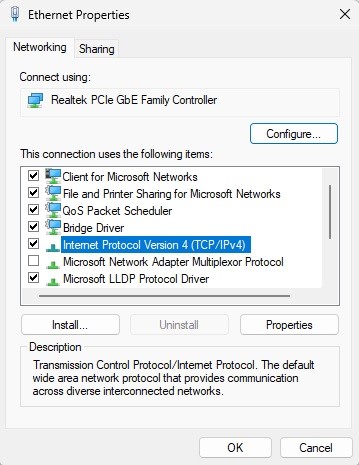
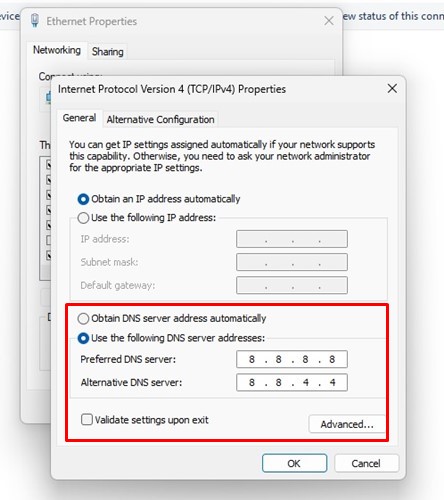
4. Ora fai clic sulla scheda Rete, seleziona l’opzione Protocollo Internet versione 4 (TCP/IPv4) e fai clic su Proprietà.
5. Ora scegli il pulsante di opzione per utilizzare i seguenti indirizzi server DNS. Nel campo Server DNS preferito, inserisci 8.8.8.8; nel campo DNS alternativo, inserisci 8.8.4.4. Una volta fatto ciò, fai clic sul pulsante OK.
Passa a Google DNS sul PC utilizzando Chris-PC DNS Switch
Questo strumento rende la modifica DNS più semplice e veloce, offrendoti opzioni come scegliere tra gruppi preimpostati di server DNS quello che si adatta alle tue abitudini di navigazione.
1. Scarica e installa il Switch DNS Chris-PC sul tuo computer Windows.
2. Seleziona il tuo adattatore di rete (rileverà quello connesso).
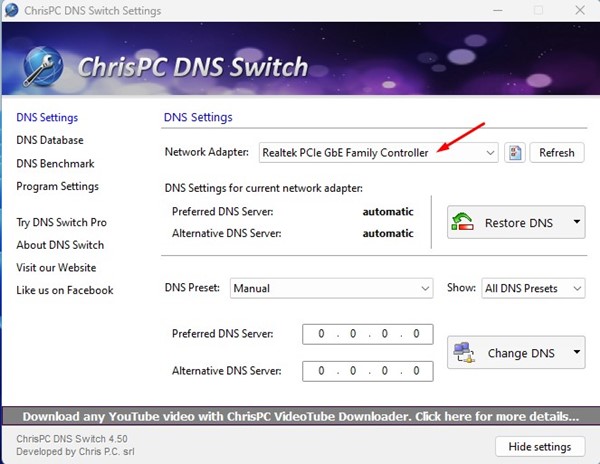
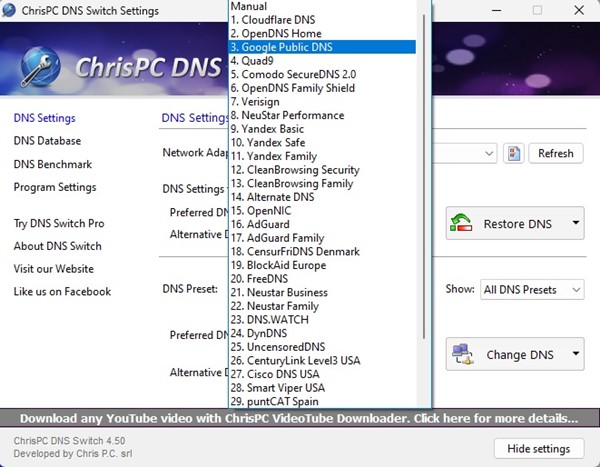
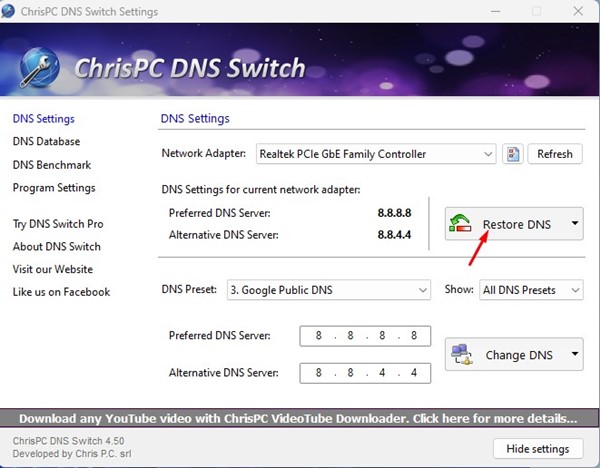
3. Ora devi selezionare la preimpostazione DNS. Vedrai molte opzioni. Basta scegliere Google Public DNS dal menu a discesa.
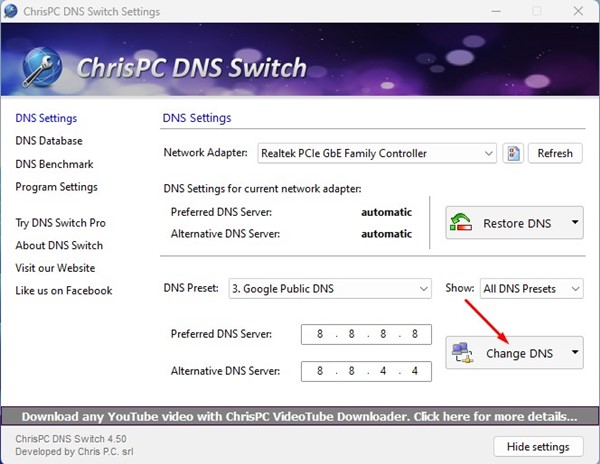
4. È necessario fare clic sull’opzione Cambia DNS.
5. Una volta terminato, vedrai un pop-up DNS modificato con successo!
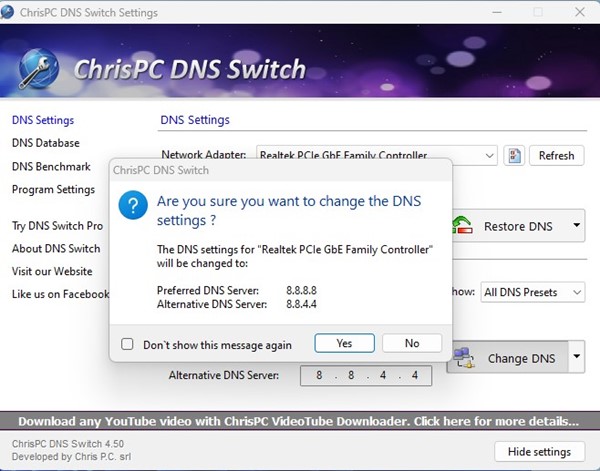
5. Ora, se è necessario ripristinare le impostazioni DNS precedenti, fare clic su Ripristina DNS; nel popup, fare clic su Sì.
Passa a Google DNS sul PC utilizzando NetSetMan
NetSetMan non si limita a modificare le impostazioni DNS; questo strumento può anche gestire la tua rete WiFi, le unità di rete del gruppo di lavoro e molto altro.
1. Innanzitutto, scarica e installa NetSetMan sul tuo computer Windows e avvia l’app.
2. Quindi, dal menu a discesa dell’adattatore, seleziona la rete connessa.
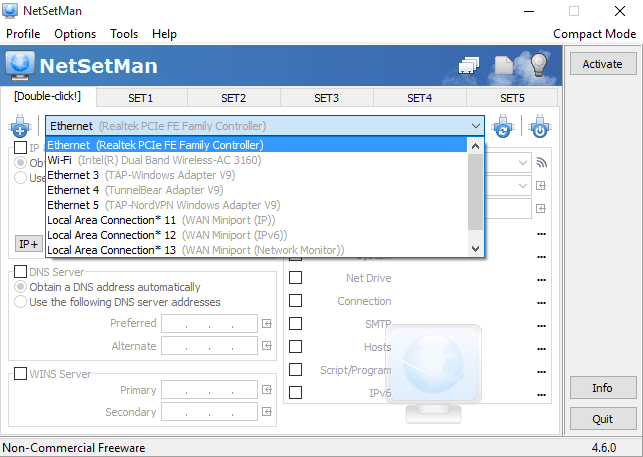
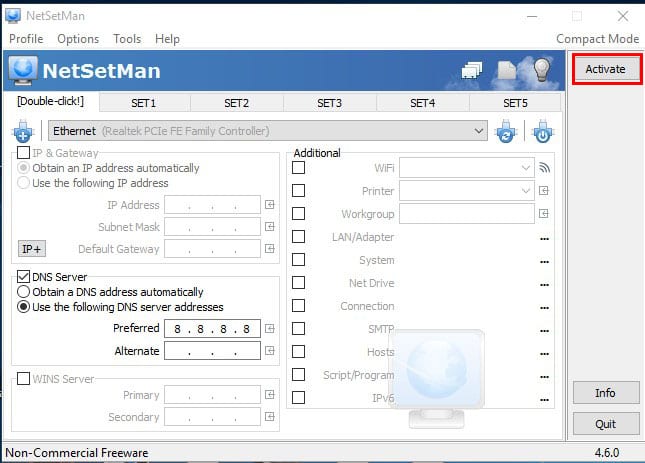
3. Fare clic sulla casella del server DNS mostrata nello screenshot e inserire il server DNS, che è 8.8.8.8 O 8.8.4.4.

4. Infine, fai clic su Attiva.
Passa a Google DNS su Android
Come un computer Windows, puoi aumentare la velocità di Internet anche sul tuo smartphone Android. Tuttavia, Android è basato su Linux, quindi cambiare DNS è complicato. Pertanto, condivideremo uno dei metodi migliori e più semplici per modificare il DNS predefinito in DNS di Google sugli smartphone Android.
1. Vai al Google Play Store e cerca DNS Changer. Installa DNS Changer sul tuo smartphone Android. Per un collegamento diretto a Google Play Store, fare clic su Qui.
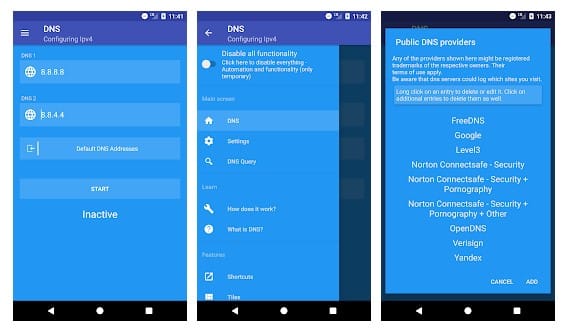
2. Apri l’app dal cassetto delle app Android. Ti verrà chiesto di concedere alcune autorizzazioni. Assicurati di concedere tutte le autorizzazioni.
3. Nel passaggio successivo, vedrai un’interfaccia come quella qui sotto. Qui vedrai l’elenco dei server DNS. Tocca il DNS di Google.
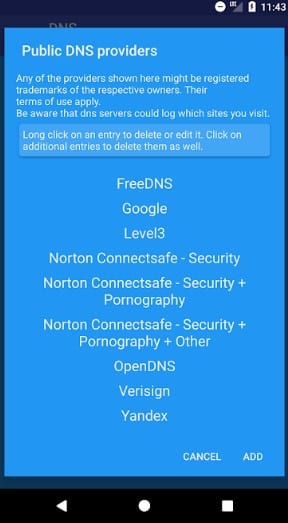
4. Nel passaggio finale, tocca il pulsante Avvia.
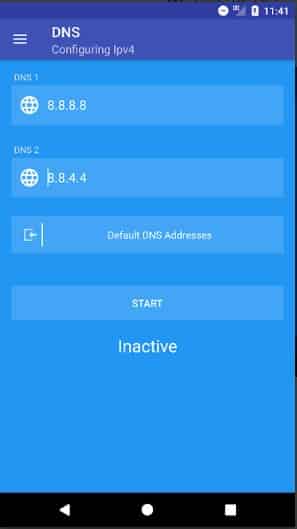
Passa a Google DNS su iPhone
Puoi aggiungere un server DNS personalizzato al tuo iPhone per avere una connessione Internet più veloce. Abbiamo condiviso una guida dettagliata su come eseguire questa operazione.
Imposta il server DNS personalizzato con gli indirizzi 8.8.8.8 e 8.8.4.4. Questo passerà al server DNS di Google sul tuo iPhone.
Questi sono alcuni dei modi semplici per modificare il DNS predefinito in DNS di Google. Dopo essere passato a Google DNS, noterai una velocità di streaming video migliorata. Facci sapere nei commenti qui sotto se hai bisogno di ulteriore aiuto per modificare il DNS predefinito in DNS di Google.
