

Se invii e ricevi molti messaggi di testo, l'app Messaggi può occupare molto spazio sul tuo iPhone o iPad. Non solo memorizza la cronologia dei messaggi di testo, ma mantiene anche gli allegati di foto e video che hai ricevuto. Ecco come liberare quello spazio se stai esaurendo.
Scopri quanto spazio utilizza l'app Messaggi
Puoi controllare lo spazio che l'app Messaggi sta usando sul tuo dispositivo dalla schermata Archiviazione. Apri l'app Impostazioni sul tuo iPhone o iPad e vai su Generale> Archiviazione iPhone (o Archiviazione iPad) e attendi che tutto si carichi (potrebbero essere necessari circa 20 secondi).

Quindi, scorrere l'elenco verso il basso e cercare l'app Messaggi. Vedrai quanto spazio di archiviazione sta esaurendo. Nel mio caso, ci vogliono 1,14 GB. Se il tuo occupa una notevole quantità di spazio, continua a leggere per sapere come liberarlo.

Elimina automaticamente i vecchi messaggi
RELAZIONATO: Come liberare spazio su un iPhone o iPad
Per evitare che i messaggi si accumulino per sempre e occupino una quantità sempre maggiore di spazio di archiviazione, è possibile impostare tutti i messaggi affinché si cancellino dopo un determinato periodo di tempo.
Tieni presente, tuttavia, che tutti i messaggi che vengono eliminati rimarranno per sempre. Pertanto, se desideri tenere traccia dei tuoi messaggi o conservare determinati messaggi per sempre, probabilmente non vorrai che vengano eliminati automaticamente. Per modificare questa impostazione, apri l'app Impostazioni e tocca “Messaggi”.
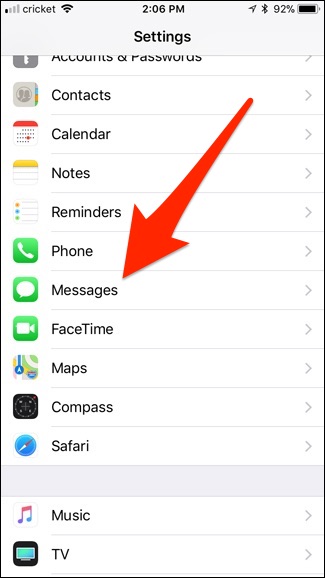
Scorri verso il basso e tocca “Mantieni messaggi”.
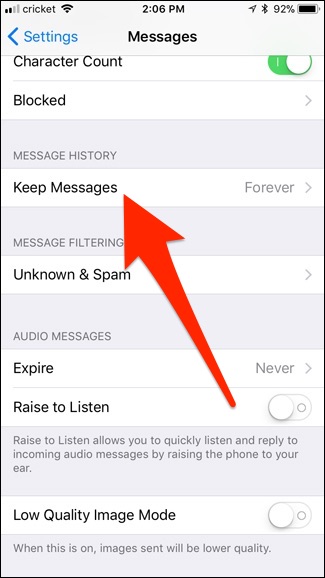
Scegli un periodo di scadenza. Per impostazione predefinita, il tuo iPhone o iPad manterrà i messaggi “Per sempre”, ma puoi scegliere di conservarli per “30 giorni” o “1 anno” se preferisci.

Per quanto riguarda i messaggi audio, il dispositivo li cancellerà automaticamente due minuti dopo averli ascoltati. Ciò impedisce loro di occupare spazio per sempre anche dopo aver finito completamente con loro. Per modificarlo, tuttavia, è possibile tornare alla schermata principale Messaggi nelle impostazioni e toccare “Scadenza” in “Messaggi audio”.

Da lì, puoi scegliere di cancellarli automaticamente dopo due minuti o di non cancellarli mai (a meno che tu non li elimini manualmente).

Elimina in blocco foto, video e allegati
Potresti avere familiarità con un modo per eliminare i messaggi e gli allegati nell'app Messaggi, ovvero premere a lungo su un messaggio o una foto, toccare “Altro”, selezionare ciò che desideri eliminare e toccare il cestino. Ma questo è il modo più lento per farlo e dovrai cercare le tue conversazioni per trovare tutte quelle immagini che desideri eliminare.
Puoi anche toccare il pulsante rotondo “i” nell'angolo in alto a destra di una conversazione per visualizzare tutti gli allegati di tali conversazioni, quindi eliminare tutti i file multimediali non più necessari. Tuttavia, questo non è ancora il modo migliore per andare.
RELAZIONATO: Come liberare spazio sul tuo iPhone o iPad scaricando le app inutilizzate
Invece, torna all'app Impostazioni e vai a Generale> Archiviazione iPhone (o Archiviazione iPad) come hai fatto prima. Scorri l'elenco verso il basso e seleziona l'app Messaggi. Da lì, tocca “Rivedi allegati di grandi dimensioni”.

Questo ti fornirà un elenco di ogni singola foto, video e altro allegato che l'app Messaggi ha salvato da tutti i tuoi thread di conversazione, ed è in ordine di dimensioni per prima.

Per eliminarne uno, basta semplicemente scorrere verso sinistra e premere “Elimina”.

Sfortunatamente, non esiste alcuna opzione “Seleziona tutto” o anche un modo per selezionare più allegati ed eliminarli in un colpo solo. Tuttavia, questo è ancora il modo migliore per sbarazzarsi degli allegati più grandi con il minimo sforzo.
Se desideri organizzare questo elenco in tipi di media specifici, torna indietro di una schermata e sotto “Rivedi allegati di grandi dimensioni” vedrai “Documenti e dati” seguito da un elenco dei diversi tipi di media.

Toccando su uno mostrerai solo allegati di quel tipo. Quindi, se tocchi “Foto”, verranno mostrate solo le foto.

Se vuoi salvare una foto o un video prima di eliminarlo definitivamente, puoi toccarlo e quindi selezionare il pulsante Condividi nell'angolo in alto a sinistra.

Da lì, puoi AirDrop su un altro dispositivo, inviarlo tramite e-mail, salvarlo su un servizio di archiviazione cloud e altro ancora.

Elimina intere discussioni
Se Messaggi utilizza molto spazio, è probabile che la colpa sia degli allegati alle immagini, quindi la semplice eliminazione di conversazioni di testo potrebbe non essere sufficiente. Tuttavia, se hai lunghe conversazioni piene di messaggi di testo, potrebbero occupare un po 'più di spazio di quanto pensi. Puoi eliminarli e liberare quello spazio, supponendo che non desideri mantenere quelle conversazioni.
Puoi eliminare un intero thread di conversazione nell'app Messaggi scorrendo a sinistra su di esso e toccando “Elimina”. Ciò eliminerà tutti i messaggi nel thread, nonché tutti gli allegati multimediali.

Per eliminare in blocco più discussioni contemporaneamente, toccare il pulsante “Modifica” nella schermata principale Messaggi e selezionare più conversazioni. Tocca “Elimina” nell'angolo in basso a destra dello schermo per eliminarli.

I messaggi di testo da soli non consumano molto spazio. Tuttavia, se hai accumulato diversi anni di foto e video che hai inviato e ricevuto, è probabile che tu abbia comunque bisogno di un controllo della messaggistica.
