Dopo aver eliminato Flash per Linux nel 2012, Adobe ha rilanciato il plug-in Flash per Firefox e altri browser su Linux nel 2016. Ma Ubuntu installa ancora la versione precedente di Flash per impostazione predefinita, a meno che non si faccia di tutto per ottenerne una nuova.
L'ultima versione di Flash è più sicura rispetto alle versioni precedenti, offrendo una protezione aggiuntiva contro gli attacchi. Dovrebbe anche essere più stabile. La versione “PPAPI” del plug-in Chrome e Chromium include anche più funzionalità per i siti Web, come l'accelerazione 3D dell'hardware e il supporto DRM per i video Web. Vale sicuramente la pena avere … ci vogliono solo pochi passaggi in più per ottenere.
L'opzione obsoleta: installa Flash durante l'installazione di Ubuntu

Ubuntu offre una casella di controllo “Installa software di terze parti per hardware grafico e Wi-Fi, Flash, MP3 e altri media” al momento dell'installazione.
Tuttavia, questa opzione non è l'ideale. Installa la versione precedente di Flash – versione 11.2. Quando è stato scritto questo articolo, la versione 23 di Flash era disponibile usando le istruzioni seguenti.
Installa anche solo la versione NPAPI di Flash. Non installa la versione PPAPI per Chromium. Se stai utilizzando Flash su Ubuntu, ti consigliamo di installare l'ultima versione con le istruzioni seguenti.
L'opzione facile: basta usare Google Chrome
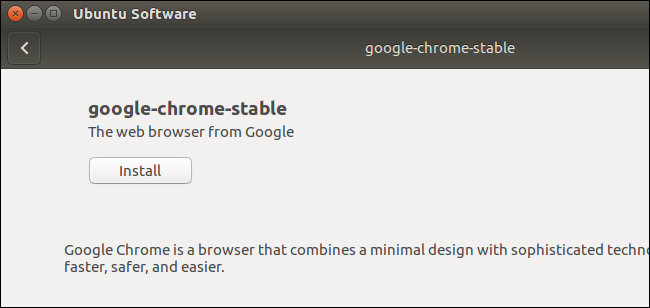
Non è necessario installare Flash se si utilizza Google Chrome. Google Chrome utilizza il proprio plug-in Flash in bundle (da non confondere con Chromium, il che lo fa non vieni con Flash). Rimane aggiornato insieme al tuo browser, assicurandoti di avere sempre l'ultima versione. Sfortunatamente, dal momento che non si tratta di un plug-in a livello di sistema, nessun altro browser può utilizzare la versione in bundle di Flash di Chrome.
Per installare Google Chrome su Ubuntu, vai alla pagina di download di Google Chrome, scarica il file .deb per i sistemi Ubuntu, fai doppio clic su di esso e comunica a Ubuntu di installarlo.
Installa il plug-in Flash più recente per Firefox, Chromium e altri browser
Canonical offre una versione più recente del pacchetto di plug-in Flash. Questo pacchetto contiene sia il plug-in NPAPI richiesto per Firefox sia il plug-in PPAPI richiesto per Chromium, quindi dovrebbe abilitare il supporto Flash in tutti i browser del sistema.
Innanzitutto, apri lo strumento Software e aggiornamenti. Cerca “Software” nel Dash e fai clic sull'icona “Software e aggiornamenti” per avviarlo.

Fai clic sulla scheda “Altro software” e attiva il repository “Canonical Partners” se non è già abilitato.
Fornisci la tua password quando viene richiesta, quindi fai clic sul pulsante “Chiudi”. Se c'è già una casella di controllo accanto al repository, non è necessario fare nulla qui, basta fare clic sul pulsante “Chiudi”.

Ti verrà detto che devi scaricare nuove informazioni sui pacchetti disponibili. Fai clic sul pulsante “Ricarica” e attendi il completamento del download.

Fatto ciò, è tempo di installare l'ultima versione di Flash. Puoi farlo dall'applicazione Ubuntu Software cercando “Adobe Flash”, ma abbiamo scoperto che il terminale è un po 'più affidabile. Apri una finestra Terminale ed esegui il comando seguente per installare il plug-in Adobe Flash:
sudo apt install adobe-flashplugin
Immettere la password e digitare “y” quando viene richiesto di accettare l'installazione.

Il plug-in Flash verrà ora installato. Dovrai riavviare Firefox, Chromium o qualsiasi altro browser web prima che possa vedere il plug-in Flash e utilizzarlo.
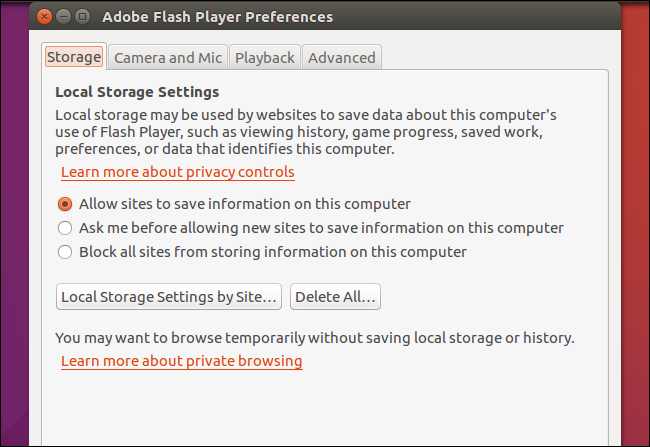
Questo processo installa anche uno strumento delle preferenze di Adobe Flash Player, simile a quello fornito da Flash su Windows e macOS. Per trovarlo, cerca “Flash” nel Dash e avviarlo. Puoi usarlo per configurare le impostazioni del tuo plug-in Flash.