
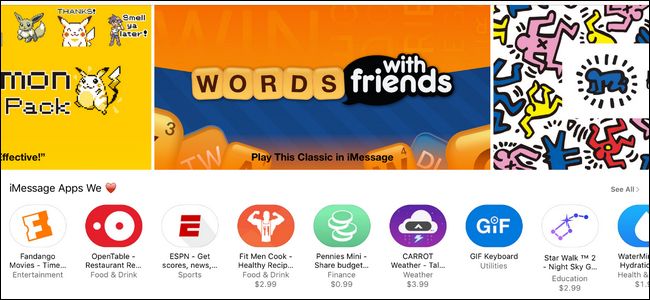
IMessage non solo è stata l'app più pesantemente aggiornata nella versione iOS 10, ma ha ottenuto molto più di un semplice lifting. Ora, nascosto in iMessage, c'è un intero ecosistema di app che ti sta aspettando.
Apps? In iMessage?
RELAZIONATO: Le migliori nuove funzionalità di iOS 10 (e come usarle)
C'era una volta, iMessage era una semplice faccenda. Ha risolto alcune delle carenze degli SMS estendendo la lunghezza dei messaggi, rendendo semplice l'invio di allegati multimediali e instradando l'intera faccenda in modo sicuro attraverso i server Apple. Con il rilascio di iOS 10, tuttavia, i giorni in cui iMessage erano una versione leggermente migliore dei messaggi di testo sono ormai lontani. Ora l'app è così ricca di funzionalità che si è trasformata in qualcosa di più simile alla sua piccola piattaforma social, come Snapchat.
Tra i miglioramenti minori, come le semplici risposte ai messaggi di tapback e un'intuitiva anteprima della videocamera in diretta direttamente in iMessage, c'è un enorme cambiamento: le app. iMessage ora ha il suo mini ecosistema di app, alcune pensate solo per iMessage e alcune estensioni e integrazioni di app più grandi nella piattaforma di messaggistica.
Queste app ti consentono di fare una vasta gamma di cose direttamente in iMessage. Esse vanno da banali (come adesivi schiaffi dei tuoi personaggi preferiti dei videogiochi sui tuoi messaggi) a decisamente pratici (invio di denaro a un amico direttamente nell'app di chat).
Se non fosse per tutti gli hoopla che circondano il cambiamento, tuttavia, sarebbe abbastanza facile trascurarlo. Diamo un'occhiata a dove sono nascoste le app in iMessage e come gestirle e utilizzarle.
Come individuare, installare e rimuovere le app iMessage
Per iniziare con le app iMessage, naturalmente, apriremo iMessage. Apri (o crea) un messaggio a uno dei tuoi contatti, preferibilmente un amico che capirà se invii cose casuali relative all'App nel processo di seguire il nostro tutorial (purtroppo, non puoi muoverti nei seguenti menu in uno spazio vuoto “Nuovo messaggio” non indirizza a nessuno).
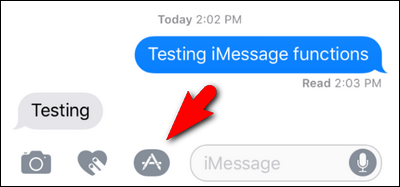
Con il messaggio aperto, osserva le tre icone nella parte inferiore dello schermo, visualizzate di seguito. Fai clic sulla terza icona con il logo dell'App Store. (Nota: se non li vedi e la casella di testo è a tutta larghezza con la tastiera su schermo aperta, devi espandere la piccola freccia grigia per espandere la barra delle icone).
Nella schermata risultante, vedrai gli strumenti per le app usati / suggeriti di recente (puoi vedere l'adesivo di Mario che abbiamo usato di recente in giro nell'angolo). In basso troverai tre icone. Da destra a sinistra: la freccia in alto espande la selezione per mostrarti più opzioni, l'icona al centro indica quale pannello di visualizzazione dell'app sei (più recente, seguito da punti che indicano quante pagine di app hai, proprio come iOS Schermata principale) e, infine, l'icona che ci interessa di più al momento: l'icona dell'app store iMessage. Fai clic sull'icona che assomiglia a quattro piccoli ovali raggruppati insieme per continuare.

È piuttosto vuoto qui. Per impostazione predefinita, iOS 10 ha abilitato solo Recents, la ricerca #images (per tutte le esigenze GIF di iMessage) e l'app Music iMessage. Non preoccuparti, stiamo per ravvivare le cose qui. Tocca l'icona “+” Store.

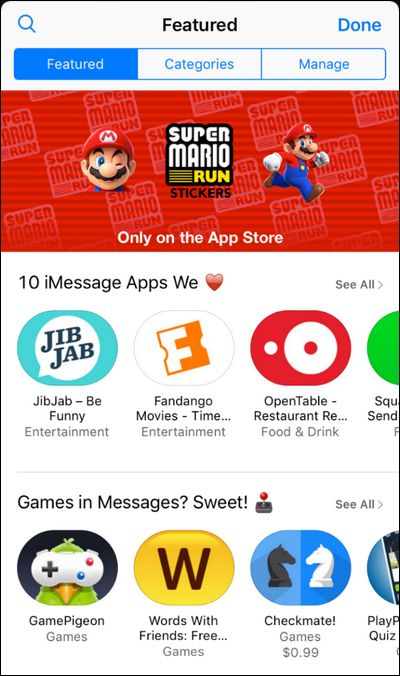
Lì troverai tre schede di navigazione. La scheda In primo piano, visualizzata di seguito, mostra le app in primo piano proprio come nell'App Store principale. La scheda categorie consente la navigazione come “Giochi” e “Ristorazione”. Infine, la scheda “Gestisci” consente di gestire le app visualizzate in iMessage. Facciamo clic su “Gestisci” ora per iniziare a controllare le app iMessage.
Ci sono alcune cose a cui dovrai prestare attenzione. Innanzitutto, anziché mandarti alla ricerca di nuove app, ti abbiamo portato qui per vedere se una delle app esistenti sul tuo dispositivo iOS supporta già iMessage. Dopotutto, quale posto migliore per iniziare se non con le estensioni iMessage delle app che già conosci e ami?
Come puoi vedere nello screenshot qui sotto, ci sono più app disponibili sul mio telefono, tra cui CARROT Weather e Yelp. Qui hai due scelte. Puoi attivare e disattivare manualmente le app o attivare “Aggiungi app automaticamente”, il che assicurerà che in futuro, quando scarichi un'app che ha un'app iMessage associata, la aggiunga automaticamente a iMessage.

Sebbene tu possa attivarle selettivamente, ti consigliamo di attivare “Aggiungi automaticamente le app”, almeno per ora. Poiché l'App Store iMessage è ancora agli inizi, ha senso che le tue app, poiché si aggiornano e potenzialmente ottengono l'integrazione di iMessage, si aggiungano automaticamente. Se questo diventa un fastidio puoi sempre tornare a questo menu e disattivarlo.
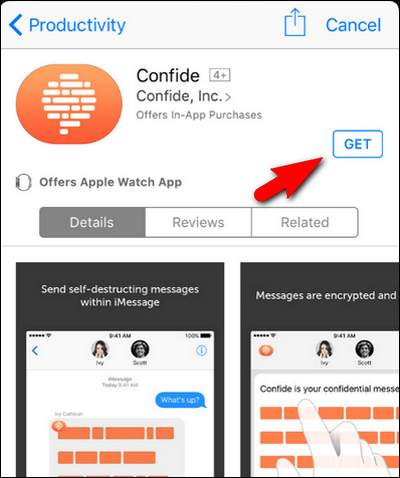
Non vedi molto qui nella coda delle tue app esistenti? Non preoccuparti, puoi tornare alla scheda In primo piano e navigare alla ricerca di qualcosa di interessante. Che ne dici di Confide, il plugin per la privacy di iMessage che offre messaggi nascosti e in via di scomparsa? Cerca per nome o vai alla categoria Produttività nella scheda “Categorie” e scaricarla è semplice come scaricare un'app normale nell'App Store: basta fare clic sull'icona “Ottieni” per scaricarla.
Dai un'occhiata per un po ', trova alcune app aggiuntive e poi vedremo come usarle.
C'è una cosa che vale la pena notare prima di continuare. Mentre alcuni Le app iMessage, come i pacchetti di adesivi, sono completamente autonome, le app iMessage che sono essenzialmente un'estensione di un'applicazione iOS più grande (come l'app iMessage sulla privacy di Confide che abbiamo appena scaricato) attiverà il download dell'applicazione completa. Ciò significa un piccolo download per un pacchetto di adesivi, ma un download potenzialmente più grande per app come Confide, Kayak, Yelp e altri che richiedono un'app iOS completa dietro l'app iMessage per funzionare correttamente.
Come utilizzare le app iMessage
L'uso delle app iMessage è abbastanza semplice una volta che hai scelto i tuoi preferiti. Per utilizzare le tue app iMessage, tocca l'icona App all'interno di un messaggio iMessage. Quindi scorrere semplicemente avanti e indietro tra le app fino a individuare quella che si desidera utilizzare.
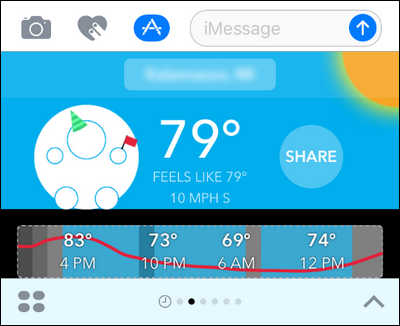
In questo caso, vorremmo condividere le previsioni del tempo dall'app CARROT Weather iMessage, quindi facciamo clic sulla grande icona “Condividi”. Ogni app varia leggermente, ma sono tutte abbastanza intuitive: fai clic e trascina gli adesivi, fai clic per avviare una partita a Words with Friends con il tuo partner di chat, ecc.
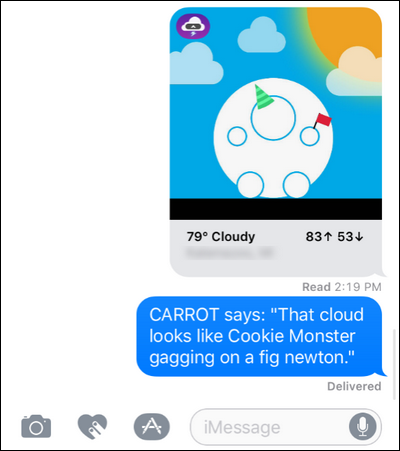
Nel caso di CARROT, l'elegante prosa è del tutto facoltativa e puoi cancellarla prima di inviarla, ma chi vorrebbe?
Come rimuovere le app iMessage
Rimuovere le app iMessage è una cosa semplice. Apri di nuovo un messaggio, tocca l'icona dell'app iMessage, quindi di nuovo sui quattro ovali come abbiamo fatto nella sezione precedente. Ora, invece di esplorare l'App Store, dobbiamo tenere premuta l'icona di un'app.

Le icone delle app inizieranno a dondolarsi, proprio come quando si elimina un'app normale dal proprio dispositivo iOS. Fai clic sulla X per rimuoverli.
C'è una nota importante da prendere qui: viene rimosso solo il componente iMessage. Nel caso di un pacchetto di adesivi, il pacchetto di adesivi viene semplicemente rimosso dal dispositivo in quanto si tratta di un'applicazione solo per iMessage. Nel caso di app iMessage che richiedono il supporto iOS (come il già menzionato Confide), eliminando l'app iMessage non disinstallare l'app iOS. Rimuove semplicemente l'app da iMessage e decodifica il pannello dell'app iMessage. Dovrai eliminare l'app host nello stesso modo in cui elimineresti qualsiasi altra app iOS per completare il processo di rimozione.
Infine, se rimuovi l'app iMessage e la vuoi indietro, puoi andare e localizzarla di nuovo nell'App Store (nel caso di app standalone) oppure puoi tornare alla scheda “Gestisci” che abbiamo visitato all'inizio del tutorial – qualsiasi app iMessage di supporto che hai rimosso (ma che ha mantenuto l'app host sul tuo dispositivo iOS) sarà ancora lì in attesa di riaccenderla.
Questo è tutto! Se sei soddisfatto dell'attuale raccolto di App iMessage, vai alle gare. Se non sei così felice, ti incoraggiamo davvero a ricontrollare la situazione tra qualche mese. Quando iOS 10 beta è uscito, l'App Store iMessage sembrava uno scherzo: non c'era nient'altro che una manciata di pacchetti di adesivi opachi e sciocchi. Quando iOS 10 è stato lanciato al pubblico, c'erano già centinaia di app pronte per l'uso. Nel giro di pochi mesi, aspettati che la piccola micro piattaforma Apple stia chiaramente coltivando con cura per esplodere in dimensioni e portata con un'app o due per quasi tutti.
