
DBeaver è uno strumento popolare per la gestione dei database. DBeaver ti consente di connetterti a database, eseguire query SQL, sfogliare tabelle, modificare dati e gestire oggetti di database in un unico posto. DBeaver funziona con molti database, tra cui PostgreSQL, Oracle, MySQL, SQL Server e SQLite. Se utilizzi Windows 11 e desideri un modo semplice per lavorare con i database, puoi installare facilmente DBeaver con questa guida.
Scarica, installa e configura DBeaver su computer Windows
DBeaver è un programma SQL e uno strumento di amministrazione di database per il tuo computer. DBeaver utilizza i driver del database per comunicare con diversi sistemi di database, quindi la stessa applicazione può funzionare con diversi tipi di database. La Community Edition è gratuita e open source. DBeaver include anche funzionalità comuni come la modifica SQL, l’evidenziazione della sintassi, l’esplorazione del database, la modifica dei dati e la gestione della struttura del database.
Prima di iniziare l’installazione, assicurati di avere un computer Windows 11 e una connessione Internet. Dovresti anche sapere a quale database vuoi connetterti. Ad esempio, se ti connetti a PostgreSQL, normalmente avrai bisogno dell’indirizzo del server del database, della porta, del nome del database, del nome utente e della password. Poiché l’attuale programma di installazione Windows di DBeaver include il runtime Java richiesto, generalmente non è necessario installare Java separatamente. La pagina di download ufficiale attualmente elenca Java 25 o versioni successive come richiesto, mentre i pacchetti distribuiti includono un bundle OpenJDK.
Per installare e configurare DBeaver, procedere come segue:
- Scarica il programma DBeaver
- Avvia il programma DBeaver per la prima volta
- Crea la tua prima connessione al database
- Installare un driver del database, se necessario.
1. Scarica il programma DBeaver
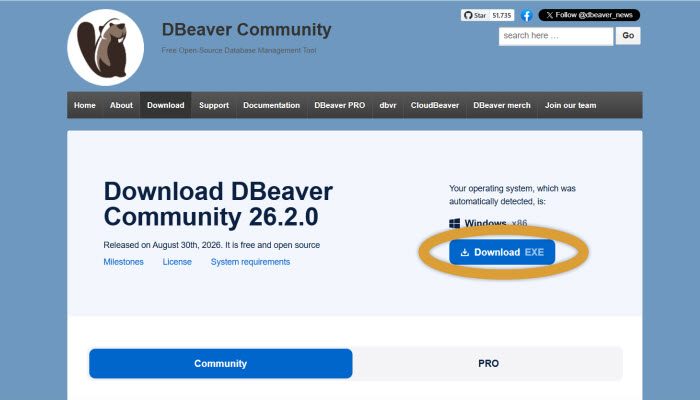
Pagina di download ufficiale di DBeaver
Apri la pagina di download ufficiale di DBeaver e cerca i download di Windows Community Edition. Per la maggior parte dei computer Windows 11, il programma di installazione Windows x86_64 è la scelta appropriata. DBeaver fornisce anche una versione ARM per sistemi Windows compatibili. La pagina ufficiale attualmente fornisce sia file di installazione EXE che pacchetti ZIP.
Per un’installazione normale, scaricare il file di installazione EXE di Windows anziché la versione ZIP. Il file di installazione è più semplice da configurare e crea automaticamente i collegamenti richiesti.
Una volta scaricato il programma di installazione, apri il file .exe. Se Windows ti chiede se desideri consentire le modifiche, fai clic su Sì se hai scaricato il programma di installazione dal sito Web ufficiale di DBeaver. Si aprirà la procedura guidata di installazione. Segui i passaggi e scegli il percorso di installazione se desideri modificarlo; la posizione predefinita è adatta alla maggior parte degli utenti. Fare clic su Installa per copiare i file e creare i collegamenti. Al termine dell’installazione, fare clic su Fine per avviare il programma DBeaver.
2. Avviare il programma DBeaver per la prima volta
Quando il programma DBeaver si apre per la prima volta, potresti vedere una schermata di selezione o configurazione dell’area di lavoro. Lo spazio di lavoro è il luogo in cui DBeaver memorizza le informazioni sul progetto e altri dati dell’applicazione. Per un’installazione normale, in genere è sufficiente il percorso predefinito dell’area di lavoro. Dopo l’apertura della finestra principale, vedrai il Database Navigator sul lato sinistro. Questo è il luogo in cui appariranno le connessioni al database, gli schemi, le tabelle, le viste e altri oggetti.
3. Crea la tua prima connessione al database
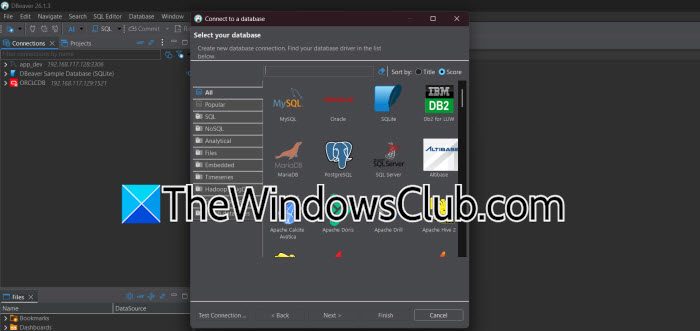
Per connettersi a un database, fare clic sul pulsante Nuova connessione al database (Ctrl + Maiusc + N) nella barra degli strumenti.
Verrà visualizzato un elenco dei sistemi di database supportati. Seleziona il database che desideri utilizzare.
Ad esempio, seleziona PostgreSQL se ti connetti a un server PostgreSQL. DBeaver visualizzerà quindi le impostazioni di connessione. I campi esatti dipendono dal database selezionato.
Per una tipica connessione PostgreSQL, puoi inserire i seguenti dettagli.
Host: localhost
Port: 5432
Database: postgres
Username: postgres
Password: your database password
Se il tuo server PostgreSQL è in esecuzione su un’altra macchina, sostituisci localhost con il nome host o l’indirizzo IP del server. Fare clic su Prova connessione dopo aver inserito i dettagli. DBeaver controllerà se può raggiungere il database e autenticarsi con successo.
Se la connessione funziona, dovresti ricevere un messaggio di connessione riuscita. È quindi possibile salvare la connessione.
4. Installare un driver del database, se necessario
La prima volta che ti connetti ad alcuni sistemi di database, DBeaver potrebbe chiederti di scaricare un driver del database. Questo passaggio è normale. DBeaver utilizza i driver per comunicare con diversi sistemi di database. Fare clic su Download quando richiesto e consentire a DBeaver di installare il driver richiesto. Una volta installato il driver, riprovare la connessione.
Ci auguriamo che questa guida ti abbia aiutato a installare e utilizzare DBeaver senza problemi.
